Menguasai Presisi: Panduan Lengkap Mengubah Satuan di Microsoft Word
Microsoft Word, sebagai alat pengolah kata terkemuka, bukan hanya tentang merangkai kata menjadi kalimat dan paragraf. Di balik antarmuka yang familiar, tersembunyi berbagai fitur yang memungkinkan pengguna untuk mencapai tingkat presisi yang luar biasa dalam dokumen mereka. Salah satu fitur yang sering terabaikan namun krusial untuk kepresisian ini adalah kemampuan untuk mengubah satuan pengukuran. Baik Anda seorang siswa yang menyusun makalah, seorang profesional yang mendesain brosur, atau seorang penulis yang sedang menata novel, memahami cara mengubah satuan di Word dapat membuat perbedaan besar dalam tampilan dan nuansa dokumen Anda.
Artikel ini akan membawa Anda dalam perjalanan mendalam untuk menguasai perubahan satuan di Microsoft Word. Kita akan menjelajahi mengapa ini penting, satuan-satuan yang tersedia, cara mengubahnya melalui antarmuka pengguna, dan beberapa tips praktis untuk memaksimalkan penggunaannya.
Mengapa Penting Mengubah Satuan di Microsoft Word?
Bayangkan Anda sedang membuat dokumen yang perlu dicetak dengan presisi tinggi, seperti brosur, kartu nama, atau bahkan naskah novel yang akan dikirim ke penerbit. Satuan pengukuran yang digunakan dalam desain dan tata letak dokumen Anda akan secara langsung memengaruhi bagaimana elemen-elemen tersebut muncul di atas kertas.
- Konsistensi Tata Letak: Satuan pengukuran yang konsisten memastikan bahwa margin, spasi antar baris, ukuran font, dan ukuran objek (seperti gambar atau tabel) terukur secara seragam di seluruh dokumen. Ini mencegah pemborosan ruang yang tidak perlu atau penyempitan yang membuat dokumen terlihat berantakan.
- Keselarasan dengan Standar Industri: Dalam industri percetakan, desain grafis, atau bahkan penulisan akademis, seringkali ada standar tertentu mengenai ukuran font, margin, dan spasi. Mengetahui cara mengubah satuan memungkinkan Anda untuk menyesuaikan dokumen Anda dengan standar-standar ini. Misalnya, beberapa publikasi mungkin mengharuskan margin 1 inci, sementara yang lain mungkin menggunakan milimeter.
- Akurasi dalam Desain: Jika Anda mendesain sesuatu yang membutuhkan ketepatan dimensi, seperti layout poster atau ukuran elemen dalam formulir, kemampuan untuk bekerja dengan satuan yang Anda pahami (misalnya, inci, sentimeter, atau milimeter) sangatlah penting. Anda tidak ingin menebak-nebak atau melakukan konversi manual berulang kali.
- Kemudahan Penggunaan: Setiap orang memiliki preferensi satuan pengukuran yang berbeda. Beberapa orang terbiasa dengan sistem imperial (inci, kaki), sementara yang lain lebih nyaman dengan sistem metrik (sentimeter, milimeter). Word mengakomodasi kedua preferensi ini, memungkinkan Anda untuk bekerja dalam lingkungan yang paling nyaman bagi Anda.
- Impor dan Ekspor Dokumen: Ketika Anda mengimpor dokumen dari sumber lain atau mengekspor dokumen Word ke format lain, satuan pengukuran yang digunakan dapat memengaruhi tata letak. Mengetahui cara mengelola satuan dapat membantu Anda mempertahankan integritas tata letak saat bertukar dokumen.
Satuan Pengukuran yang Tersedia di Microsoft Word
Microsoft Word umumnya mendukung beberapa satuan pengukuran utama yang dapat Anda pilih. Satuan-satuan ini muncul di berbagai pengaturan tata letak, termasuk margin, indentasi, lebar kolom, ukuran font, dan dimensi objek.
- Inci (Inches): Ini adalah satuan yang paling umum digunakan di Amerika Serikat dan beberapa negara lain yang masih menggunakan sistem pengukuran imperial. Inci sering kali menjadi satuan default di banyak pengaturan Word.
- Sentimeter (Centimeters): Satuan ini adalah bagian dari sistem metrik dan merupakan satuan pengukuran yang paling umum digunakan di sebagian besar dunia.
- Milimeter (Millimeters): Juga bagian dari sistem metrik, milimeter adalah satuan yang lebih kecil dari sentimeter dan memberikan tingkat presisi yang lebih tinggi. Sangat berguna untuk pengukuran yang sangat detail.
- Poin (Points): Poin adalah satuan yang paling sering digunakan untuk mengukur ukuran font. Satu poin kira-kira sama dengan 1/72 inci. Selain ukuran font, poin juga dapat digunakan untuk mengukur spasi antar baris atau elemen tata letak lainnya.
- Pica (Picas): Pica adalah satuan yang lebih besar, di mana 1 pica sama dengan 12 poin. Satuan ini kadang-kadang digunakan dalam tata letak cetak tradisional, terutama untuk mengukur lebar kolom atau spasi vertikal. 1 pica = 1/6 inci.
Memilih satuan yang tepat tergantung pada kebutuhan spesifik dokumen Anda dan preferensi pribadi Anda atau standar yang diminta.
Cara Mengubah Satuan Pengukuran di Microsoft Word
Proses mengubah satuan pengukuran di Microsoft Word cukup sederhana dan dapat diakses melalui menu opsi. Berikut adalah langkah-langkahnya, yang mungkin sedikit bervariasi tergantung pada versi Microsoft Word yang Anda gunakan (namun prinsipnya tetap sama):
Langkah-langkah Umum (Untuk Microsoft Word 2010, 2013, 2016, 2019, dan Microsoft 365):
- Buka Dokumen Anda: Mulai dengan membuka dokumen Microsoft Word yang ingin Anda ubah.
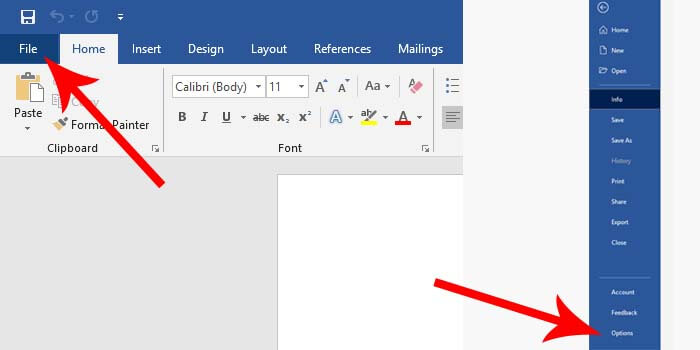
- Akses Opsi Word:
- Klik tab File di sudut kiri atas layar.
- Pada menu yang muncul di sisi kiri, gulir ke bawah dan klik Options (Opsi). Ini biasanya berada di bagian paling bawah menu.
- Navigasi ke Pengaturan Tampilan:
- Di jendela "Word Options" yang terbuka, cari dan klik Display (Tampilan) di panel sebelah kiri.
- Temukan Bagian "Show measurements in units of":
- Di panel kanan jendela "Word Options", gulir ke bawah hingga Anda menemukan bagian yang bertuliskan "Show measurements in units of:" (Tampilkan pengukuran dalam satuan:).
- Pilih Satuan yang Diinginkan:
- Di samping "Show measurements in units of:", Anda akan melihat kotak dropdown. Klik kotak dropdown tersebut.
- Pilih satuan pengukuran yang Anda inginkan dari daftar yang tersedia (misalnya, Inches, Centimeters, Millimeters, Points, Picas).
- Konfirmasi Perubahan:
- Setelah Anda memilih satuan yang diinginkan, klik tombol OK di bagian bawah jendela "Word Options" untuk menyimpan perubahan.
Setelah Anda mengklik OK, semua pengukuran yang ditampilkan di antarmuka Word – seperti pada penggaris horizontal dan vertikal, kotak dialog pengaturan margin, indentasi, dan lainnya – akan secara otomatis diperbarui ke satuan yang baru Anda pilih.
Contoh Penerapan:
- Jika Anda memilih "Centimeters": Ketika Anda melihat penggaris di bagian atas dan sisi dokumen, angka-angkanya akan ditampilkan dalam sentimeter. Saat Anda mengatur margin di "Page Setup", Anda akan memasukkan nilai dalam sentimeter.
- Jika Anda memilih "Inches": Penggaris dan semua pengaturan yang relevan akan menggunakan inci.
Catatan Penting Mengenai Versi Lama Word:
Pada versi Microsoft Word yang lebih lama (misalnya, Word 2007), langkah-langkahnya mungkin sedikit berbeda. Anda biasanya akan menemukan opsi ini di bawah:
- Klik tombol Office Button (tombol bulat di pojok kiri atas).
- Pilih Word Options.
- Kemudian navigasikan ke Advanced (Tingkat Lanjut).
- Di bawah bagian "Display" (Tampilan), Anda akan menemukan opsi "Show measurements in units of:".
Meskipun tata letak jendela opsi mungkin sedikit berbeda, lokasi umum untuk menemukan pengaturan satuan pengukuran biasanya berada di bagian terkait tampilan atau pengaturan lanjutan.
Memaksimalkan Penggunaan Satuan dalam Dokumen Anda
Setelah Anda mengetahui cara mengubah satuan, bagaimana Anda bisa memanfaatkannya secara optimal?
- Gunakan Penggaris (Rulers): Pastikan penggaris diaktifkan di Word. Anda dapat menampilkannya dengan masuk ke tab View (Tampilan) dan mencentang kotak Ruler (Penggaris). Penggaris adalah panduan visual langsung untuk margin, indentasi, dan posisi tab. Satuan yang Anda pilih akan tercermin di sini.
- Perhatikan Pengaturan Margin dan Indentasi: Ini adalah area paling umum di mana satuan pengukuran sangat berperan. Mengatur margin yang tepat (misalnya, 2.54 cm atau 1 inci) dan indentasi paragraf yang konsisten akan meningkatkan keterbacaan dan profesionalisme dokumen Anda.
- Ukuran Font dalam Poin: Meskipun Anda dapat mengatur ukuran font dalam poin secara default, jika Anda mengubah satuan utama dokumen ke sentimeter atau inci, pastikan Anda masih memahami bahwa ukuran font diukur dalam poin. Word biasanya akan tetap menampilkan ukuran font dalam poin di kotak pilihan font.
- Objek dan Gambar: Saat Anda menyisipkan gambar atau objek lain, Anda mungkin perlu menyesuaikan ukurannya. Pengaturan ukuran objek ini sering kali akan mengikuti satuan pengukuran yang Anda pilih untuk dokumen. Jika Anda membutuhkan presisi milimeter untuk sebuah logo yang disisipkan, beralihlah ke milimeter untuk sementara saat menyesuaikan ukuran.
- Kolom: Jika Anda bekerja dengan tata letak multi-kolom, lebar kolom dan spasi antar kolom akan diukur dalam satuan yang Anda pilih.
- Tabel: Saat membuat atau memformat tabel, Anda juga akan berurusan dengan pengukuran lebar kolom dan baris. Satuan yang dipilih akan memengaruhi tampilan ini.
- Konsistenlah: Setelah Anda memilih satuan yang paling nyaman atau sesuai dengan kebutuhan Anda, cobalah untuk tetap menggunakannya di seluruh dokumen. Ini akan meminimalkan kebingungan dan memastikan konsistensi.
- Eksperimen: Jangan ragu untuk mencoba satuan yang berbeda. Buka dokumen baru dan coba atur margin dalam inci, lalu ubah ke sentimeter untuk melihat perbedaannya. Ini akan membantu Anda memahami bagaimana setiap satuan bekerja.
Kesimpulan
Mengubah satuan pengukuran di Microsoft Word adalah keterampilan mendasar yang dapat meningkatkan presisi, konsistensi, dan profesionalisme dokumen Anda secara signifikan. Dengan memahami berbagai satuan yang tersedia dan mengetahui cara mengakses pengaturan ini, Anda dapat memastikan bahwa dokumen Anda tidak hanya tertata dengan baik, tetapi juga sesuai dengan standar yang Anda butuhkan.
Baik Anda sedang mempersiapkan dokumen untuk dicetak, menyusun laporan ilmiah, atau sekadar ingin tampilan dokumen Anda lebih rapi, menguasai fitur perubahan satuan ini akan memberdayakan Anda untuk mengendalikan setiap aspek visual dari kreasi Anda. Mulailah bereksperimen hari ini, dan rasakan perbedaan yang bisa ditawarkan oleh presisi yang tepat di Microsoft Word.