Menguasai Pengaturan Tampilan: Panduan Lengkap Mengubah Satuan Ukuran di Microsoft Word
Microsoft Word adalah alat pengolah kata yang serbaguna, digunakan oleh jutaan orang di seluruh dunia untuk membuat berbagai jenis dokumen, mulai dari surat pribadi hingga laporan ilmiah yang kompleks. Salah satu aspek penting dalam membuat dokumen yang rapi dan profesional adalah pemahaman tentang satuan ukuran yang digunakan. Seringkali, pengaturan default yang diberikan oleh Word mungkin tidak sesuai dengan kebutuhan spesifik Anda, baik itu karena kebiasaan pribadi, persyaratan proyek, atau standar industri.
Artikel ini akan membawa Anda dalam perjalanan mendalam untuk memahami dan menguasai cara mengubah satuan ukuran di Microsoft Word. Kita akan menjelajahi mengapa ini penting, di mana saja pengaturan ini dapat ditemukan, dan bagaimana melakukan perubahan tersebut dengan mudah. Dengan menguasai fitur ini, Anda akan dapat mengatur tata letak dokumen Anda dengan presisi yang lebih tinggi, menciptakan pengalaman membaca yang lebih nyaman, dan meningkatkan efisiensi kerja Anda secara signifikan.
Mengapa Mengubah Satuan Ukuran di Microsoft Word Penting?
Mungkin Anda bertanya-tanya, mengapa repot-repot mengubah satuan ukuran? Bukankah inci sudah cukup baik? Jawabannya terletak pada kebutuhan dan preferensi yang beragam.
- Presisi dan Konsistensi: Dalam banyak bidang, seperti desain grafis, penerbitan, atau teknik, presisi adalah kunci. Satuan seperti milimeter atau sentimeter seringkali lebih mudah dikelola untuk mencapai pengukuran yang tepat dan konsisten, terutama ketika berhadapan dengan elemen tata letak seperti margin, tabulasi, atau ukuran gambar.
- Kebutuhan Khusus: Beberapa proyek mungkin memerlukan penggunaan satuan ukuran tertentu. Misalnya, materi cetak yang akan diproduksi di negara yang menggunakan sistem metrik akan lebih mudah diatur jika satuan yang digunakan di Word adalah sentimeter atau milimeter.
- Pengalaman Pengguna: Bagi sebagian orang, satuan ukuran tertentu terasa lebih intuitif. Jika Anda terbiasa bekerja dengan sentimeter atau piksel dalam aplikasi lain, mengkonversinya di Word akan membuat alur kerja Anda lebih lancar.
- Penerjemahan dan Kolaborasi: Saat berkolaborasi dengan orang dari berbagai negara atau ketika dokumen Anda akan diterjemahkan, konsistensi satuan ukuran dapat mencegah kebingungan dan kesalahan.
- Tampilan Visual: Pengaturan satuan ukuran juga memengaruhi bagaimana Anda melihat elemen-elemen di layar, seperti penggaris (ruler) yang muncul di bagian atas dan samping dokumen. Mengubahnya dapat membuat pemahaman tata letak menjadi lebih mudah.
Di Mana Saja Satuan Ukuran Muncul di Microsoft Word?
Sebelum kita mulai mengubahnya, penting untuk mengetahui di mana saja satuan ukuran ini biasanya terlihat dan berpengaruh dalam Microsoft Word:
- Margin Dokumen: Jarak antara tepi halaman dan area teks utama.
- Tabulasi: Titik penandaan di mana kursor akan berhenti saat menekan tombol Tab.
- Inden: Jarak antara tepi halaman dan awal paragraf atau baris tertentu.
- Ukuran Kertas: Dimensi fisik kertas yang digunakan untuk dokumen.
- Ukuran Gambar dan Bentuk: Dimensi objek visual yang Anda masukkan ke dalam dokumen.
- Spasi Antar Baris dan Paragraf: Jarak vertikal antara baris teks dalam satu paragraf, dan jarak antara paragraf yang berbeda.
- Penggaris (Ruler): Garis horizontal dan vertikal yang muncul di bagian atas dan samping jendela Word, yang menampilkan skala ukuran.
Cara Mengubah Satuan Ukuran di Microsoft Word: Panduan Langkah demi Langkah
Microsoft Word menyediakan pengaturan terpusat untuk mengubah satuan ukuran yang digunakan di seluruh aplikasi. Ini berarti ketika Anda mengubahnya di satu tempat, perubahan tersebut akan berlaku untuk semua elemen yang disebutkan di atas.
Mari kita mulai dengan langkah-langkahnya:
Langkah 1: Akses Opsi Word
- Buka Microsoft Word.
- Klik tab File di sudut kiri atas jendela Word.
-
Pada menu File, cari dan klik opsi Options (Opsi) yang biasanya terletak di bagian bawah daftar.
- Catatan: Pada versi Word yang lebih lama, Anda mungkin menemukan opsi ini di bawah Office Button (tombol Office) > Word Options.
Langkah 2: Navigasi ke Pengaturan Tampilan
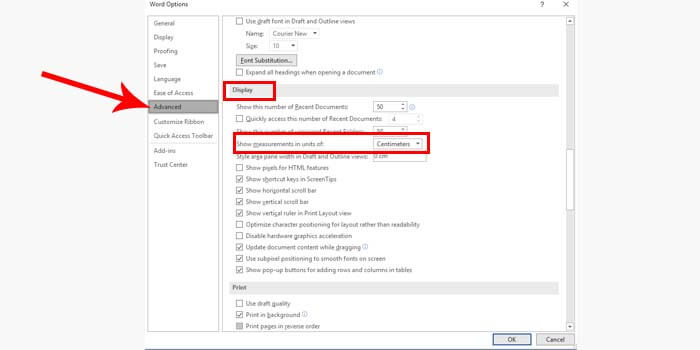
- Setelah jendela Word Options terbuka, Anda akan melihat daftar kategori di sisi kiri.
- Cari dan klik kategori Display (Tampilan).
Langkah 3: Temukan dan Ubah Satuan Ukuran
-
Di jendela Display, gulir ke bawah hingga Anda menemukan bagian Show measurements in units of: (Tampilkan pengukuran dalam satuan:).
-
Di sebelah kanan tulisan tersebut, Anda akan melihat sebuah dropdown menu (menu tarik-turun).
-
Klik dropdown menu tersebut. Anda akan melihat beberapa pilihan satuan ukuran yang umum digunakan, seperti:
- Inches (Inci) – Satuan standar di Amerika Serikat.
- Centimeters (Sentimeter) – Satuan standar di sebagian besar negara lain.
- Millimeters (Milimeter) – Satuan yang lebih detail dari sistem metrik.
- Points (Poin) – Umum digunakan untuk ukuran font. 1 inci = 72 poin.
- Picas (Pika) – Satuan yang digunakan dalam percetakan tradisional. 1 pika = 12 poin, dan 1 inci = 6 pika.
-
Pilih satuan ukuran yang Anda inginkan dari daftar tersebut. Misalnya, jika Anda ingin bekerja dengan sentimeter, klik Centimeters.
Langkah 4: Konfirmasi Perubahan
- Setelah Anda memilih satuan ukuran yang diinginkan, klik tombol OK di bagian bawah jendela Word Options untuk menyimpan perubahan Anda.
Apa yang Terjadi Setelah Perubahan?
Setelah Anda mengklik OK, Microsoft Word akan segera menerapkan perubahan satuan ukuran tersebut di seluruh aplikasi. Anda akan melihat perubahannya secara langsung pada:
- Penggaris (Ruler): Jika penggaris Anda aktif (biasanya diaktifkan melalui tab View > Ruler), skala pada penggaris horizontal dan vertikal akan berubah sesuai dengan satuan yang Anda pilih.
- Pengaturan Tata Letak: Ketika Anda membuka pengaturan margin, inden, tabulasi, atau ukuran kertas (biasanya melalui tab Layout atau Page Setup), nilai-nilai yang ditampilkan akan menggunakan satuan baru Anda.
- Elemen Lain: Pengaturan ukuran untuk gambar, bentuk, dan objek lain yang Anda masukkan juga akan merujuk pada satuan yang baru Anda pilih saat Anda mengaturnya secara manual.
Contoh Kasus Penggunaan Satuan Ukuran yang Berbeda
Mari kita lihat beberapa skenario di mana memilih satuan ukuran yang tepat bisa sangat membantu:
- Dokumen untuk Percetakan Internasional: Jika Anda mendesain brosur atau flyer yang akan dicetak di Eropa, menggunakan Sentimeter atau Milimeter untuk margin, ukuran gambar, dan elemen tata letak lainnya akan memastikan bahwa dimensi sesuai dengan standar percetakan di sana, menghindari pemotongan yang tidak diinginkan atau ruang yang terbuang.
- Bekerja dengan Ukuran Font: Satuan Poin sangat erat kaitannya dengan ukuran font. Meskipun Anda mungkin mengatur font dalam poin, pengaturan lain seperti margin dan inden yang dalam poin bisa membuat pemahaman ruang fisik menjadi lebih konsisten.
- Dokumen Teknis atau Desain: Untuk dokumen yang memerlukan tingkat presisi tinggi, seperti denah sederhana atau diagram teknis, bekerja dalam Milimeter dapat memberikan kontrol yang lebih halus atas penempatan objek dan pengukuran.
- Pengguna yang Terbiasa dengan Sistem Metrik: Bagi pengguna yang berasal dari negara yang menggunakan sistem metrik, mengubah ke Sentimeter atau Milimeter akan membuat proses penataan dokumen terasa lebih alami dan intuitif, mengurangi kebutuhan untuk konversi mental.
Tips Tambahan untuk Mengelola Satuan Ukuran
- Aktifkan Penggaris (Ruler): Pastikan penggaris Anda aktif. Ini adalah cara visual terbaik untuk melihat bagaimana perubahan satuan ukuran memengaruhi tata letak dokumen Anda. Anda bisa mengaktifkannya di tab View > Ruler.
- Perhatikan Satuan Saat Memasukkan Data: Saat Anda memasukkan nilai secara manual untuk margin, inden, atau ukuran objek, perhatikan satuan yang ditampilkan di kotak dialog. Word akan selalu menggunakan satuan yang telah Anda pilih di Word Options.
- Pahami Konversi Dasar: Meskipun Word melakukan konversi secara otomatis, mengetahui beberapa konversi dasar bisa membantu. Misalnya, 1 inci = 2.54 cm, atau 1 cm = 10 mm.
- Konsisten dalam Satu Dokumen: Meskipun Anda bisa mengubah satuan ukuran kapan saja, disarankan untuk menetapkan satuan ukuran yang Anda inginkan di awal proyek dan tetap menggunakannya secara konsisten di seluruh dokumen tersebut untuk menghindari kebingungan.
- Pengaturan yang Berbeda untuk Aplikasi Lain: Perlu diingat bahwa pengaturan satuan ukuran di Word hanya berlaku untuk Microsoft Word. Aplikasi lain seperti Excel atau PowerPoint memiliki pengaturan satuan ukurannya sendiri.
Kesimpulan
Mengubah satuan ukuran di Microsoft Word adalah salah satu penyesuaian sederhana namun sangat berdampak yang dapat Anda lakukan untuk meningkatkan efisiensi dan akurasi kerja Anda. Dengan memahami di mana menemukan pengaturan ini dan bagaimana menggunakannya, Anda dapat memastikan bahwa dokumen Anda tidak hanya terlihat profesional tetapi juga memenuhi persyaratan spesifik dari proyek Anda.
Apakah Anda seorang pelajar yang membuat esai, seorang profesional yang menyusun laporan, atau seorang desainer yang menyiapkan materi cetak, menguasai kontrol atas satuan ukuran di Word akan memberikan Anda keunggulan dalam menciptakan dokumen yang sempurna. Luangkan waktu sejenak untuk menjelajahi opsi ini, dan rasakan perbedaannya dalam setiap ketukan Anda. Selamat bekerja dengan presisi!