 Call us now:


Microsoft Word, sebagai salah satu pengolah kata paling populer di dunia, menawarkan fleksibilitas luar biasa dalam mengelola dokumen. Salah satu aspek penting dari tata letak dokumen yang profesional dan akurat adalah penggunaan satuan ukuran yang tepat. Seringkali, terutama bagi pengguna di luar Amerika Serikat, satuan inci (inches) yang menjadi satuan default di Word dapat terasa kurang familiar. Artikel ini akan memandu Anda secara mendalam tentang cara mengubah satuan ukuran di Microsoft Word menjadi sentimeter (centimeters), memastikan dokumen Anda selalu sesuai dengan standar yang Anda inginkan, baik untuk keperluan percetakan, desain, maupun komunikasi internasional.
Dengan panjang artikel sekitar 1.200 kata, kita akan menjelajahi berbagai skenario, manfaat, dan langkah-langkah detail untuk menguasai konversi satuan ukuran ini.
Mengapa Mengubah Satuan Ukuran Penting?
Sebelum kita menyelami cara mengubahnya, penting untuk memahami mengapa melakukan penyesuaian satuan ukuran di Word sangat krusial:
- Akurasi Tata Letak: Dalam desain grafis, percetakan, atau pembuatan materi yang membutuhkan presisi tinggi, menggunakan satuan yang Anda pahami (seperti sentimeter) akan meminimalkan kesalahan. Anda bisa dengan mudah mengukur jarak antar elemen, ukuran gambar, atau margin sesuai kebutuhan.
- Kesesuaian Standar Internasional: Banyak negara di luar Amerika Serikat menggunakan sistem metrik, di mana sentimeter adalah satuan panjang yang umum. Menggunakan sentimeter di Word akan memudahkan kolaborasi dan memastikan dokumen Anda sesuai dengan standar global.
- Kemudahan Penggunaan: Jika Anda terbiasa menghitung dan mengukur dalam sentimeter sehari-hari, mengubah satuan di Word akan membuat proses penyesuaian tata letak menjadi lebih intuitif dan cepat. Anda tidak perlu lagi melakukan konversi mental yang rumit.
- Profesionalisme Dokumen: Dokumen yang memiliki tata letak yang terukur dengan baik, dengan margin dan spasi yang jelas, terlihat lebih profesional. Memahami dan mengontrol satuan ukuran berkontribusi pada tampilan akhir dokumen yang rapi.
- Persyaratan Khusus: Beberapa pekerjaan, tugas akademis, atau spesifikasi proyek mungkin secara spesifik meminta ukuran dalam sentimeter.
Di Mana Saja Satuan Ukuran Diperlukan di Word?
Satuan ukuran di Microsoft Word memengaruhi berbagai elemen tata letak, antara lain:
- Margin Dokumen: Jarak dari tepi halaman ke area teks.
- Ukuran Kertas: Dimensi fisik kertas yang digunakan.
- Tabulasi: Posisi penempatan teks ketika tombol Tab ditekan.
- Perataan Teks (Indentation): Jarak paragraf dari margin kiri atau kanan.
- Ukuran Gambar dan Bentuk: Dimensi objek yang disisipkan ke dalam dokumen.
- Spasi Antar Baris dan Paragraf: Jarak vertikal antara baris teks atau antar paragraf.
- Grid dan Garis Bantu (Guides): Garis bantu yang digunakan untuk menyelaraskan objek.
Langkah-langkah Mengubah Satuan Ukuran di Microsoft Word
Proses mengubah satuan ukuran di Microsoft Word relatif sederhana dan dapat dilakukan melalui pengaturan opsi program. Berikut adalah langkah-langkah detailnya, yang berlaku untuk sebagian besar versi modern Word (seperti Word 2016, 2019, 2021, dan Microsoft 365):
Langkah 1: Buka Microsoft Word dan Akses Opsi
- Buka aplikasi Microsoft Word. Anda bisa membuka dokumen yang sudah ada atau membuat dokumen baru.
- Klik pada tab File yang terletak di sudut kiri atas jendela Word.
- Setelah mengklik File, Anda akan melihat menu di sebelah kiri. Gulir ke bawah dan klik pada Options (Opsi). Opsi ini biasanya berada di bagian paling bawah menu.
Langkah 2: Navigasi ke Pengaturan Tampilan (Display)
- Jendela Word Options akan terbuka. Di sebelah kiri jendela ini, Anda akan melihat berbagai kategori pengaturan.
- Klik pada kategori Display (Tampilan).
Langkah 3: Temukan dan Ubah Satuan Ukuran
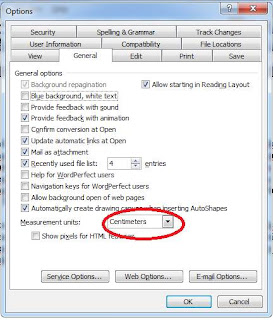
- Di dalam jendela Display, cari bagian yang berjudul "Show measurements in units of:" (Tampilkan pengukuran dalam satuan:).
- Anda akan melihat sebuah dropdown menu (menu tarik-turun) di samping tulisan tersebut.
- Klik pada dropdown menu tersebut. Secara default, biasanya akan terpilih Inches (Inci).
- Pilih Centimeters (Sentimeter) dari daftar pilihan yang muncul. Pilihan lain yang mungkin tersedia adalah Millimeters, Points, dan Picas.
Langkah 4: Konfirmasi Perubahan
- Setelah Anda memilih Centimeters, klik tombol OK di bagian bawah jendela Word Options untuk menyimpan perubahan dan menutup jendela tersebut.
Selesai! Kini, semua pengukuran yang ditampilkan di Microsoft Word, seperti margin, ukuran kertas, dan tabulasi, akan menggunakan satuan sentimeter.
Verifikasi Perubahan
Untuk memastikan perubahan telah berhasil diterapkan, Anda dapat melakukan beberapa hal:
- Periksa Margin: Buka tab Layout (Tata Letak), lalu klik Margins (Margin). Di sana, Anda akan melihat pilihan margin standar atau bisa mengklik Custom Margins (Margin Kustom). Semua nilai yang ditampilkan seharusnya dalam sentimeter.
- Periksa Ukuran Kertas: Masih di tab Layout, klik Size (Ukuran). Jika Anda memilih ukuran kertas tertentu, dimensinya akan ditampilkan dalam sentimeter.
- Periksa Penggaris (Rulers): Jika penggaris horizontal dan vertikal tidak terlihat, Anda bisa menampilkannya dengan mengklik tab View (Tampilan) dan mencentang kotak Ruler (Penggaris). Anda akan melihat skala pada penggaris tersebut kini menggunakan sentimeter.
- Ubah Ukuran Gambar: Sisipkan sebuah gambar dan ubah ukurannya melalui menu Format (atau Picture Format) yang muncul ketika gambar dipilih. Kolom "Height" (Tinggi) dan "Width" (Lebar) akan menampilkan nilai dalam sentimeter.
Menyesuaikan Satuan Ukuran untuk Kebutuhan Spesifik
Meskipun mengubah satuan ukuran default di Opsi Word adalah cara yang paling umum, ada kalanya Anda mungkin perlu menyesuaikan satuan untuk elemen tertentu tanpa mengubah pengaturan global. Namun, perlu dicatat bahwa pengaturan di Opsi Word ini adalah yang paling fundamental. Ketika Anda bekerja dengan elemen spesifik seperti tabel, Anda mungkin masih bisa memasukkan nilai dalam satuan yang berbeda, dan Word akan secara otomatis mengonversinya ke satuan default Anda.
Contoh:
Jika Anda memiliki dokumen yang diatur dalam sentimeter, tetapi Anda perlu menentukan lebar kolom tabel dalam inci, Anda biasanya dapat langsung mengetikkan nilai seperti "2in" di kotak dialog properti tabel, dan Word akan menampilkannya dalam sentimeter yang setara.
Mengapa Satuan Inci Menjadi Default?
Alasan utama mengapa inci menjadi satuan default di Microsoft Word adalah dominasi pasar Amerika Serikat dan beberapa negara lain yang menggunakan sistem imperial. Microsoft, sebagai perusahaan Amerika, cenderung menjadikan satuan yang paling umum digunakan di pasar utamanya sebagai default. Namun, dengan globalisasi, kebutuhan untuk menyesuaikan satuan ini menjadi semakin penting.
Tips Tambahan untuk Mengelola Tata Letak Dokumen
Selain mengubah satuan ukuran, berikut adalah beberapa tips yang akan membantu Anda mengelola tata letak dokumen di Word dengan lebih efektif:
- Gunakan Penggaris Visual: Selalu aktifkan penggaris (ruler) di Word. Penggaris memberikan referensi visual langsung untuk margin, tabulasi, dan indentasi.
- Pahami Perbedaan Antara Spasi Baris dan Spasi Paragraf: Spasi baris adalah jarak vertikal antar baris dalam satu paragraf, sedangkan spasi paragraf adalah jarak antara akhir satu paragraf dan awal paragraf berikutnya. Keduanya dapat diatur secara terpisah.
- Manfaatkan Tabulasi dengan Bijak: Tabulasi tidak hanya untuk menggeser teks ke kanan. Anda bisa mengatur leader characters (karakter pengisi, seperti titik-titik) dan menyelaraskan tabulasi ke kiri, kanan, tengah, atau desimal.
- Gunakan Indentasi dengan Tepat: Indentasi pertama baris (first line indent) dan indentasi gantung (hanging indent) adalah alat yang ampuh untuk memformat daftar, kutipan, dan blok teks yang lebih panjang.
- Perhatikan Ukuran Kertas: Pastikan ukuran kertas yang Anda pilih di Word sesuai dengan ukuran kertas yang akan Anda gunakan untuk mencetak. Kesalahan di sini dapat menyebabkan pemotongan teks atau gambar yang tidak diinginkan.
- Gunakan Garis Bantu (Guides): Fitur garis bantu (meskipun tidak secara eksplisit disebut "guides" di semua versi Word, fungsionalitasnya ada melalui tabel, text boxes, atau objek lain yang bisa diseret) sangat membantu untuk menyelaraskan objek-objek secara presisi.
- Simpan Template: Jika Anda sering membuat dokumen dengan tata letak yang sama, simpan dokumen tersebut sebagai template. Ini akan menghemat waktu dan memastikan konsistensi.
- Gunakan Fitur "Show Paragraph Marks" (Tampilkan Tanda Paragraf): Tombol ini (biasanya ikon seperti ¶) sangat berguna untuk melihat spasi tambahan, tab, dan tanda akhir paragraf yang mungkin tidak terlihat secara kasat mata. Ini membantu membersihkan tata letak yang berantakan.
Kesimpulan
Mengubah satuan ukuran di Microsoft Word dari inci menjadi sentimeter adalah penyesuaian sederhana namun berdampak besar bagi banyak pengguna. Dengan mengikuti langkah-langkah yang telah dijelaskan, Anda dapat dengan mudah mengadaptasi antarmuka Word agar sesuai dengan preferensi dan kebutuhan standar Anda. Pemahaman yang baik tentang satuan ukuran dan alat tata letak Word akan memberdayakan Anda untuk menciptakan dokumen yang tidak hanya informatif tetapi juga terlihat profesional, akurat, dan sesuai dengan standar yang berlaku. Jangan ragu untuk menjelajahi berbagai opsi dan pengaturan di Word, karena penguasaan fitur-fitur ini akan secara signifikan meningkatkan efisiensi dan kualitas kerja Anda.