Ubah PDF ke Word dengan Mudah: Panduan Lengkap Mengikuti Jejak Smallpdf
Dalam era digital yang serba cepat, kebutuhan akan fleksibilitas dalam mengelola dokumen semakin meningkat. Salah satu format dokumen yang paling umum digunakan adalah PDF (Portable Document Format). Keunggulan PDF terletak pada kemampuannya untuk mempertahankan tata letak, font, dan gambar tetap konsisten di berbagai perangkat dan sistem operasi. Namun, terkadang kita perlu melakukan pengeditan pada dokumen PDF, yang berarti kita perlu mengubahnya ke format yang lebih fleksibel seperti Microsoft Word (.doc atau .docx).
Meskipun PDF dirancang untuk keseragaman, mengeditnya secara langsung bisa menjadi tantangan. Di sinilah alat konversi PDF ke Word menjadi sangat berharga. Di antara berbagai pilihan yang tersedia, Smallpdf telah muncul sebagai salah satu platform online yang paling populer dan disukai banyak orang karena kemudahan penggunaan, efisiensi, dan kualitas konversinya. Artikel ini akan membahas secara mendalam bagaimana Anda dapat mengubah PDF ke Word dengan mudah, meniru kemudahan dan keandalan yang ditawarkan oleh Smallpdf.
Mengapa Mengubah PDF ke Word?
Sebelum kita masuk ke cara melakukannya, mari kita pahami mengapa permintaan untuk mengubah PDF ke Word begitu tinggi:
- Pengeditan Fleksibel: Word adalah editor teks yang sangat kuat. Anda dapat dengan mudah mengubah teks, menambahkan atau menghapus paragraf, memformat ulang, menyisipkan gambar, dan melakukan banyak penyesuaian lain yang sulit atau tidak mungkin dilakukan pada PDF.
- Kolaborasi: Jika Anda perlu berkolaborasi dengan tim atau kolega pada sebuah dokumen, format Word memungkinkan mereka untuk memberikan komentar, melacak perubahan, dan mengedit secara langsung.
- Ekstraksi Data: Terkadang, Anda mungkin perlu mengekstrak data spesifik dari PDF, seperti tabel atau daftar, untuk digunakan dalam spreadsheet atau database. Mengubahnya ke Word mempermudah proses ini.
- Re-purposing Konten: Anda mungkin ingin menggunakan konten dari PDF untuk keperluan lain, seperti membuat posting blog, materi presentasi, atau bahkan mencetaknya kembali dengan tata letak yang berbeda.
- Kesesuaian dengan Perangkat Lain: Meskipun PDF bersifat universal, tidak semua perangkat atau aplikasi memiliki kemampuan membaca PDF yang sama baiknya. Mengonversi ke Word memastikan dokumen dapat dibuka dan diedit di hampir semua komputer.
Memilih Alat Konversi yang Tepat: Mengapa Smallpdf Menjadi Referensi
Smallpdf telah membangun reputasi yang kuat sebagai solusi online yang andal untuk berbagai tugas terkait PDF. Ketika berbicara tentang konversi PDF ke Word, Smallpdf menawarkan beberapa keunggulan:
- Antarmuka yang Intuitif: Situs web Smallpdf sangat bersih dan mudah dinavigasi. Anda tidak perlu menjadi seorang ahli teknologi untuk menggunakannya.
- Konversi Berkualitas Tinggi: Smallpdf dikenal mampu mempertahankan tata letak, font, gambar, dan bahkan tabel dari dokumen PDF asli sebanyak mungkin saat dikonversi ke Word. Ini sangat penting untuk menghindari jam-jam perbaikan setelah konversi.
- Kecepatan: Proses konversi biasanya sangat cepat, memungkinkan Anda mendapatkan file Word Anda dalam hitungan detik atau menit.
- Aksesibilitas: Sebagai platform online, Anda dapat mengaksesnya dari perangkat apa pun yang memiliki koneksi internet dan browser web, tanpa perlu menginstal perangkat lunak apa pun.
- Keamanan Data: Smallpdf memiliki kebijakan privasi yang jelas dan menjamin bahwa file Anda akan dihapus dari server mereka setelah beberapa jam, menjaga kerahasiaan dokumen Anda.
- Berbagai Pilihan Konversi: Selain PDF ke Word, Smallpdf juga menawarkan konversi ke format lain seperti Excel, PowerPoint, gambar, dan sebaliknya.
Langkah-Langkah Mengubah PDF ke Word Mengikuti Jejak Smallpdf
Mari kita uraikan langkah-langkah praktis untuk mengubah PDF ke Word, seolah-olah Anda sedang menggunakan platform seperti Smallpdf.
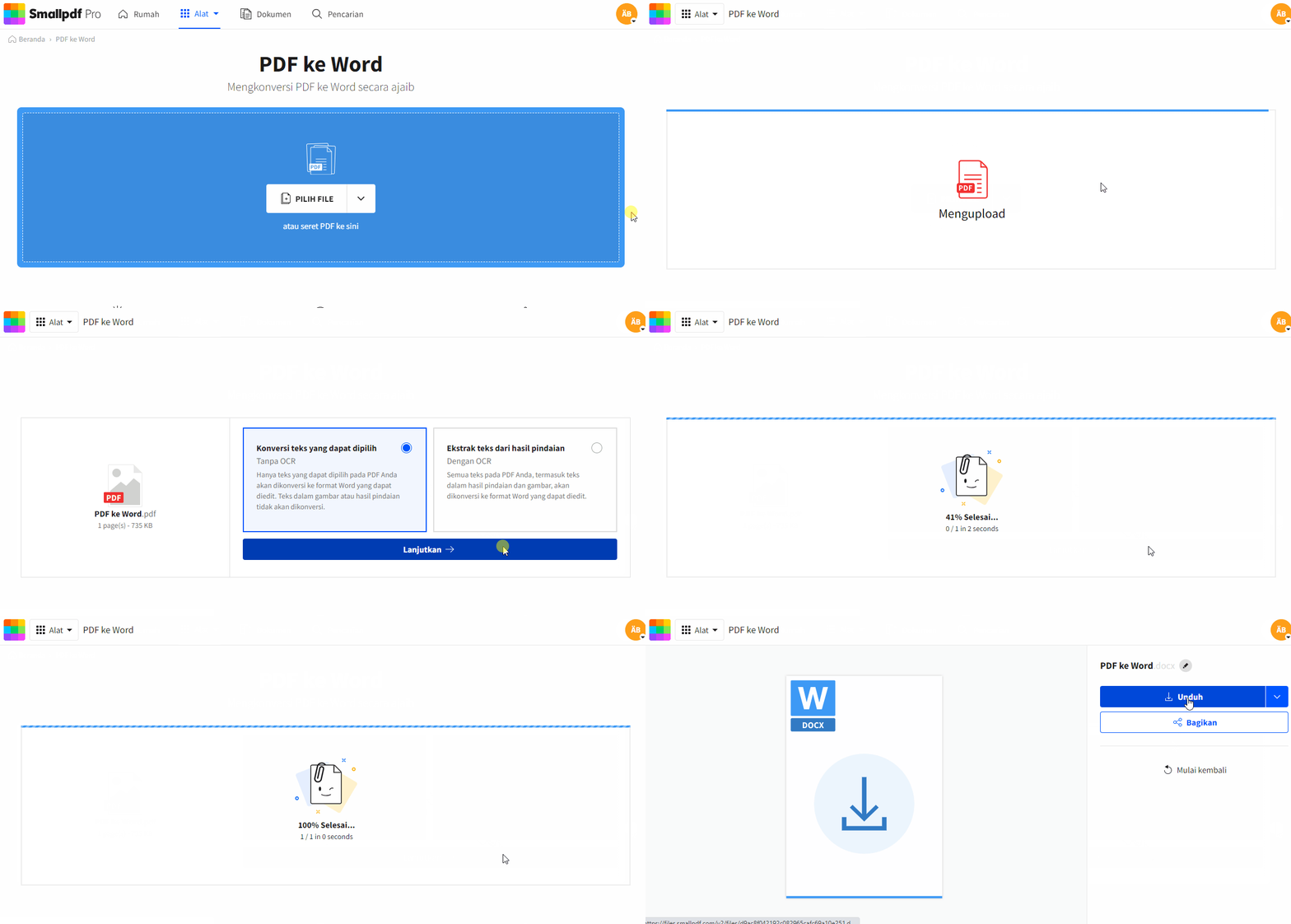
Langkah 1: Akses Platform Konversi
Buka browser web Anda dan kunjungi situs web penyedia layanan konversi PDF online. Jika Anda ingin meniru pengalaman Smallpdf, Anda bisa langsung menuju situs web mereka (smallpdf.com) atau mencari alternatif serupa.
Langkah 2: Pilih Alat "PDF ke Word"
Setelah berada di halaman utama, cari dan klik opsi "PDF ke Word" atau "Convert PDF to Word". Biasanya, alat-alat ini akan ditampilkan dengan jelas di bagian depan atau dalam daftar opsi yang tersedia.
Langkah 3: Unggah File PDF Anda
Ini adalah langkah krusial. Anda akan melihat tombol yang memungkinkan Anda untuk mengunggah file PDF Anda. Ada beberapa cara umum untuk melakukan ini:
- Seret dan Lepas (Drag and Drop): Anda dapat membuka folder tempat file PDF Anda disimpan, lalu cukup seret file tersebut ke area yang ditunjukkan pada halaman web.
- Klik untuk Memilih File: Cara tradisional adalah dengan mengklik tombol "Pilih File" atau "Choose File", yang akan membuka jendela penjelajah file di komputer Anda. Anda kemudian dapat menavigasi ke lokasi file PDF Anda dan memilihnya.
- Unggah dari Cloud Storage: Beberapa platform, termasuk Smallpdf, juga memungkinkan Anda untuk menghubungkan akun cloud storage Anda seperti Google Drive atau Dropbox. Ini sangat berguna jika file PDF Anda tersimpan di sana.
Setelah Anda memilih file, platform akan mulai mengunggahnya. Anda akan melihat indikator kemajuan untuk memberi tahu Anda seberapa jauh proses unggah berjalan.
Langkah 4: Mulai Proses Konversi
Setelah file PDF berhasil diunggah, biasanya akan ada tombol yang bertuliskan "Konversi ke Word" (Convert to Word), "Mulai Konversi" (Start Conversion), atau serupa. Klik tombol ini untuk memulai proses konversi.
Platform akan memproses file PDF Anda. Durasi proses ini bergantung pada ukuran file PDF, kompleksitasnya (misalnya, banyaknya gambar, tabel, atau font khusus), dan kecepatan koneksi internet Anda.
Langkah 5: Unduh File Word Anda
Setelah konversi selesai, Anda akan diberikan tautan untuk mengunduh file Word yang telah dikonversi. Klik tautan tersebut, dan file .docx atau .doc Anda akan mulai terunduh ke komputer Anda.
Langkah 6: Buka dan Periksa Dokumen Word
Setelah unduhan selesai, buka file Word yang baru saja Anda dapatkan menggunakan Microsoft Word atau aplikasi pengolah kata yang kompatibel. Periksa dokumen tersebut dengan cermat. Perhatikan hal-hal berikut:
- Tata Letak: Apakah tata letak halaman, posisi teks, dan gambar masih sesuai dengan PDF asli?
- Font: Apakah font yang digunakan sama, atau apakah ada penggantian font yang signifikan?
- Tabel dan Kolom: Jika dokumen Anda memiliki tabel atau kolom, apakah semuanya masih utuh dan dapat dibaca dengan benar?
- Gambar dan Grafik: Apakah semua gambar dan grafik muncul dengan jelas dan di posisi yang tepat?
- Teks: Apakah ada kesalahan pengetikan atau karakter yang hilang/berubah?
Langkah 7: Lakukan Pengeditan (Jika Diperlukan)
Dalam banyak kasus, konversi dari Smallpdf dan platform serupa akan menghasilkan file Word yang sangat baik dan hanya memerlukan sedikit penyesuaian. Namun, jika ada ketidaksempurnaan, sekaranglah waktunya untuk mengeditnya menggunakan fitur-fitur Microsoft Word.
Tips untuk Konversi PDF ke Word yang Optimal
Meskipun alat konversi online sangat efektif, ada beberapa praktik terbaik yang dapat Anda terapkan untuk mendapatkan hasil terbaik:
- Gunakan File PDF yang Jelas: Konversi akan jauh lebih akurat jika PDF asli Anda adalah dokumen teks yang dibuat dari program pengolah kata atau pemindaian dengan kualitas tinggi. PDF yang dihasilkan dari pemindaian beresolusi rendah atau dokumen yang penuh dengan gambar teks yang di-scan mungkin tidak terkonversi dengan sempurna.
- Hindari PDF yang Terlalu Kompleks: Dokumen dengan tata letak yang sangat rumit, banyak elemen grafis yang bertumpuk, atau font yang sangat tidak umum mungkin memiliki tantangan lebih besar saat dikonversi.
- Periksa Keamanan PDF: Jika PDF Anda dilindungi kata sandi atau memiliki pembatasan lainnya, Anda mungkin perlu menghapus pembatasan tersebut terlebih dahulu sebelum mengonversinya.
- Perhatikan Kualitas Konverter: Meskipun Smallpdf adalah pilihan yang sangat baik, beberapa alat lain mungkin memiliki kekuatan yang berbeda. Jika Anda tidak puas dengan hasil dari satu alat, coba alat lain.
- Manfaatkan Fitur OCR (Optical Character Recognition): Untuk PDF yang berasal dari hasil scan, pastikan alat konversi yang Anda gunakan mendukung OCR. OCR memungkinkan alat untuk mengenali teks dalam gambar, mengubahnya menjadi teks yang dapat diedit. Smallpdf menawarkan fitur OCR pada paket berbayarnya.
Alternatif Lain Selain Smallpdf
Meskipun kita menggunakan Smallpdf sebagai contoh utama, ada banyak penyedia layanan konversi PDF ke Word online lainnya yang juga patut dipertimbangkan. Beberapa di antaranya adalah:
- iLovePDF: Mirip dengan Smallpdf, menawarkan berbagai alat PDF yang mudah digunakan.
- Adobe Acrobat Online: Sebagai pencipta format PDF, Adobe menawarkan alat online yang sangat kuat, meskipun beberapa fitur mungkin memerlukan langganan.
- PDF2DOC: Situs khusus untuk konversi PDF ke Word.
- Soda PDF: Menawarkan solusi desktop dan online.
Setiap platform mungkin memiliki kelebihan dan kekurangannya masing-masing dalam hal kualitas konversi, kecepatan, fitur tambahan, dan model penetapan harga (jika ada).
Kesimpulan
Mengubah PDF ke Word kini menjadi tugas yang jauh lebih mudah berkat kemajuan teknologi dan ketersediaan alat konversi online yang andal seperti Smallpdf. Dengan antarmuka yang sederhana dan proses yang efisien, Anda dapat dengan cepat mendapatkan dokumen yang dapat diedit tanpa perlu repot menginstal perangkat lunak tambahan.
Ingatlah bahwa kualitas konversi dapat bervariasi tergantung pada kompleksitas dan kualitas file PDF asli. Namun, dengan mengikuti langkah-langkah yang diuraikan di atas dan menerapkan tips yang disarankan, Anda akan dapat mengelola dokumen PDF Anda dengan lebih fleksibel dan produktif. Platform seperti Smallpdf telah mendefinisikan ulang cara kita berinteraksi dengan file PDF, menjadikannya alat yang sangat berharga bagi siapa pun yang bekerja dengan dokumen digital.