 Call us now:


Pernahkah Anda perlu mencetak dua halaman dokumen Word dalam satu lembar kertas? Banyak pengguna yang mencari cara ubah Word jadi 2 halaman 1 lembar untuk menghemat kertas dan biaya cetak.
Fitur ini sangat berguna saat membuat draft, laporan, atau makalah yang perlu dicetak dalam jumlah banyak. Dengan menguasai teknik ini, Anda bisa mengurangi penggunaan kertas hingga setengahnya tanpa mengorbankan keterbacaan.
Artikel ini akan membahas langkah-langkah mudah untuk mengatur cetak 2 halaman per lembar, serta tips tambahan agar hasil cetakan tetap rapi dan profesional. Simak panduan lengkapnya di bawah ini.
Pengaturan Dasar: Mencetak 2 Halaman dalam 1 Lembar
Langkah pertama untuk mencetak dua halaman dalam satu lembar adalah membuka dokumen Word yang ingin dicetak. Pastikan dokumen sudah selesai diedit dan siap untuk diprint.
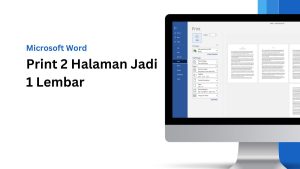
Setelah itu, klik menu File di pojok kiri atas, lalu pilih Print. Di bagian pengaturan printer, cari opsi yang bertuliskan 2 Pages Per Sheet atau Halaman per Lembar.
Pilih opsi tersebut, dan secara otomatis Word akan mengatur agar dua halaman dokumen tercetak dalam satu lembar kertas. Anda bisa melihat pratinjau di sebelah kanan untuk memastikan tata letaknya sesuai.
Memilih Orientasi Halaman yang Tepat
Agar hasil cetakan lebih maksimal, Anda perlu menyesuaikan orientasi halaman. Jika dokumen asli menggunakan orientasi potrait, hasil cetak 2 halaman per lembar akan lebih baik jika kertas diatur dalam orientasi landscape.
Untuk mengubah orientasi, klik File > Print, lalu pilih Properties Printer. Di sana, cari tab Layout atau Page Setup, dan ubah orientasi menjadi Landscape.
Dengan pengaturan ini, dua halaman dokumen akan tercetak berdampingan secara horizontal, sehingga lebih mudah dibaca dan tidak terpotong.
Cara Membuat Halaman Berbeda di Word untuk Dokumen yang Rapi
Selain mengatur cetakan, Anda juga perlu memahami cara membuat halaman berbeda di Word agar dokumen terlihat profesional. Fitur ini berguna untuk memberi nomor halaman, header, atau footer yang berbeda di setiap bagian.
Misalnya, Anda bisa membuat halaman sampul tanpa nomor halaman, sementara halaman isi dimulai dari nomor 1. Caranya dengan menggunakan Section Break di tab Layout.
Setelah membuat section baru, Anda bisa mengatur nomor halaman secara terpisah. Ini sangat membantu saat menggabungkan beberapa file Word menjadi satu dokumen besar.
Menggabungkan File Word dengan Fitur Text From File
Jika Anda sering bekerja dengan banyak file Word, cara menggabungkan file word menjadi satu dokumen bisa menghemat waktu. Fitur ini ada di tab Insert, lalu pilih Object, dan klik Text From File.
Anda bisa memilih satu atau beberapa file sekaligus dengan menekan tombol Ctrl sambil mengklik file yang diinginkan. Setelah itu, klik Insert dan semua file akan bergabung secara otomatis.
Dengan cara ini, Anda tidak perlu repot menyalin dan menempel teks secara manual. Hasil penggabungan pun tetap rapi tanpa mengubah format asli.
Menggabungkan Revisi Dokumen dengan Fitur Combine
Untuk dokumen yang memiliki versi revisi, gunakan fitur Combine di tab Review. Fitur ini akan menggabungkan dokumen asli dan revisi dalam satu file baru.
Langkahnya mudah: klik Review > Compare > Combine, lalu pilih dokumen asli dan revisi. Hasilnya akan menampilkan perubahan yang ditandai dengan garis merah.
Anda bisa menyembunyikan dokumen sumber agar layar tidak terlalu penuh. Setelah selesai, simpan dokumen baru sebagai file final.
Cara Print 2 Halaman Jadi 1 Lembar dengan Hasil Maksimal
Untuk mendapatkan hasil cetakan yang optimal, pastikan Anda memilih ukuran kertas yang sesuai, seperti A4 atau Letter. Selain itu, atur margin dokumen agar tidak terlalu lebar.
Anda juga bisa menggunakan fitur Print Preview untuk melihat hasil akhir sebelum mencetak. Jika ada halaman yang terpotong, sesuaikan ukuran font atau spasi antar baris.
Dengan mengikuti langkah-langkah di atas, cara print 2 halaman jadi 1 lembar akan berjalan lancar dan menghemat kertas hingga 50 persen.
Kesimpulan
Menguasai cara ubah word jadi 2 halaman 1 lembar adalah keterampilan penting untuk menghemat kertas dan biaya cetak. Anda bisa melakukannya dengan mudah melalui menu Print di Microsoft Word.
Selain itu, pelajari juga cara membuat halaman berbeda di Word dan cara menggabungkan file word untuk dokumen yang lebih rapi. Dengan tips ini, pekerjaan Anda akan menjadi lebih efisien.
Semoga panduan ini bermanfaat dan membantu Anda menyelesaikan tugas sehari-hari dengan lebih praktis. Selamat mencoba.