 Call us now:


Mengubah dokumen Word 2010 ke format PDF adalah kebutuhan umum bagi banyak pengguna. Format PDF membantu menjaga tata letak dokumen agar tetap konsisten di berbagai perangkat. Berikut ini beberapa metode yang bisa Anda terapkan dengan mudah.
Menggunakan Fitur Bawaan Word 2010
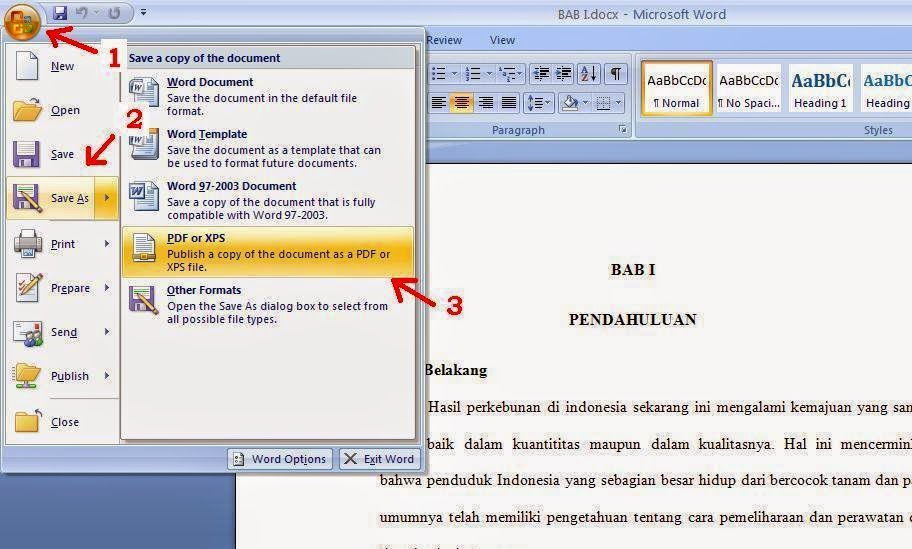
Word 2010 memiliki fitur bawaan untuk menyimpan dokumen sebagai PDF tanpa perlu aplikasi tambahan. Fitur ini sangat praktis karena tidak memerlukan koneksi internet.
Langkah pertama, buka dokumen yang ingin diubah, lalu klik menu File dan pilih Save As. Setelah itu, pada kotak dialog Save As, pilih tipe file PDF dari daftar dropdown.
Langkah Detail Menyimpan sebagai PDF
Pada bagian Save As, Anda juga bisa mengatur opsi seperti ukuran halaman dan kualitas output. Klik tombol Options untuk menyesuaikan rentang halaman yang ingin dikonversi.
Setelah semua pengaturan selesai, klik Save dan Word akan langsung membuat file PDF. Proses ini biasanya berlangsung beberapa detik tergantung panjang dokumen.
- Pastikan dokumen sudah tersimpan dalam format .docx agar kompatibel.
- Periksa kembali hasil PDF untuk memastikan tidak ada halaman yang terpotong.
Memanfaatkan Fitur Print dan Pilih PDF Printer
Cara lain yang efektif adalah dengan menggunakan opsi Print dan memilih printer virtual PDF. Metode ini berguna jika Anda ingin mengubah dokumen sekaligus mencetaknya.
Buka dokumen di Word 2010, lalu tekan Ctrl+P untuk membuka menu Print. Pilih printer bernama Microsoft Print to PDF atau Adobe PDF dari daftar printer yang tersedia.
Setelah memilih printer, klik Print dan tentukan lokasi penyimpanan file PDF. Cara ini juga memungkinkan Anda mengatur margin dan orientasi halaman sebelum konversi.
Menggunakan Layanan Online untuk Konversi
Jika Anda tidak memiliki Word 2010 di perangkat atau ingin mengubah file dari perangkat lain, layanan online bisa menjadi solusi. Banyak situs menyediakan layanan gratis untuk mengubah Word jadi PDF.
Cukup unggah file dokumen ke situs tersebut, lalu tunggu proses konversi selesai. Setelah itu, unduh hasil PDF ke perangkat Anda.
Namun, perlu diingat bahwa layanan online memerlukan koneksi internet yang stabil. Selain itu, hindari mengunggah dokumen yang bersifat rahasia karena risiko keamanan.
Rekomendasi Situs Konversi Online
- Smallpdf
- ILovePDF
- Zamzar
Sebagian besar situs tersebut juga menyediakan fitur ubah PDF ke word jika suatu saat Anda perlu mengedit kembali. Anda bisa menggunakan layanan ini untuk mengubah file PDF ke word tanpa menginstal perangkat lunak tambahan.
Tips Mengoptimalkan Hasil Konversi
Agar hasil PDF terlihat rapi, pastikan font yang digunakan di Word sudah terpasang di sistem. Jika tidak, PDF mungkin menampilkan font pengganti yang berbeda.
Selain itu, periksa tata letak tabel dan gambar sebelum konversi. Beberapa elemen bisa bergeser jika pengaturan halaman tidak sesuai.
Jika dokumen mengandung hyperlink, pastikan opsi untuk menyimpan tautan aktif diaktifkan saat menyimpan sebagai PDF. Ini akan menjaga fungsionalitas link di dalam file.
Mengatasi Masalah Umum saat Konversi
Kadang kala, Word 2010 gagal mengonversi dokumen karena file rusak atau terlalu besar. Solusinya, salin isi dokumen ke file baru dan coba konversi lagi.
Jika file PDF yang dihasilkan berukuran besar, Anda bisa mengecilkan ukuran dengan menggunakan fitur kompresi PDF online. Ini membantu saat ingin mengirim file melalui email.
Untuk dokumen dengan banyak gambar, gunakan opsi resolusi rendah saat menyimpan PDF agar ukuran file lebih kecil. Namun, pastikan kualitas teks tetap terbaca dengan jelas.
Kesimpulan
Mengubah dokumen Word 2010 ke PDF bisa dilakukan melalui beberapa cara, mulai dari fitur bawaan, printer virtual, hingga layanan online. Pilih metode yang paling sesuai dengan kebutuhan dan perangkat Anda.
Dengan mengikuti langkah-langkah di atas, Anda dapat menghasilkan file PDF yang rapi dan mudah dibagikan. Jangan ragu untuk mencoba beberapa metode agar menemukan yang paling nyaman.