Ternyata Semudah Ini Cara Ubah Warna Background di Microsoft Word 2007 Tanpa Ribet
Mengubah warna background di Microsoft Word 2007 sering kali dibutuhkan untuk membuat dokumen lebih menarik atau sesuai dengan identitas perusahaan. Meskipun versi Word ini terbilang lawas, fitur pengaturan latar belakang halaman tetap tersedia dan mudah diakses. Artikel ini akan memandu Anda langkah demi langkah, termasuk cara membuat background di Word dengan gambar atau warna solid.
Mengenal Fitur Page Color di Word 2007
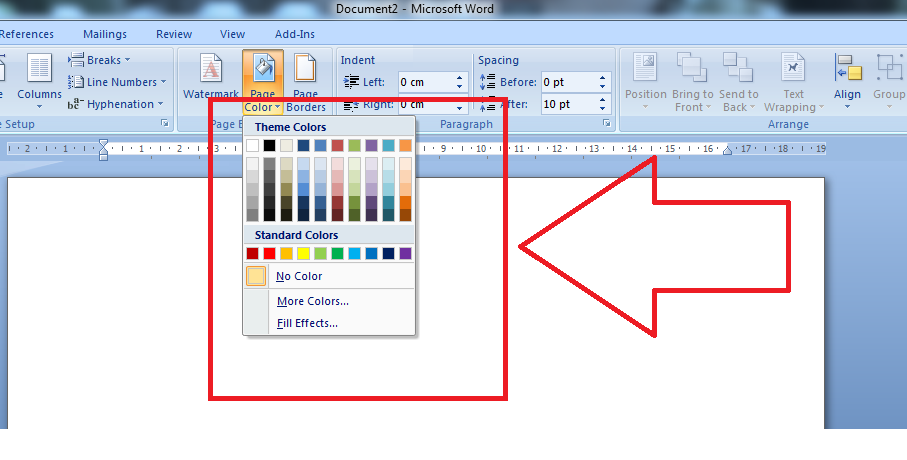
Microsoft Word 2007 menyediakan fitur bernama Page Color yang terletak di tab Page Layout. Fitur ini memungkinkan Anda mengubah warna latar belakang seluruh halaman dokumen secara instan. Anda juga bisa menggunakan efek gradasi atau tekstur melalui opsi Fill Effects yang tersembunyi di dalam menu yang sama.
Sebelum mengubah warna, pastikan dokumen yang sedang Anda buka sudah tersimpan untuk menghindari kehilangan data jika terjadi kesalahan. Langkah ini penting terutama jika Anda bekerja dengan dokumen panjang yang memiliki banyak halaman.
Langkah Dasar Mengubah Warna Background
Untuk cara mengganti background word dengan warna solid, klik tab Page Layout di bagian atas jendela Word. Kemudian, pada grup Page Background, klik ikon Page Color dan pilih warna yang Anda inginkan dari palet yang tersedia.
Jika warna standar tidak sesuai, pilih opsi More Colors untuk membuka dialog dengan spektrum warna yang lebih luas. Anda dapat memasukkan kode warna tertentu atau memilih secara manual melalui tab Custom.
Cara Membuat Background Gambar di Word 2007
Selain warna solid, Anda juga bisa menggunakan gambar sebagai latar belakang halaman. Caranya masih melalui menu Page Color, tetapi pilih Fill Effects di bagian bawah daftar warna. Setelah itu, buka tab Picture dan klik tombol Select Picture untuk memilih file gambar dari komputer Anda.
Perlu diingat bahwa gambar yang terlalu ramai dapat mengganggu keterbacaan teks. Sebaiknya gunakan gambar dengan kontras rendah atau atur transparansi melalui pengaturan di aplikasi pengedit foto terlebih dahulu.
Menggunakan Efek Gradasi dan Tekstur
Pada dialog Fill Effects yang sama, Anda juga bisa memilih tab Gradient untuk membuat latar belakang dengan perpaduan dua warna atau lebih. Opsi ini cocok untuk membuat dokumen terlihat lebih profesional tanpa harus menggunakan gambar eksternal.
Sementara itu, tab Texture menyediakan berbagai pola tekstur bawaan yang bisa langsung dipakai. Anda juga bisa mengimpor tekstur sendiri dengan mengklik tombol Other Texture, sehingga dokumen terlihat lebih unik dan personal.
Cara Menghapus Background di Word 2007
Jika Anda ingin mengembalikan halaman ke latar belakang putih polos, caranya cukup mudah. Klik kembali tab Page Layout, lalu pilih Page Color dan klik opsi No Color yang berada di bagian atas daftar warna. Dengan begitu, seluruh warna atau gambar background akan hilang seketika.
Perlu dicatat bahwa cara menghilangkan background abu abu di word yang sering muncul karena pengaturan tema atau kompatibilitas juga bisa diatasi dengan cara yang sama. Pastikan Anda berada di tab Page Layout dan bukan di tab Design, karena versi Word 2007 menggunakan istilah yang berbeda.
Mengatasi Background yang Tidak Bisa Dihapus
Kadang latar belakang tidak hilang meskipun sudah memilih No Color, terutama jika dokumen berasal dari versi Word yang lebih baru. Solusinya, salin seluruh isi dokumen ke dokumen baru yang masih bersih, lalu atur ulang format halaman sesuai kebutuhan.
Alternatif lain adalah memeriksa apakah ada objek seperti kotak teks atau gambar yang menutupi halaman. Hapus objek tersebut dengan mengkliknya lalu menekan tombol Delete pada keyboard.
Kesimpulan
Mengubah warna background di Microsoft Word 2007 sebenarnya sangat sederhana jika Anda tahu letak fiturnya. Dengan menguasai Page Color dan Fill Effects, Anda bisa membuat dokumen lebih menarik tanpa perlu aplikasi tambahan.
Jangan lupa untuk selalu menyimpan pekerjaan Anda setelah melakukan perubahan. Semoga panduan ini membantu Anda dalam membuat background di word dengan mudah, baik untuk keperluan sekolah, kantor, maupun pribadi.