 Call us now:


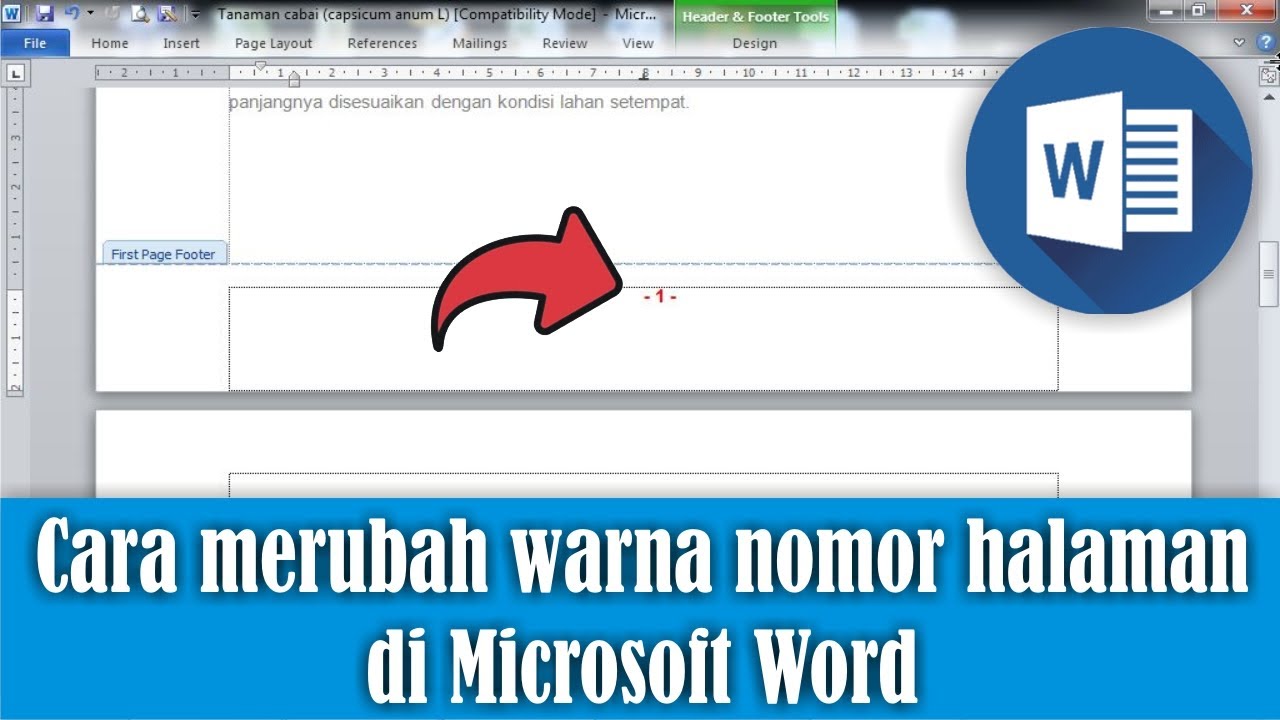
Mengubah warna nomor di Word sering kali menjadi kebutuhan saat menyusun dokumen agar terlihat lebih menarik dan profesional. Banyak pengguna yang belum mengetahui bahwa fitur ini dapat diakses dengan mudah melalui menu yang tersedia di Microsoft Word.
Dengan menguasai cara ubah warna nomor di word, Anda dapat menyesuaikan tampilan daftar bernomor sesuai dengan tema dokumen. Artikel ini akan memandu Anda langkah demi langkah untuk melakukannya pada berbagai versi Word, termasuk Word 2010 hingga versi terbaru.
Mengapa Perlu Mengubah Warna Nomor di Word?
nomor pada daftar atau daftar isi sering kali tampil dengan warna default yang monoton, yaitu hitam. Dengan mengubah warnanya, Anda bisa membuat poin-poin penting lebih menonjol dan mudah dibaca oleh audiens.
Selain itu, penggunaan warna yang tepat juga dapat meningkatkan estetika dokumen, terutama untuk laporan, proposal, atau materi presentasi. Warna nomor yang selaras dengan kode warna hex pada logo perusahaan akan memberikan kesan profesional yang kuat.
Cara Ubah Warna Nomor di Word Melalui Ribbon
Metode paling umum untuk mengubah warna nomor adalah dengan menggunakan menu Font di ribbon. Cara ini berlaku untuk semua versi Word, baik yang menggunakan sistem operasi Windows maupun Mac.
Langkah-langkah Mengubah Warna Nomor di Word
- Blok atau sorot seluruh daftar bernomor yang ingin diubah warnanya.
- Klik panah kecil di samping ikon Numbering pada grup Paragraph di tab Home.
- Pilih opsi Define New Number Format dari menu dropdown yang muncul.
- Pada jendela Define New Number Format, klik tombol Font di bagian bawah.
- Pilih warna yang diinginkan dari dropdown Font Color, lalu klik OK untuk menyimpan perubahan.
Setelah langkah ini, seluruh nomor pada daftar akan berubah warna sesuai pilihan Anda. Perlu diingat bahwa cara ini hanya mengubah warna angka, bukan teks di sampingnya, sehingga teks tetap menggunakan warna default.
Cara Mengubah Warna Nomor di Word dengan Gaya List
Jika Anda sering menggunakan daftar bernomor dalam dokumen yang sama, sebaiknya buat gaya list khusus yang bisa dipakai berulang kali. Ini akan menghemat waktu karena tidak perlu mengatur ulang setiap kali membuat daftar baru.
Membuat Gaya List dengan Warna Nomor Kustom
- Buka dokumen Word dan buat daftar bernomor sederhana terlebih dahulu.
- Klik kanan pada daftar tersebut, lalu pilih Adjust List Indents atau Define New Multilevel List.
- Pada jendela yang muncul, klik tombol Font untuk mengatur warna angka.
- Setelah warna dipilih, klik OK dan kemudian pada menu Styles, pilih Create a Style.
- Beri nama gaya tersebut, misalnya Nomor Merah, lalu klik OK.
Gaya list yang sudah dibuat akan muncul di galeri Styles dan bisa diterapkan kapan saja dengan sekali klik. Ini adalah trik yang sangat berguna untuk dokumen dengan banyak bagian yang membutuhkan konsistensi warna nomor.
Mengubah Warna Nomor di Word untuk Daftar Isi
Daftar isi otomatis di Word juga memiliki nomor halaman yang bisa diubah warnanya. Namun, prosesnya sedikit berbeda karena nomor tersebut terhubung dengan field yang dinamis.
Untuk mengubah warna nomor pada daftar isi, Anda perlu memodifikasi gaya TOC 1, TOC 2, dan seterusnya. Berikut caranya:
- Klik pada daftar isi yang sudah dibuat, lalu klik tab References dan pilih Update Table.
- Setelah itu, klik kanan pada teks daftar isi dan pilih Modify.
- Pilih gaya yang sesuai (misalnya TOC 1), lalu klik Format dan pilih Font.
- Ubah warna angka pada dropdown Font Color, lalu klik OK dan Apply.
Perubahan ini akan diterapkan ke seluruh nomor halaman pada tingkat yang sama. Pastikan Anda memperbarui daftar isi setelah mengubah gaya agar nomor baru muncul dengan warna yang diinginkan.
Tips Memilih Warna Nomor yang Tepat
Pemilihan warna nomor sebaiknya tidak asal-asalan agar dokumen tetap mudah dibaca. Warna yang terlalu terang seperti kuning atau hijau muda bisa menyulitkan pembaca saat dicetak dalam mode hitam putih.
Sebaiknya gunakan warna yang kontras dengan latar belakang, seperti biru tua, merah marun, atau hijau tua. Jika dokumen akan dicetak, pastikan warna tersebut tetap terlihat jelas pada hasil cetak, dan hindari penggunaan kode warna bening yang justru membuat nomor tidak terlihat.
Anda juga bisa menyesuaikan warna nomor dengan daftar warna yang sudah ada di tema dokumen. Dengan begitu, tampilan keseluruhan dokumen akan lebih serasi dan profesional tanpa terlihat mencolok.
Kesimpulan
Mengubah warna nomor di Word adalah keterampilan sederhana namun sangat bermanfaat untuk meningkatkan kualitas visual dokumen. Anda bisa melakukannya melalui menu Font pada Define New Number Format, atau dengan membuat gaya list khusus untuk penggunaan berulang.
Jangan lupa untuk selalu memilih warna yang sesuai dengan kebutuhan dan konteks dokumen, baik itu untuk laporan formal maupun materi kreatif. Dengan latihan rutin, Anda akan semakin mahir mengatur warna nomor di Word dan menghasilkan dokumen yang menarik dan mudah dibaca.