 Call us now:


Mengubah warna latar belakang dokumen di Microsoft Word bisa membuat dokumen terlihat lebih menarik dan profesional. Banyak pengguna yang masih bingung bagaimana cara melakukannya, padahal langkahnya sangat sederhana.
Artikel ini akan membahas secara lengkap cara ubah warna background di word, mulai dari penggunaan warna solid hingga gambar. Anda juga akan mempelajari cara menghilangkan warna background di word jika ingin kembali ke tampilan polos.
Menggunakan Fitur Page Color untuk Warna Solid
Fitur Page Color adalah cara paling dasar untuk mengganti latar belakang halaman di Word. Fitur ini tersedia di semua versi Microsoft Word, baik di Windows maupun Mac.
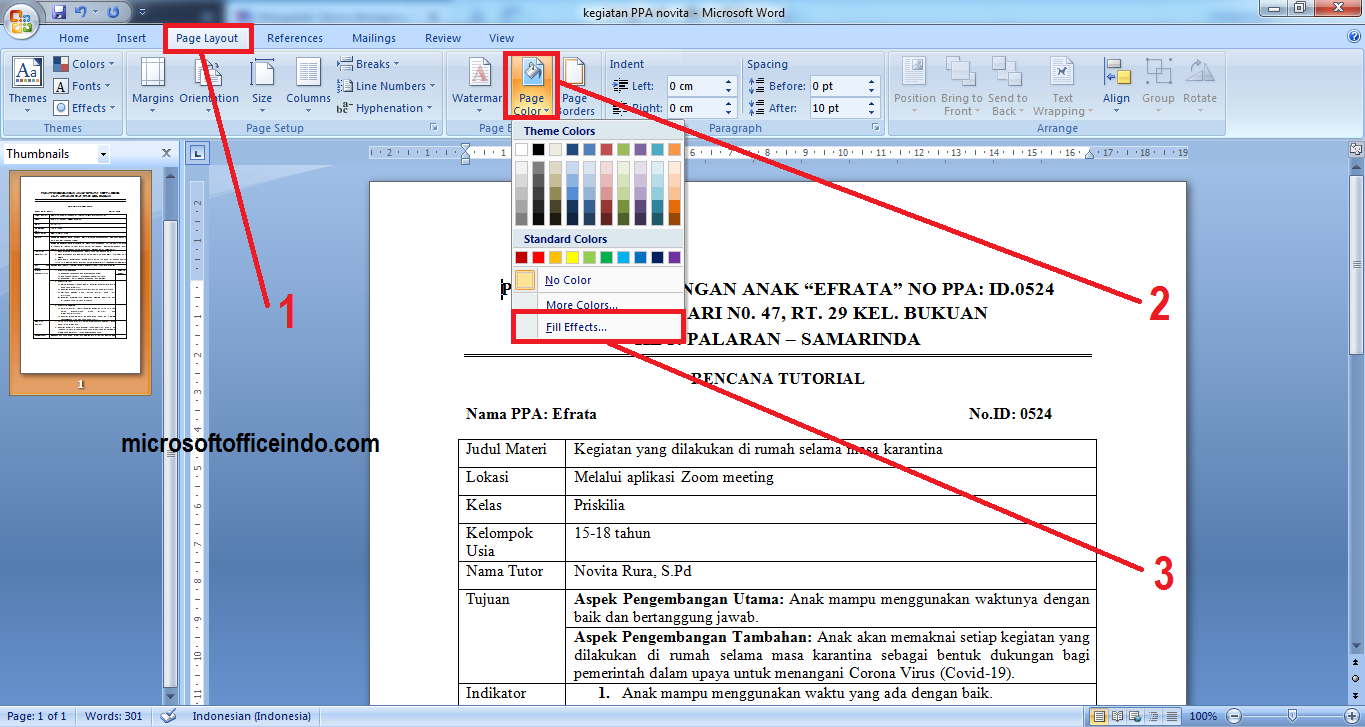
Langkah pertama yang perlu Anda lakukan adalah membuka dokumen yang ingin diubah. Setelah itu, klik tab Design di menu ribbon bagian atas.
- Klik menu Page Color yang berada di grup Page Background.
- Pilih warna yang diinginkan dari palet warna yang tersedia.
- Jika ingin warna kustom, klik More Colors untuk memilih warna sesuai keinginan.
Setelah memilih warna, seluruh halaman dokumen akan langsung berubah sesuai pilihan Anda. Cara membuat background di word dengan warna solid ini sangat efektif untuk dokumen formal seperti proposal atau laporan.
Menggunakan Gambar sebagai Background Halaman
Selain warna solid, Word juga memungkinkan Anda menambahkan gambar sebagai latar belakang halaman. Cara membuat background gambar di word ini cocok untuk membuat dokumen kreatif seperti undangan atau sertifikat.
Untuk melakukannya, buka kembali menu Page Color, lalu pilih opsi Fill Effects di bagian bawah palet warna. Setelah kotak dialog terbuka, klik tab Picture dan pilih Select Picture untuk memilih gambar dari perangkat Anda.
Gambar yang dipilih akan otomatis menutupi seluruh halaman sebagai latar belakang. Anda juga bisa mengatur transparansi gambar agar teks tetap terbaca dengan jelas.
Menyesuaikan Posisi dan Ukuran Gambar Background
Sayangnya, Word tidak menyediakan pengaturan langsung untuk mengubah posisi gambar background. Namun, Anda bisa menggunakan fitur Watermark untuk kontrol yang lebih fleksibel.
Klik tab Design, pilih Watermark, lalu pilih Custom Watermark. Pada kotak dialog yang muncul, pilih Picture Watermark dan unggah gambar yang diinginkan.
Dengan cara ini, gambar akan tampil di belakang teks tanpa mengganggu keterbacaan. Ini adalah trik yang sering digunakan untuk membuat background halaman di word yang lebih profesional.
Menghapus atau Mengubah Background yang Sudah Ada
Jika dokumen Anda sudah memiliki background dan ingin mengubahnya, prosesnya sama mudahnya. Cara mengubah background word dari gambar ke warna solid hanya perlu kembali ke menu Page Color dan pilih warna baru.
Sementara itu, cara menghilangkan background abu abu di word biasanya terjadi karena efek shading atau sorotan teks. Untuk mengatasinya, blok teks yang bermasalah, lalu klik ikon Text Highlight Color dan pilih No Color.
Jika background berupa gambar dan ingin dihapus total, cukup pilih No Color pada menu Page Color. Dokumen akan kembali ke latar belakang putih polos seperti semula.
Mengatasi Background yang Tidak Bisa Dihapus
Kadang kala, background di Word tidak bisa dihapus karena berasal dari template atau tema dokumen. Solusinya adalah mengubah tema dokumen melalui tab Design dan pilih tema yang lebih sederhana.
Anda juga bisa menggunakan fitur cara menghapus background foto di word untuk gambar yang disisipkan langsung ke dokumen. Fitur Remove Background tersedia di tab Picture Format untuk menghilangkan latar belakang gambar secara otomatis.
Untuk gambar yang lebih kompleks, gunakan fitur cara mengubah background foto di word dengan mengganti gambar tersebut menggunakan gambar baru yang lebih sesuai.
Tips Menggunakan Background di Word
Sebelum menerapkan background, pastikan warna atau gambar yang dipilih tidak mengganggu keterbacaan teks. Gunakan warna terang untuk dokumen formal dan warna gelap hanya untuk dokumen kreatif tertentu.
Perlu diingat bahwa background halaman tidak akan tercetak secara otomatis. Jika ingin background ikut tercetak, Anda harus mengaktifkan opsi Print Background Colors and Images di menu File > Options > Display.
Terakhir, simpan dokumen dalam format PDF jika ingin berbagi dengan orang lain agar background tetap tampil sempurna. Cara menghilangkan background di word juga bisa diterapkan pada dokumen yang akan dicetak agar hemat tinta.
Kesimpulan
Mengubah warna background di Microsoft Word adalah keterampilan dasar yang sangat berguna untuk berbagai keperluan dokumen. Dengan mengikuti langkah-langkah di atas, Anda bisa membuat dokumen yang lebih menarik dan mudah dibaca.
Jangan ragu untuk bereksperimen dengan warna dan gambar yang berbeda. Semakin sering berlatih, Anda akan semakin mahir dalam mengelola tampilan dokumen Word sesuai kebutuhan.