 Call us now:


Microsoft Word 2007 masih banyak dipakai untuk membuat dokumen resmi, namun mengatur ukuran kertas tidak selalu intuitif. Banyak pengguna kebingungan bagaimana mengubah ukuran menjadi F4 tanpa menimbulkan halaman kosong. Artikel ini memberikan panduan lengkap dan praktis untuk mengatasi masalah tersebut.
Persiapan Awal Sebelum Mengubah Ukuran
Pastikan dokumen yang akan diubah sudah disimpan dan tidak terdapat elemen tersembunyi seperti paragraph mark atau section break. Membuka tampilan simbol (§) membantu mengidentifikasi elemen yang dapat mengganggu perubahan ukuran. Setelah itu, aktifkan tab Layout untuk mengakses pengaturan margin dan ukuran kertas.
Jika dokumen berisi tabel atau gambar besar, periksa apakah mereka menyesuaikan diri secara otomatis setelah ukuran berubah. Mengatur Wrap Text pada gambar dapat mencegah distorsi layout. Langkah ini penting agar hasil akhir tetap rapi dan profesional.
Langkah-Langkah Mengubah Ukuran Kertas ke F4
-
Masuk ke tab Page Layout, pilih Size, lalu klik More Paper Sizes. Pada jendela yang muncul, pilih tab Paper dan isi lebar 210 mm serta tinggi 330 mm, yang merupakan standar ukuran F4. Klik OK untuk menerapkan perubahan.
-
Buka kembali tab Margins dan pilih Custom Margins. Sesuaikan margin atas, bawah, kiri, dan kanan agar tidak terlalu sempit, biasanya 20 mm sudah cukup. Pastikan opsi Apply to: diatur ke Whole document sehingga seluruh halaman mengikuti ukuran baru.
-
Aktifkan tampilan Show/Hide (¶) pada tab Home untuk mengecek adanya Page Break atau Section Break yang tersembunyi. Hapus break yang tidak diperlukan dengan menempatkan kursor di depan simbol dan menekan Delete. Hal ini mencegah munculnya halaman kosong setelah ukuran diubah.
-
Jika terdapat paragraf dengan font sangat besar atau spasi berlebih, ubah ukuran font menjadi 1 pt atau sesuaikan spasi paragraf. Tekan Ctrl+Shift+8 untuk menampilkan semua format tersembunyi, lalu perbaiki elemen yang mengganggu. Setelah selesai, sembunyikan kembali simbol dengan menekan kombinasi yang sama.
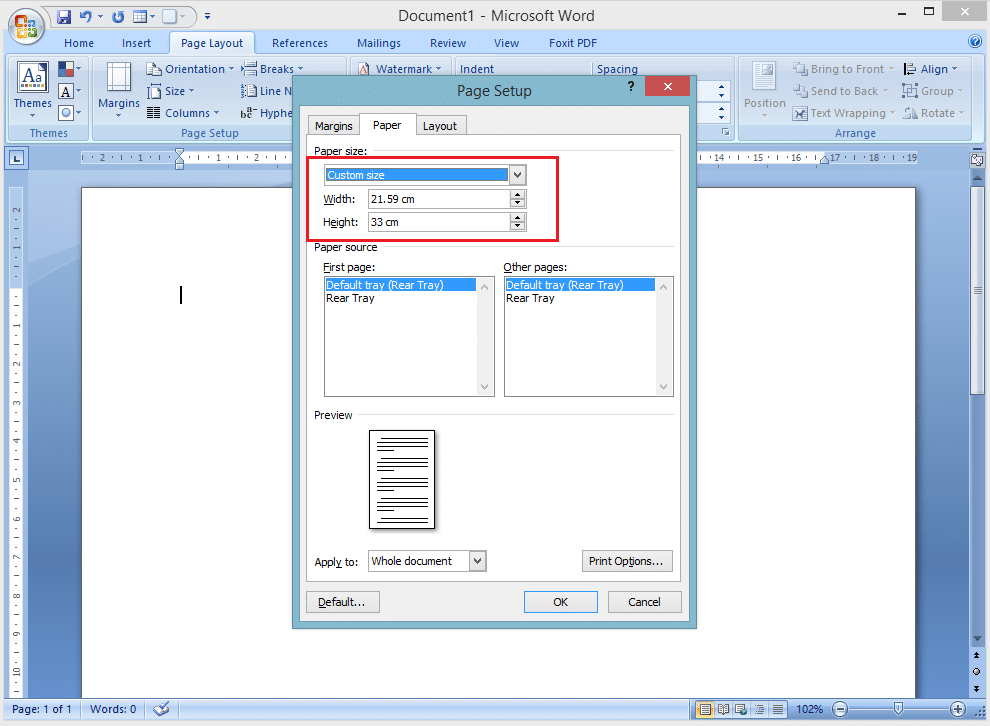
List Of Cara Mengubah Ukuran Kertas Menjadi F4 Di Microsoft Word 2007 -
Terakhir, lakukan pratinjau cetak (Print Preview) untuk memastikan seluruh konten tampil dengan baik pada ukuran F4. Jika masih ada halaman kosong, kembali ke langkah penghapusan break atau sesuaikan margin sekali lagi. Simpan dokumen dengan nama baru untuk menghindari kehilangan versi asli.
Tips Mengatasi Halaman Kosong Setelah Mengubah Ukuran
Jika halaman kosong tetap muncul, gunakan shortcut Ctrl+G untuk membuka dialog Go To, ketik page dan nomor halaman kosong, lalu tekan Enter. Pilih seluruh isi halaman tersebut dan tekan Delete. Cara ini menghilangkan konten tersembunyi secara cepat.
Selain itu, periksa kembali pengaturan Section Break pada tab Layout. Mengganti tipe break dari Next Page ke Continuous dapat mengurangi pemisahan halaman yang tidak diinginkan. Pastikan semua break berada pada posisi yang logis dalam dokumen.
Optimasi Tampilan dan Pencetakan Dokumen F4
Setelah ukuran kertas berhasil diubah, sesuaikan orientasi halaman menjadi Portrait atau Landscape sesuai kebutuhan konten. Pilihan orientasi memengaruhi cara teks dan gambar terdistribusi pada lembar F4.
Untuk pencetakan, pilih printer yang mendukung ukuran F4 atau gunakan opsi Scale to Fit Paper Size pada dialog cetak. Mengaktifkan Print in background membantu menghindari gangguan saat proses pencetakan berlangsung. Simpan pengaturan ini sebagai preset untuk penggunaan selanjutnya.
Kesimpulan
Mengubah ukuran kertas menjadi F4 di Microsoft Word 2007 tidak lagi sulit asalkan mengikuti langkah terstruktur dan memperhatikan elemen tersembunyi. Dengan menyesuaikan margin, menghapus break, serta memeriksa tampilan pratinjau, Anda dapat menghasilkan dokumen rapi tanpa halaman kosong. Terapkan tips ini pada setiap proyek Anda untuk hasil yang konsisten dan profesional.