Bebaskan Dokumen Anda: Panduan Lengkap Mengubah PDF ke Word Secara Online
Di era digital yang serba cepat ini, dokumen hadir dalam berbagai format. Salah satu format yang paling umum dan sering digunakan adalah Portable Document Format (PDF). PDF unggul dalam menjaga tata letak, font, dan gambar tetap konsisten di berbagai perangkat dan sistem operasi. Namun, fleksibilitas ini sering kali datang dengan sebuah konsekuensi: kesulitan untuk mengedit isinya. Di sinilah kebutuhan untuk mengubah PDF ke format yang lebih dapat diedit seperti Microsoft Word (DOCX) menjadi krusial.
Bayangkan Anda menerima laporan penting dalam format PDF, tetapi Anda perlu menambahkan beberapa catatan, memperbaiki kesalahan ketik, atau bahkan mengintegrasikan informasi baru ke dalamnya. Jika Anda mencoba mengedit PDF secara langsung, Anda akan menemukan bahwa prosesnya sangat terbatas, bahkan seringkali tidak mungkin. Inilah mengapa kemampuan untuk mengubah PDF ke Word secara online menjadi sebuah solusi yang sangat berharga, baik bagi profesional, pelajar, maupun pengguna rumahan.
Artikel ini akan membawa Anda menyelami dunia konversi PDF ke Word secara online. Kita akan membahas mengapa Anda membutuhkan konversi ini, berbagai metode yang tersedia, kelebihan dan kekurangan masing-masing, serta tips penting untuk mendapatkan hasil terbaik.
Mengapa Kita Perlu Mengubah PDF ke Word?
Sebelum membahas teknisnya, mari kita pahami alasan mendasar mengapa konversi PDF ke Word sangat diperlukan:
- Kebutuhan Pengeditan: Ini adalah alasan paling umum. PDF dirancang untuk tampilan, bukan pengeditan. Word, di sisi lain, adalah platform pengeditan dokumen yang paling populer. Mengubah PDF ke Word memungkinkan Anda untuk:
- Memperbaiki kesalahan ketik dan tata bahasa.
- Menambahkan, menghapus, atau memodifikasi teks.
- Mengubah format teks (font, ukuran, warna).
- Menyisipkan atau menghapus gambar, tabel, dan elemen lainnya.
- Menyesuaikan tata letak halaman.
- Kolaborasi: Ketika bekerja dalam tim, dokumen yang dapat diedit memfasilitasi kolaborasi yang lebih mudah. Anggota tim dapat langsung memberikan masukan dan melakukan perubahan tanpa perlu berurusan dengan format PDF yang kaku.
- Ekstraksi Data: Terkadang, Anda mungkin perlu mengekstrak data spesifik dari dokumen PDF, seperti tabel atau daftar. Mengubahnya ke Word memudahkan penyalinan dan penempelan data tersebut ke aplikasi lain atau untuk analisis lebih lanjut.
- Konversi ke Format Lain: Setelah dikonversi ke Word, Anda memiliki fleksibilitas untuk menyimpannya kembali ke format lain yang Anda butuhkan, seperti TXT, RTF, atau bahkan kembali ke PDF dengan modifikasi.
- Aksesibilitas: Beberapa pengguna mungkin lebih nyaman bekerja dengan antarmuka Word. Konversi ini membuat dokumen lebih mudah diakses dan dikelola oleh audiens yang lebih luas.
Metode Mengubah PDF ke Word Secara Online: Pilihan yang Beragam
Untungnya, Anda tidak perlu menjadi seorang ahli komputer untuk melakukan konversi ini. Internet telah dipenuhi dengan berbagai layanan online yang menawarkan konversi PDF ke Word secara gratis maupun berbayar. Berikut adalah beberapa kategori utama dan contohnya:
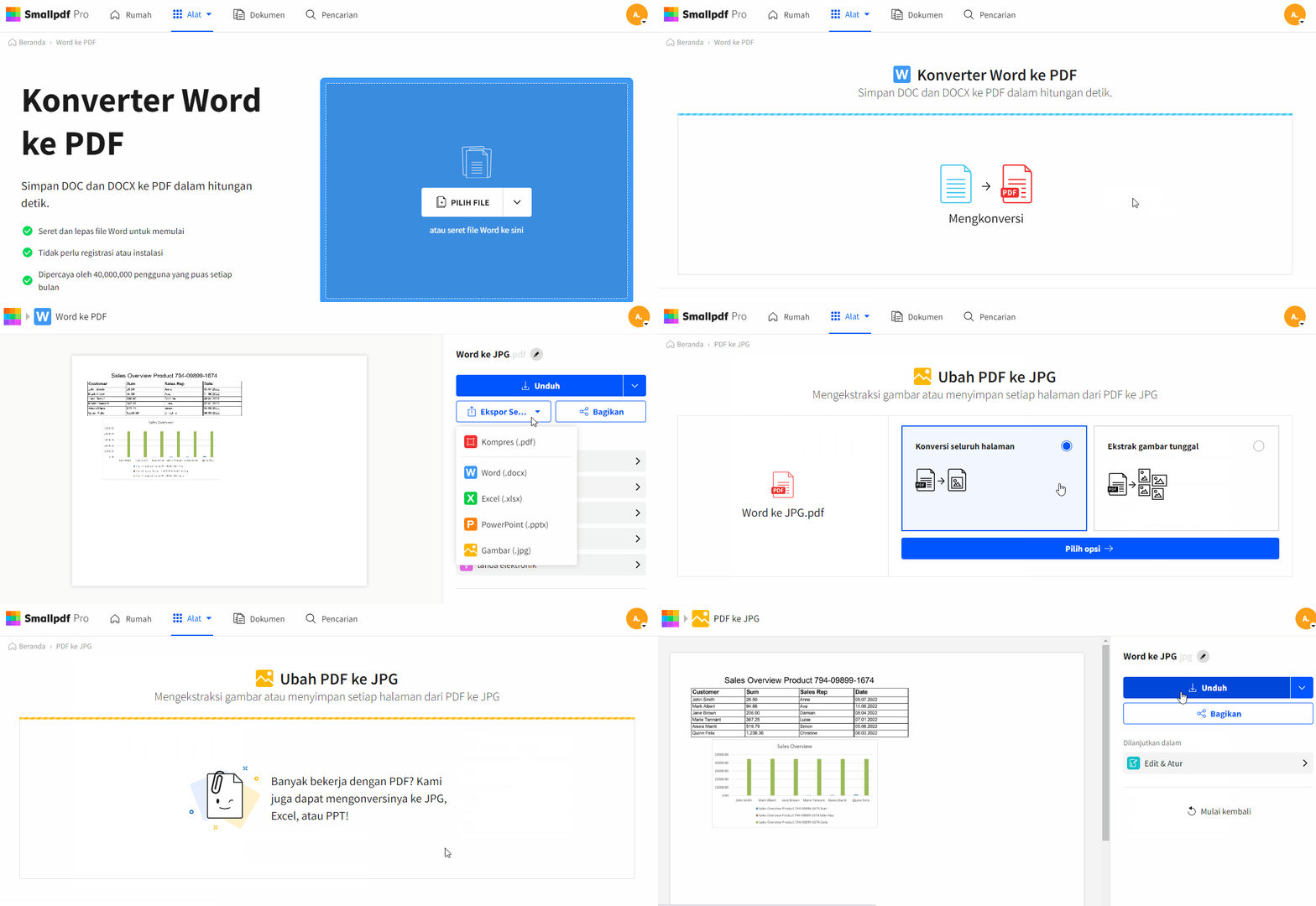
1. Konverter PDF Online Gratis
Ini adalah pilihan paling populer bagi banyak pengguna karena tidak memerlukan biaya dan mudah diakses. Cukup cari di mesin pencari dengan kata kunci seperti "ubah PDF ke Word online gratis," "PDF to Word converter," atau "konversi PDF ke DOCX." Anda akan menemukan banyak opsi.
Cara Kerjanya Umumnya:
- Buka situs web konverter.
- Unggah file PDF Anda.
- Pilih format output (biasanya DOCX).
- Klik tombol "Konversi" atau "Convert."
- Unduh file Word yang sudah dikonversi.
Contoh Populer:
- Smallpdf: Salah satu platform yang paling dikenal, menawarkan berbagai alat PDF selain konverter.
- iLovePDF: Mirip dengan Smallpdf, menyediakan suite lengkap alat PDF.
- Adobe Acrobat Online: Adobe, pencipta format PDF, juga menawarkan alat konversi online gratis.
- PDF2DOC: Layanan yang didedikasikan khusus untuk konversi PDF ke Word.
- Google Drive: Meskipun bukan konverter khusus, Google Drive dapat membuka file PDF dan mengonversinya ke format Google Docs, yang kemudian dapat diunduh sebagai DOCX.
Kelebihan:
- Gratis: Tidak ada biaya yang dikeluarkan.
- Akses Mudah: Dapat diakses dari browser web mana pun tanpa perlu menginstal perangkat lunak.
- Cepat: Untuk file berukuran sedang, proses konversi biasanya sangat cepat.
- Beragam Pilihan: Tersedia banyak pilihan layanan dengan fitur yang bervariasi.
Kekurangan:
- Keterbatasan Fitur: Konverter gratis mungkin memiliki batasan ukuran file, jumlah konversi per hari, atau kualitas konversi untuk dokumen kompleks.
- Keamanan dan Privasi: Penting untuk berhati-hati saat mengunggah dokumen sensitif ke layanan online gratis. Pastikan Anda membaca kebijakan privasi mereka.
- Kualitas Konversi Bervariasi: Dokumen dengan tata letak yang rumit, banyak gambar, tabel, atau font khusus mungkin tidak dikonversi dengan sempurna. Hasilnya bisa memerlukan banyak pengeditan.
- Iklan: Banyak situs gratis menampilkan iklan yang terkadang mengganggu.
2. Perangkat Lunak Desktop (dengan Opsi Online)
Beberapa perangkat lunak pengedit PDF profesional juga menawarkan opsi konversi online, atau versi desktop yang lebih canggih.
Contoh Populer:
- Adobe Acrobat Pro DC: Ini adalah standar industri untuk pengelolaan PDF. Versi berbayar ini menawarkan konversi yang sangat akurat dan mempertahankan format dengan sangat baik.
- Wondershare PDFelement: Alternatif yang kuat untuk Adobe Acrobat, menawarkan fitur konversi yang canggih dengan harga yang lebih terjangkau.
- Foxit PhantomPDF: Perangkat lunak lain yang komprehensif untuk mengedit dan mengonversi PDF.
Kelebihan:
- Kualitas Konversi Unggul: Umumnya memberikan hasil terbaik, terutama untuk dokumen yang kompleks, karena menggunakan teknologi OCR (Optical Character Recognition) yang lebih canggih.
- Keamanan Lebih Baik: Data Anda tetap berada di komputer Anda (jika menggunakan versi desktop), mengurangi risiko privasi.
- Fitur Tambahan: Perangkat lunak ini biasanya dilengkapi dengan berbagai alat pengeditan PDF lainnya.
- Bekerja Offline: Versi desktop memungkinkan konversi tanpa koneksi internet.
Kekurangan:
- Berbayar: Memerlukan pembelian lisensi atau langganan.
- Perlu Instalasi: Memerlukan penginstalan perangkat lunak di komputer Anda.
3. Konversi Melalui Google Drive (Solusi Gratis yang Cerdas)
Google Drive menawarkan cara yang unik dan efektif untuk mengonversi PDF ke format yang dapat diedit.
Cara Kerjanya:
- Unggah file PDF Anda ke Google Drive.
- Klik kanan pada file PDF yang sudah diunggah.
- Pilih "Buka dengan" > "Google Dokumen."
- Google Drive akan mencoba mengonversi PDF menjadi dokumen Google Docs.
- Setelah terbuka di Google Docs, Anda dapat mengeditnya.
- Untuk mengunduhnya sebagai file Word, pilih "File" > "Unduh" > "Microsoft Word (.docx)."
Kelebihan:
- Gratis: Memanfaatkan akun Google gratis Anda.
- Terintegrasi: Jika Anda sudah menggunakan ekosistem Google, ini sangat nyaman.
- Cukup Baik untuk Teks: Bekerja dengan baik untuk dokumen yang sebagian besar berisi teks dan tata letak sederhana.
Kekurangan:
- Tata Letak Kompleks Menjadi Masalah: Dokumen dengan tabel yang rumit, kolom, atau banyak gambar mungkin tidak dikonversi dengan sempurna. Anda mungkin perlu banyak perbaikan.
- Bukan Konverter Khusus: Ini adalah fitur sampingan dari Google Docs, bukan alat konversi yang dirancang khusus.
Faktor yang Mempengaruhi Kualitas Konversi
Tidak semua konversi PDF ke Word akan menghasilkan output yang sempurna. Kualitas hasil konversi sangat bergantung pada beberapa faktor:
- Kompleksitas Tata Letak: Dokumen yang sederhana dengan teks lurus lebih mudah dikonversi daripada dokumen dengan kolom ganda, tabel yang rumit, gambar yang disematkan, header/footer yang spesifik, atau anotasi.
- Kualitas File PDF Asli: Jika PDF asli dibuat dari pemindaian gambar (bukan dokumen digital), kualitasnya akan sangat bergantung pada teknologi OCR. PDF yang dibuat dari gambar berkualitas rendah akan menghasilkan teks yang sulit dibaca dan dikonversi.
- Penggunaan Font Khusus: Jika PDF menggunakan font yang tidak umum atau kustom, konverter mungkin tidak dapat mereplikasinya dengan sempurna, dan menggantinya dengan font standar.
- Bahasa Dokumen: Beberapa konverter mungkin memiliki dukungan bahasa yang lebih baik daripada yang lain.
- Teknologi OCR yang Digunakan: Konverter yang lebih canggih menggunakan algoritma OCR yang lebih baik untuk mengenali teks dari gambar atau tata letak yang rumit.
Tips untuk Mendapatkan Hasil Konversi Terbaik
Untuk meminimalkan masalah dan mendapatkan hasil yang paling mendekati keinginan Anda, ikuti tips berikut:
-
Pilih Konverter yang Tepat:
- Untuk dokumen sederhana, konverter online gratis sudah cukup.
- Untuk dokumen penting dengan tata letak kompleks, pertimbangkan solusi berbayar seperti Adobe Acrobat Pro atau PDFelement.
- Jika Anda sudah menggunakan Google Drive, cobalah metode Google Docs terlebih dahulu.
-
Periksa File PDF Asli: Pastikan file PDF Anda dalam kondisi baik dan bukan merupakan hasil pemindaian berkualitas rendah. Jika ya, pertimbangkan untuk menggunakan alat OCR yang lebih canggih.
-
Sederhanakan PDF Jika Memungkinkan: Sebelum mengonversi, jika Anda memiliki akses ke alat pengeditan PDF, cobalah untuk menyederhanakan tata letak atau menghapus elemen yang tidak perlu.
-
Periksa Pengaturan Konverter (Jika Ada): Beberapa konverter menawarkan opsi lanjutan, seperti mempertahankan format, mengonversi tabel, atau menggunakan OCR. Manfaatkan pengaturan ini jika tersedia.
-
Selalu Periksa dan Edit Hasilnya: Jangan pernah berasumsi bahwa konversi akan sempurna. Buka file Word yang dihasilkan dan periksa dengan cermat.
- Tata Letak: Perhatikan penempatan teks, spasi, dan perataan.
- Font: Pastikan font sesuai atau Anda dapat dengan mudah mengubahnya.
- Gambar dan Tabel: Periksa apakah gambar dan tabel muncul di tempat yang benar dan dapat diedit.
- Teks: Baca ulang teks untuk mendeteksi kesalahan pengenalan karakter, terutama jika PDF aslinya adalah hasil pemindaian.
-
Prioritaskan Keamanan Dokumen Sensitif: Jika dokumen Anda berisi informasi rahasia atau pribadi, berhati-hatilah saat menggunakan konverter online gratis. Pilihlah layanan yang memiliki reputasi baik dan kebijakan privasi yang jelas, atau pertimbangkan solusi desktop.
-
Gunakan Fitur "Simpan Sebagai" di Word: Setelah Anda puas dengan hasil konversi dan melakukan pengeditan yang diperlukan, jangan lupa untuk menyimpan dokumen Anda dalam format DOCX atau format lain yang Anda inginkan.
Kesimpulan
Mengubah PDF ke Word secara online telah menjadi kebutuhan yang tak terhindarkan dalam dunia digital saat ini. Fleksibilitas yang ditawarkan oleh format Word untuk pengeditan dan kolaborasi menjadikannya pelengkap yang sempurna untuk sifat statis dari PDF. Dengan begitu banyaknya pilihan konverter online yang tersedia, mulai dari yang gratis hingga yang berbayar, Anda dapat menemukan solusi yang sesuai dengan kebutuhan, anggaran, dan tingkat kompleksitas dokumen Anda.
Meskipun teknologi konversi semakin canggih, selalu ingat bahwa "kesempurnaan" adalah tujuan yang dinamis. Dengan memilih alat yang tepat, memahami keterbatasannya, dan selalu meluangkan waktu untuk meninjau dan mengedit hasil akhir, Anda dapat secara efektif membebaskan dokumen PDF Anda dan menggunakannya sesuai kebutuhan Anda dengan mudah dan efisien. Jadi, jangan ragu untuk menjelajahi berbagai opsi yang ada dan jadikan proses konversi PDF ke Word sebagai bagian dari alur kerja digital Anda yang mulus.