Cara membuat gantt chart di word
Cara Membuat Gantt Chart di Microsoft Word: Panduan Lengkap untuk Manajemen Proyek Sederhana
Dalam dunia manajemen proyek, visualisasi adalah kunci. Salah satu alat visual paling efektif untuk melacak jadwal proyek dan progres adalah Gantt Chart. Umumnya, perangkat lunak khusus seperti Microsoft Project, Asana, Trello, atau bahkan Excel sering digunakan untuk membuat Gantt Chart yang dinamis dan interaktif. Namun, bagaimana jika Anda hanya memiliki Microsoft Word dan perlu membuat Gantt Chart sederhana dengan cepat?
Meskipun Word bukanlah pilihan ideal untuk Gantt Chart yang kompleks dan dinamis, ia memiliki kemampuan dasar yang dapat dimanfaatkan untuk proyek-proyek yang lebih kecil atau untuk kebutuhan presentasi visual yang cepat. Artikel ini akan memandu Anda langkah demi langkah tentang cara membuat Gantt Chart di Microsoft Word, menjelaskan kelebihan dan kekurangannya, serta memberikan tips untuk hasil terbaik.
Apa Itu Gantt Chart dan Mengapa Penting?
Sebelum kita menyelami "bagaimana," mari kita pahami "apa." Gantt Chart adalah grafik batang horizontal yang digunakan dalam manajemen proyek untuk menunjukkan jadwal proyek. Setiap batang mewakili tugas atau aktivitas, dengan panjang batang menunjukkan durasi tugas, dan posisinya menunjukkan tanggal mulai dan berakhir.
Komponen utama Gantt Chart meliputi:
- Daftar Tugas: Semua aktivitas yang perlu diselesaikan dalam proyek.
- Tanggal Mulai dan Berakhir: Waktu spesifik untuk setiap tugas.
- Durasi Tugas: Berapa lama setiap tugas akan berlangsung.
- Ketergantungan (Dependencies): Hubungan antar tugas (misalnya, Tugas B tidak bisa dimulai sebelum Tugas A selesai).
- Milestones: Poin-poin penting dalam proyek (misalnya, penyelesaian fase, tinjauan penting).
- Progres: Sejauh mana setiap tugas telah diselesaikan.
Gantt Chart penting karena:
- Visualisasi Jelas: Memberikan gambaran sekilas tentang seluruh jadwal proyek.
- Perencanaan Efektif: Membantu mengidentifikasi potensi hambatan dan mengalokasikan sumber daya.
- Komunikasi: Memudahkan berbagi jadwal dengan tim dan pemangku kepentingan.
- Pelacakan Progres: Memungkinkan pemantauan kemajuan dan penyesuaian yang diperlukan.
Mengapa Menggunakan Microsoft Word (dan Batasannya)?
Kelebihan:
- Aksesibilitas: Microsoft Word tersedia secara luas di hampir setiap komputer.
- Familiaritas: Antarmuka yang akrab bagi banyak pengguna, mengurangi kurva pembelajaran.
- Tidak Ada Biaya Tambahan: Tidak perlu membeli perangkat lunak khusus.
- Proyek Sederhana: Cocok untuk proyek-proyek kecil dengan sedikit tugas dan ketergantungan yang minim.
- Presentasi Cepat: Ideal untuk presentasi visual cepat atau melampirkan jadwal ke dokumen teks.
Kekurangan:
- Sangat Manual: Setiap perubahan (misalnya, durasi tugas, tanggal) harus dilakukan secara manual, yang sangat memakan waktu.
- Tidak Dinamis: Tidak ada perhitungan otomatis untuk durasi, tanggal, atau ketergantungan.
- Kurangnya Fitur Lanjutan: Tidak mendukung pelacakan sumber daya, jalur kritis, atau pelaporan proyek yang canggih.
- Skalabilitas Buruk: Sangat tidak praktis untuk proyek besar dengan ratusan tugas.
- Sulit Diperbarui: Memperbarui progres atau perubahan jadwal bisa menjadi mimpi buruk.
Meskipun dengan keterbatasan ini, Word masih bisa menjadi alat yang berguna dalam situasi tertentu. Mari kita mulai proses pembuatannya.
Langkah-Langkah Persiapan Penting
Sebelum Anda membuka Word, lakukan beberapa persiapan penting untuk memastikan Gantt Chart Anda akurat dan mudah dibuat:
- Definisikan Lingkup Proyek: Pahami tujuan proyek Anda secara keseluruhan.
- Identifikasi Tugas-Tugas: Buat daftar semua tugas yang perlu diselesaikan. Pecah tugas-tugas besar menjadi sub-tugas yang lebih kecil dan dapat dikelola. Ini disebut Work Breakdown Structure (WBS).
- Perkirakan Durasi: Tentukan berapa lama setiap tugas akan berlangsung (dalam hari, minggu, atau bulan).
- Tentukan Tanggal Mulai dan Berakhir: Tetapkan tanggal mulai dan perkiraan tanggal berakhir untuk setiap tugas.
- Identifikasi Ketergantungan: Pikirkan tugas mana yang harus diselesaikan sebelum yang lain dapat dimulai. Meskipun Word tidak dapat secara otomatis menangani ini, Anda perlu mengetahuinya untuk mengatur urutan tugas Anda.
- Tentukan Milestones: Identifikasi poin-poin penting atau penyerahan kunci dalam proyek Anda.
Setelah data ini siap, Anda bisa mulai membangun Gantt Chart Anda di Word.
Metode 1: Menggunakan Tabel (Paling Disarankan di Word)
Metode ini adalah yang paling praktis dan paling mirip dengan tampilan Gantt Chart tradisional di Word.
Langkah 1: Sisipkan Tabel
- Buka dokumen Word baru.
- Pergi ke tab Sisipkan (Insert) > Tabel (Table).
- Sisipkan tabel dengan kolom yang cukup untuk informasi tugas Anda dan kolom-kolom untuk representasi waktu.
- Kolom yang Disarankan:
- Nama Tugas
- Tanggal Mulai
- Tanggal Berakhir
- Durasi (opsional, bisa dihitung dari Tanggal Mulai/Berakhir)
- Status (opsional, misal: Belum Dimulai, Sedang Berlangsung, Selesai)
- Kolom Waktu (Minggu 1, Minggu 2, dst. atau Hari 1, Hari 2, dst.) – Ini akan menjadi bagian "Gantt" Anda. Jumlah kolom ini akan bergantung pada total durasi proyek Anda. Jika proyek Anda 10 minggu, Anda akan memerlukan setidaknya 10 kolom waktu.
- Kolom yang Disarankan:
Langkah 2: Isi Data Tugas
- Isi kolom
Nama Tugas,Tanggal Mulai,Tanggal Berakhir, danDurasi(jika ada) untuk setiap tugas Anda. - Pastikan tugas-tugas diurutkan secara kronologis atau berdasarkan kelompok fase proyek.
Langkah 3: Representasikan Batang Gantt
Ini adalah bagian inti dari pembuatan Gantt Chart di Word:
- Identifikasi Rentang Waktu: Untuk setiap tugas, lihat
Tanggal MulaidanTanggal Berakhirdan tentukan sel-sel kolom waktu mana yang sesuai dengan durasi tugas tersebut. - Gabungkan Sel dan Beri Warna:
- Pilih sel-sel dalam baris tugas yang sesuai dengan durasi tugas di kolom waktu.
- Klik kanan pada sel yang dipilih dan pilih Gabungkan Sel (Merge Cells). Ini akan membuat satu sel panjang yang mewakili durasi tugas.
- Setelah sel digabungkan, klik kanan lagi dan pilih Shading (Pembayangan) atau gunakan ikon Shading di tab Desain Tabel (Table Design). Pilih warna yang ingin Anda gunakan untuk batang Gantt.
- Ulangi untuk Semua Tugas: Lakukan proses penggabungan dan pewarnaan sel ini untuk setiap tugas.
Langkah 4: Tambahkan Milestones (Opsional)
- Milestones biasanya direpresentasikan dengan simbol seperti berlian atau bintang pada tanggal tertentu.
- Anda dapat menyisipkan simbol kecil ini ke dalam sel yang digabungkan atau di sel terpisah pada baris tugas yang relevan.
- Pergi ke Sisipkan (Insert) > Simbol (Symbol) > Simbol Lainnya (More Symbols). Cari simbol yang cocok.
- Atau, sisipkan bentuk kecil (misalnya, berlian dari Sisipkan > Bentuk (Shapes)) dan posisikan secara manual di atas atau di dalam sel yang sesuai.
Langkah 5: Tambahkan Progres (Opsional)
- Untuk menunjukkan progres, Anda bisa:
- Menggunakan warna yang berbeda untuk bagian yang sudah selesai dalam batang Gantt yang sama. Misalnya, 75% batang diisi dengan warna solid, dan 25% sisanya dengan warna yang lebih terang atau pola garis.
- Membuat baris tambahan di bawah setiap tugas untuk menunjukkan progres, atau menggunakan bilah kemajuan numerik di kolom
Status.
Langkah 6: Sesuaikan Tampilan Tabel
- Ukuran Kolom: Sesuaikan lebar kolom agar sesuai dengan konten dan agar kolom waktu memiliki lebar yang seragam. Anda bisa menyeret pembatas kolom atau menggunakan opsi Properti Tabel (Table Properties).
- Font dan Warna: Ubah font, ukuran teks, dan warna teks agar lebih mudah dibaca.
- Garis Kisi (Gridlines): Anda dapat menyesuaikan gaya dan warna garis kisi tabel dari tab Desain Tabel (Table Design) > Borders (Batas).
- Header: Pastikan baris header tabel Anda jelas dan informatif.
Metode 2: Menggunakan Bentuk (Shapes) dan Kotak Teks (Text Boxes)
Metode ini memberikan kontrol visual yang lebih besar tetapi jauh lebih memakan waktu dan sulit untuk dikelola. Ini lebih cocok untuk diagram yang sangat sederhana dan statis.
Langkah 1: Siapkan Kanvas
- Pergi ke tab Sisipkan (Insert) > Bentuk (Shapes).
- Anda bisa membuat semacam "garis kisi" secara manual menggunakan garis-garis atau kotak-kotak untuk mewakili unit waktu. Atau, Anda bisa menyisipkan tabel dasar (seperti di Metode 1) sebagai panduan visual, lalu sembunyikan garisnya nanti.
Langkah 2: Tambahkan Kotak Teks untuk Tugas dan Tanggal
- Pergi ke Sisipkan (Insert) > Kotak Teks (Text Box). Gambarlah kotak teks untuk daftar tugas di sisi kiri dan tanggal di bagian atas.
Langkah 3: Sisipkan Batang Gantt (Bentuk Persegi Panjang)
- Pergi ke Sisipkan (Insert) > Bentuk (Shapes) > Persegi Panjang (Rectangle).
- Gambarlah persegi panjang untuk setiap tugas. Sesuaikan panjangnya untuk mewakili durasi dan posisikan di bawah tanggal yang sesuai.
- Ulangi ini untuk setiap tugas.
Langkah 4: Sesuaikan dan Atur
- Gunakan alat Format Bentuk (Shape Format) untuk mengubah warna, garis, dan efek setiap batang.
- Untuk menjaga agar bentuk tetap sejajar, gunakan alat Align (Sejajarkan) di tab Format Bentuk.
- Grouping: Setelah Anda selesai, pilih semua bentuk dan kotak teks, lalu klik kanan dan pilih Grup (Group) > Grup (Group). Ini akan membuat semua elemen menjadi satu objek, membuatnya lebih mudah untuk dipindahkan atau diubah ukurannya.
Metode 3: Menggunakan SmartArt (Sangat Terbatas untuk Gantt)
SmartArt dirancang untuk diagram hierarki, proses, atau daftar, bukan jadwal berbasis waktu. Meskipun Anda bisa memaksakan tampilan mirip Gantt, ini tidak akan memiliki tanggal atau durasi yang akurat.
- Pergi ke Sisipkan (Insert) > SmartArt.
- Pilih tata letak yang paling mendekati, seperti "Proses" atau "Daftar".
- Isi teks untuk tugas-tugas Anda. Anda dapat menggunakan sub-item untuk memecah tugas, tetapi Anda tidak akan memiliki representasi waktu yang jelas.
- Ini hanya disarankan jika Anda hanya ingin menunjukkan urutan tugas secara visual tanpa detail jadwal yang sebenarnya.
Metode 4: Mengimpor dari Microsoft Excel (Pendekatan Terbaik)
Jika Anda memiliki Excel, ini adalah cara paling efektif untuk mendapatkan Gantt Chart yang layak di Word. Excel jauh lebih mampu menangani tanggal dan perhitungan.
Langkah 1: Buat Gantt Chart di Excel
- Persiapan Data: Buat kolom untuk
Nama Tugas,Tanggal Mulai,Tanggal Berakhir, danDurasi. - Konversi Tanggal ke Angka: Di Excel, tanggal adalah angka. Anda perlu mengonversi tanggal mulai proyek Anda ke format angka (misalnya,
TANGGAL(2023,1,1)akan menjadi angka tertentu). - Buat Batang Gantt dengan Bagan Batang Tumpuk:
- Buat kolom baru untuk
Jeda(Tanggal Mulai – Tanggal Mulai Proyek) danDurasi. - Pilih kolom
JedadanDurasi. - Pergi ke Sisipkan (Insert) > Bagan (Charts) > Bagan Batang (Bar Chart) > Bagan Batang Tumpuk (Stacked Bar Chart).
- Sembunyikan Batang "Jeda": Klik kanan pada batang
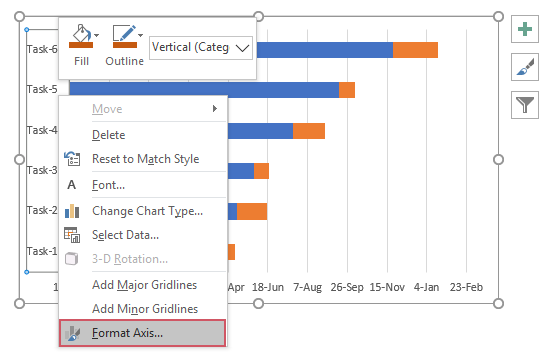
Jedadi bagan, pilih Format Data Series (Format Seri Data), dan aturIsian (Fill)keTanpa Isian (No Fill)danGaris (Border)keTanpa Garis (No Line). - Format Sumbu Y (Tugas): Klik kanan pada sumbu vertikal (tugas Anda), pilih Format Axis (Format Sumbu), dan centang
Kategori dalam urutan terbalik (Categories in reverse order)agar tugas Anda berurutan dari atas ke bawah. - Format Sumbu X (Tanggal): Klik kanan pada sumbu horizontal (tanggal), pilih Format Axis (Format Sumbu). Atur
Batas MinimumdanBatas Maksimumberdasarkan tanggal mulai dan berakhir proyek Anda (dalam format angka). AturUnit UtamadanUnit Minoruntuk menampilkan interval waktu yang sesuai (misalnya, 7 untuk mingguan). UbahFormat AngkakeTanggal. - Tambahkan Judul Bagan, Judul Sumbu, dan Legenda sesuai kebutuhan.
- Buat kolom baru untuk
Langkah 2: Sisipkan ke Word
- Salin Bagan: Di Excel, pilih Gantt Chart yang telah Anda buat. Tekan
Ctrl+C(Windows) atauCmd+C(Mac). - Tempel di Word: Di dokumen Word Anda, klik kanan di tempat Anda ingin menyisipkan bagan. Anda memiliki beberapa opsi tempel:
- Gunakan Tema Tujuan & Tautkan Data (Use Destination Theme & Link Data): Bagan akan mengikuti gaya Word Anda, dan akan diperbarui jika data Excel asli berubah.
- Pertahankan Pemformatan Sumber & Tautkan Data (Keep Source Formatting & Link Data): Bagan akan terlihat persis seperti di Excel, dan akan diperbarui jika data Excel asli berubah.
- Tempel sebagai Gambar (Picture): Bagan akan menjadi gambar statis. Ini tidak akan diperbarui jika data Excel berubah, tetapi ukurannya lebih kecil dan tidak memerlukan Excel untuk dibuka saat melihat dokumen Word.
- Tempel sebagai Objek (Object): Ini menyisipkan seluruh file Excel atau bagian dari itu. Anda dapat mengklik ganda objek di Word untuk mengeditnya di Excel.
Pilih opsi yang paling sesuai dengan kebutuhan Anda. Untuk presentasi statis, Gambar adalah yang termudah. Untuk proyek yang mungkin sering diperbarui, opsi Tautkan Data lebih baik.
Kustomisasi dan Penyempurnaan Gantt Chart Anda di Word
Setelah Anda membuat struktur dasar Gantt Chart, Anda bisa memperbaikinya:
- Warna dan Font: Gunakan skema warna yang konsisten dan font yang mudah dibaca.
- Legenda: Jika Anda menggunakan warna berbeda untuk status atau jenis tugas, sertakan legenda yang jelas.
- Garis Progres (Progress Line): Untuk menunjukkan tanggal saat ini, Anda bisa menyisipkan garis vertikal tipis (dari Sisipkan > Bentuk > Garis) dan menempatkannya di atas tanggal saat ini di kolom waktu Anda.
- Header dan Footer: Tambahkan informasi proyek, nama dokumen, atau tanggal di header/footer.
- Simpan sebagai Template: Jika Anda sering membuat Gantt Chart sederhana, pertimbangkan untuk menyimpan dokumen Word Anda sebagai template (
.dotx) sehingga Anda dapat menggunakannya kembali di masa mendatang.
Tips untuk Menggunakan Gantt Chart di Word Secara Efektif
- Tetap Sederhana: Jangan mencoba membuat Gantt Chart yang terlalu kompleks di Word. Jika proyek Anda besar atau memiliki banyak ketergantungan, gunakan perangkat lunak yang dirancang khusus.
- Perbarui Secara Manual: Ingatlah bahwa Word tidak akan memperbarui Gantt Chart Anda secara otomatis. Anda harus secara teratur memperbarui tanggal, durasi, dan progres secara manual.
- Kontrol Versi: Saat melakukan pembaruan signifikan, simpan versi baru dokumen Anda (misalnya,
Gantt_V1.docx,Gantt_V2.docx) untuk melacak perubahan. - Cetak dengan Hati-hati: Pastikan tata letak Gantt Chart Anda terlihat baik saat dicetak. Gunakan
Pratinjau Cetakuntuk memeriksa penempatan halaman. - Pertimbangkan Alternatif: Jika Anda menemukan diri Anda menghabiskan terlalu banyak waktu untuk memperbarui Gantt Chart di Word, itu adalah tanda bahwa Anda mungkin memerlukan alat yang lebih canggih seperti Excel (dengan templat Gantt), Google Sheets, atau perangkat lunak manajemen proyek khusus.
Kesimpulan
Membuat Gantt Chart di Microsoft Word memang mungkin, terutama untuk proyek-proyek kecil dan kebutuhan visualisasi yang cepat. Metode tabel menawarkan keseimbangan terbaik antara fungsionalitas dan kemudahan penggunaan di dalam Word, sementara impor dari Excel adalah cara paling efisien untuk mendapatkan Gantt Chart yang lebih akurat dan terstruktur.
Meskipun Word tidak akan pernah menggantikan kekuatan dan fleksibilitas perangkat lunak manajemen proyek khusus, memahami cara memanfaatkannya untuk Gantt Chart dasar dapat menjadi keterampilan yang berharga. Ingatlah untuk selalu menimbang kebutuhan proyek Anda dengan kemampuan alat yang Anda gunakan untuk memastikan manajemen proyek yang efisien dan efektif.