Menguasai Pengaturan Tampilan: Panduan Lengkap Mengubah Satuan Ukuran di Microsoft Word 2010
Microsoft Word 2010 adalah salah satu alat pengolah kata yang paling banyak digunakan di dunia. Kemampuannya untuk memformat dokumen dengan presisi menjadikannya pilihan utama bagi pelajar, profesional, dan siapa saja yang membutuhkan dokumen yang rapi dan profesional. Salah satu aspek penting dari pemformatan presisi adalah pemahaman dan kemampuan untuk mengubah satuan ukuran yang digunakan dalam antarmuka Word. Baik Anda bekerja dengan margin, indentasi, ukuran font, atau bahkan ukuran halaman, menguasai satuan ukuran yang tepat akan sangat memengaruhi bagaimana dokumen Anda terlihat dan bagaimana Anda berinteraksi dengannya.
Artikel ini akan membawa Anda dalam perjalanan mendalam untuk memahami dan menguasai cara mengubah satuan ukuran di Microsoft Word 2010. Kita akan membahas mengapa ini penting, di mana saja Anda akan menemukan pengaturan ini, dan bagaimana melakukan perubahan tersebut dengan mudah.
Mengapa Mengubah Satuan Ukuran di Word 2010 Itu Penting?
Bayangkan Anda sedang membuat resume yang akan dikirim ke perusahaan di negara lain yang menggunakan sistem metrik, sementara Anda terbiasa dengan sistem imperial. Jika margin Anda diatur dalam inci dan Anda tidak menyadarinya, dokumen Anda mungkin terlihat tidak seimbang atau tidak sesuai dengan standar yang diharapkan. Demikian pula, jika Anda seorang desainer grafis yang bekerja dengan spesifikasi cetak yang ketat dalam milimeter, menggunakan inci akan membuat pekerjaan Anda menjadi lebih rumit dan rentan terhadap kesalahan.
Mengubah satuan ukuran memungkinkan Anda untuk:
- Menyesuaikan dengan Standar Internasional: Berbagai negara menggunakan sistem satuan yang berbeda (misalnya, inci dan poin di Amerika Serikat, serta sentimeter dan milimeter di sebagian besar Eropa dan negara lain). Menyesuaikan satuan ukuran Word dengan standar yang berlaku untuk audiens atau tujuan dokumen Anda akan memastikan konsistensi dan profesionalisme.
- Meningkatkan Akurasi dan Presisi: Terutama dalam dokumen teknis, ilmiah, atau desain, presisi adalah kunci. Bekerja dengan satuan yang paling sesuai dengan kebutuhan Anda akan meminimalkan kesalahan perhitungan dan memastikan dimensi yang tepat.
- Mempermudah Pengalaman Pengguna: Jika Anda telah terbiasa menggunakan satuan tertentu sepanjang hidup Anda, bekerja dengan antarmuka Word yang menggunakan satuan yang sama akan membuat navigasi dan pemformatan menjadi lebih intuitif dan efisien.
- Menghindari Kesalahpahaman: Dalam kolaborasi tim atau saat bekerja dengan klien, menggunakan satuan yang sama dan dipahami oleh semua pihak dapat mencegah kesalahpahaman yang tidak perlu mengenai ukuran elemen dokumen.
Di Mana Saja Satuan Ukuran Muncul di Word 2010?
Satuan ukuran di Word 2010 muncul di berbagai tempat, baik untuk pengaturan dokumen secara keseluruhan maupun untuk elemen teks dan tata letak tertentu. Beberapa lokasi paling umum meliputi:
-
Pengaturan Halaman (Page Setup): Ini adalah area paling krusial. Di sini Anda akan menemukan pengaturan untuk:
- Margin: Jarak antara tepi kertas dan area teks.
- Ukuran Kertas (Paper Size): Dimensi fisik kertas yang akan digunakan.
- Orientasi Halaman (Orientation): Potret (portrait) atau lanskap (landscape).
- Tata Letak (Layout): Kolom, header, footer, dan elemen tata letak lainnya.
-
Pengaturan Paragraf (Paragraph Settings): Terkait dengan pemformatan teks individual atau blok teks:
- Indentasi (Indentation): Jarak antara tepi halaman dan teks. Ini mencakup indentasi kiri, kanan, pertama baris (first line indent), dan hanging indent.
- Spasi Antar Baris (Line Spacing): Jarak vertikal antara baris teks dalam sebuah paragraf.
- Spasi Antar Paragraf (Spacing Before/After): Jarak vertikal antara paragraf.
-
Pengaturan Font (Font Settings): Meskipun lebih umum menggunakan poin untuk ukuran font, terkadang ada konteks di mana satuan lain mungkin terlihat atau diubah.
- Ukuran Font (Font Size): Biasanya diukur dalam poin (pt).
-
Tabulasi (Tabs): Pengaturan posisi tabulasi yang Anda atur untuk perataan teks.
-
Ukuran Gambar dan Objek: Saat Anda memasukkan gambar, bentuk, atau objek lain, Anda sering kali dapat mengatur dimensinya menggunakan penggaris atau melalui dialog properti objek.
Cara Mengubah Satuan Ukuran di Word 2010: Langkah demi Langkah
Inti dari mengubah satuan ukuran di Word 2010 terletak pada satu pengaturan sentral yang memengaruhi sebagian besar tampilan antarmuka. Pengaturan ini tidak secara langsung mengubah satuan pada setiap dialog (beberapa dialog mungkin memiliki opsi satuan tersendiri), tetapi ia mengatur satuan default yang digunakan di sebagian besar tempat.
Berikut adalah langkah-langkah untuk mengubah satuan ukuran di Word 2010:
Langkah 1: Buka Opsi Word
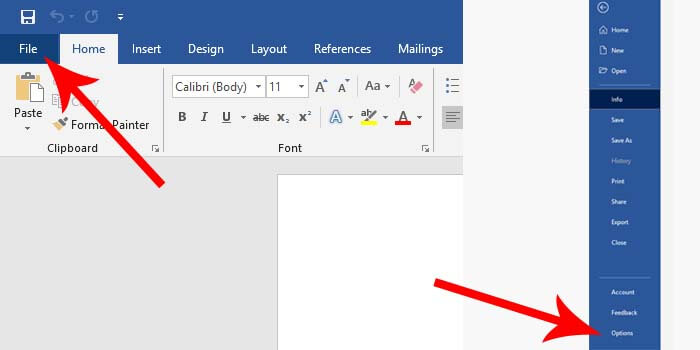
- Klik pada tab File di sudut kiri atas jendela Word.
- Pada menu di sebelah kiri, gulir ke bawah dan klik Options (Opsi). Ini akan membuka jendela "Word Options".
Langkah 2: Navigasi ke Bagian Tampilan (Display)
- Di jendela "Word Options", Anda akan melihat daftar kategori di sebelah kiri.
- Klik pada kategori Display (Tampilan).
Langkah 3: Temukan Pengaturan Satuan Ukuran
- Di panel kanan jendela "Word Options" (dalam kategori "Display"), gulir ke bawah hingga Anda menemukan bagian yang berlabel "Show measurements in units of:" (Tampilkan ukuran dalam satuan:).
Langkah 4: Pilih Satuan Ukuran yang Diinginkan
-
Di sebelah "Show measurements in units of:", Anda akan melihat sebuah dropdown menu.
-
Klik pada dropdown menu tersebut.
-
Anda akan disajikan dengan pilihan satuan ukuran berikut:
- Inches (Inci): Satuan yang umum digunakan di Amerika Serikat dan beberapa negara lain.
- Centimeters (Sentimeter): Satuan yang umum digunakan di sebagian besar negara lain di dunia.
- Millimeters (Milimeter): Satuan yang lebih halus dari sentimeter, sering digunakan dalam desain teknis dan cetak presisi.
- Points (Poin): Satuan yang sangat umum untuk ukuran font dan terkadang digunakan untuk spasi vertikal atau margin dalam konteks percetakan. Satu poin kira-kira sama dengan 1/72 inci.
- Picas: Satuan yang lebih jarang digunakan dalam konteks umum, tetapi sering ditemukan dalam industri percetakan. Satu pica sama dengan 12 poin, atau 1/6 inci.
-
Pilih satuan yang paling sesuai dengan kebutuhan Anda. Jika Anda tidak yakin, Centimeters adalah pilihan yang aman untuk audiens global, sementara Inches cocok jika Anda bekerja dalam lingkungan yang terbiasa dengan sistem imperial.
Langkah 5: Konfirmasi Perubahan
- Setelah Anda memilih satuan ukuran yang diinginkan dari dropdown menu, klik tombol OK di bagian bawah jendela "Word Options" untuk menyimpan perubahan Anda.
Setelah Perubahan Dilakukan:
Segera setelah Anda mengklik OK, Anda akan melihat perubahan tercermin di berbagai bagian antarmuka Word 2010 Anda.
- Penggaris (Rulers): Penggaris horizontal dan vertikal di bagian atas dan sisi kiri jendela dokumen Anda akan menampilkan skala dalam satuan yang baru Anda pilih. Ini adalah indikator visual yang paling jelas dari perubahan yang telah Anda buat.
- Dialog Pengaturan Halaman: Saat Anda membuka dialog "Page Setup" (melalui tab "Layout" > grup "Page Setup" > ikon kecil di sudut kanan bawah), margin, ukuran kertas, dan pengaturan lainnya akan ditampilkan dalam satuan yang baru.
- Dialog Pengaturan Paragraf: Pengaturan indentasi dan spasi dalam dialog "Paragraph" (melalui tab "Home" > grup "Paragraph" > ikon kecil di sudut kanan bawah) juga akan menggunakan satuan yang baru.
- Objek Lainnya: Saat Anda bekerja dengan elemen lain seperti tabel, bentuk, atau gambar, pengaturan ukuran mereka kemungkinan besar juga akan mengikuti satuan yang Anda pilih.
Kasus Khusus dan Nuansa Tambahan
Meskipun pengaturan "Show measurements in units of:" mencakup sebagian besar kebutuhan, ada beberapa hal yang perlu diperhatikan:
- Ukuran Font: Ukuran font hampir selalu diukur dalam Points (pt). Pengaturan satuan utama di Word Options tidak akan mengubah ini. Anda akan terus melihat ukuran font dalam poin di tab "Home" > grup "Font".
- Dialog "Page Setup" yang Lebih Spesifik: Terkadang, Anda mungkin perlu mengakses dialog pengaturan yang lebih detail. Misalnya, untuk pengaturan kolom, Anda bisa pergi ke tab Layout > grup Page Setup > Columns > More Columns…. Di dalam dialog ini, Anda mungkin menemukan opsi satuan tambahan atau tampilan yang lebih granular.
- Penskalaan Tampilan (Zoom): Perlu diingat bahwa pengaturan satuan ukuran ini berbeda dengan tingkat zoom tampilan dokumen Anda. Zoom mengontrol seberapa besar dokumen ditampilkan di layar, sementara satuan ukuran mengontrol bagaimana dimensi fisik diukur dan ditampilkan.
- Pengaturan Global vs. Dokumen: Pengaturan satuan ukuran yang Anda ubah melalui "Word Options" bersifat global, artinya pengaturan ini akan berlaku untuk semua dokumen Word yang Anda buka di komputer tersebut, kecuali jika pengaturan tersebut ditimpa oleh pengaturan spesifik pada template atau dokumen yang sudah ada.
- Perpindahan Dokumen Antar Komputer: Jika Anda membuat dokumen di satu komputer dengan satuan tertentu, dan kemudian membukanya di komputer lain dengan satuan yang berbeda, tampilan margin, indentasi, dan tata letak mungkin terlihat sedikit berbeda karena Word akan menerjemahkan pengaturan tersebut ke satuan default komputer kedua. Penting untuk selalu memeriksa dan menyesuaikan jika perlu.
Mengapa Poin dan Picas Penting dalam Percetakan?
Bagi mereka yang bekerja di industri percetakan, desain grafis, atau tata letak publikasi, satuan poin dan picas memiliki peran penting.
- Poin (pt): Selain untuk ukuran font, poin juga digunakan untuk mengukur ketinggian baris (leading) dan spasi antar paragraf. Sistem percetakan tradisional sangat bergantung pada satuan poin untuk presisi.
- Picas: Pica sering digunakan untuk mengukur lebar kolom, ukuran tata letak, dan jarak antar elemen dalam publikasi. Satu pica adalah 1/6 inci, sehingga 6 picas sama dengan 1 inci. Ini membuat perhitungan dan penyesuaian tata letak menjadi lebih mudah dalam banyak alur kerja percetakan.
Memahami bagaimana mengkonversi antara satuan-satuan ini (misalnya, mengetahui bahwa 72 poin kira-kira sama dengan 1 inci, atau 12 poin sama dengan 1 pica) akan sangat membantu jika Anda perlu bekerja dengan spesifikasi yang menggunakan satuan yang berbeda.
Kesimpulan
Mengubah satuan ukuran di Microsoft Word 2010 adalah tugas yang sederhana namun sangat penting untuk memastikan bahwa dokumen Anda terlihat seperti yang Anda inginkan dan sesuai dengan standar yang berlaku. Dengan mengikuti langkah-langkah yang diuraikan dalam artikel ini, Anda dapat dengan mudah beralih antara inci, sentimeter, milimeter, poin, atau picas, tergantung pada kebutuhan spesifik Anda.
Ingatlah bahwa pengaturan ini terletak di File > Options > Display > Show measurements in units of:. Dengan menguasai fitur ini, Anda tidak hanya akan meningkatkan efisiensi kerja Anda tetapi juga meningkatkan akurasi dan profesionalisme dokumen yang Anda hasilkan. Luangkan waktu sejenak untuk menjelajahi pilihan satuan yang tersedia dan pilih yang paling sesuai untuk alur kerja Anda. Dokumentasi yang presisi dan tampilan yang konsisten kini berada dalam jangkauan Anda di Word 2010.