Menguasai Tampilan Dokumen Anda: Panduan Lengkap Mengubah Satuan di Microsoft Word
Microsoft Word, sebagai salah satu pengolah kata paling populer di dunia, menawarkan berbagai fitur yang memungkinkan pengguna untuk menyesuaikan tampilan dan tata letak dokumen mereka. Salah satu pengaturan fundamental yang seringkali terlewatkan namun memiliki dampak signifikan pada pengalaman pengeditan adalah satuan pengukuran. Satuan seperti inci, sentimeter, milimeter, atau poin dapat memengaruhi bagaimana penggaris, tabulasi, margin, dan elemen visual lainnya ditampilkan. Memahami cara mengubah satuan ini adalah kunci untuk bekerja secara efisien dan memastikan dokumen Anda terlihat persis seperti yang Anda inginkan, terutama saat berkolaborasi dengan orang lain yang mungkin menggunakan satuan yang berbeda.
Artikel ini akan membawa Anda dalam perjalanan mendalam untuk menguasai seni mengubah satuan di Microsoft Word. Kita akan menjelajahi mengapa perubahan ini penting, langkah-langkah detail untuk melakukannya di berbagai versi Word, dan tips praktis untuk memaksimalkan penggunaan fitur ini.
Mengapa Penting Mengubah Satuan di Microsoft Word?
Sebelum kita masuk ke cara melakukannya, mari kita pahami mengapa opsi ini ada dan kapan Anda mungkin perlu menggunakannya:
- Akurasi dan Presisi Desain: Dalam desain grafis, tata letak publikasi, atau dokumen teknis, presisi adalah segalanya. Menggunakan satuan yang Anda pahami dan kuasai (misalnya, sentimeter jika Anda terbiasa dengan sistem metrik) akan memastikan margin yang tepat, penempatan objek yang akurat, dan keseluruhan tata letak yang terkontrol.
- Kolaborasi Internasional: Jika Anda bekerja dengan rekan kerja atau klien di negara yang berbeda, mereka mungkin memiliki preferensi satuan pengukuran yang berbeda. Mengubah satuan dapat membantu Anda menyesuaikan dokumen agar sesuai dengan standar yang mereka gunakan, meminimalkan kebingungan, dan memastikan pemahaman yang sama.
- Kenyamanan Pengguna: Beberapa orang secara alami lebih nyaman bekerja dengan inci, sementara yang lain lebih suka sentimeter atau milimeter. Memilih satuan yang paling nyaman bagi Anda akan membuat proses pengeditan menjadi lebih lancar dan mengurangi potensi kesalahan.
- Kesesuaian dengan Perangkat Keras: Terkadang, pengaturan satuan mungkin perlu disesuaikan agar sesuai dengan spesifikasi pencetakan atau perangkat keras lain yang Anda gunakan.
Langkah-langkah Mengubah Satuan di Microsoft Word (Versi Terbaru)
Microsoft Word telah menyederhanakan banyak pengaturannya dari waktu ke waktu. Untuk versi modern Word (seperti Office 365, Word 2019, Word 2016, dan yang lebih baru), prosesnya relatif mudah dan terpusat.
Langkah 1: Buka Opsi Word
- Buka dokumen Microsoft Word Anda.
- Klik tab File di sudut kiri atas layar.
- Di menu sebelah kiri, gulir ke bawah dan klik Options (Opsi).
Langkah 2: Navigasi ke Tampilan (Display)
- Dalam jendela Word Options yang muncul, cari panel navigasi di sebelah kiri.
- Klik pada Display (Tampilan).
Langkah 3: Temukan Bagian "Show measurements in units of"
- Di panel Display, gulir ke bawah hingga Anda menemukan bagian yang diberi judul Show measurements in units of (Tampilkan pengukuran dalam satuan).
- Anda akan melihat sebuah dropdown menu di sebelah opsi ini.
Langkah 4: Pilih Satuan yang Diinginkan
-
Klik pada dropdown menu tersebut.
-
Anda akan disajikan dengan beberapa pilihan satuan umum:
- Inches (Inci)
- Centimeters (Sentimeter)
- Millimeters (Milimeter)
- Points (Poin)
- Picas (Pika)
-
Pilih satuan yang paling Anda inginkan. Misalnya, jika Anda ingin beralih ke sistem metrik, pilih Centimeters atau Millimeters.
Langkah 5: Simpan Perubahan
- Setelah Anda memilih satuan yang diinginkan, klik tombol OK di bagian bawah jendela Word Options untuk menyimpan perubahan Anda.
Setelah mengklik OK, Anda akan melihat perubahan diterapkan secara instan. Penggaris horizontal dan vertikal di bagian atas dan samping jendela dokumen Anda akan sekarang menampilkan pengukuran dalam satuan yang baru saja Anda pilih. Semua pengaturan lain yang menggunakan satuan pengukuran, seperti ukuran font (biasanya dalam poin), indentasi, dan tabulasi, juga akan disesuaikan.
Mengubah Satuan di Versi Microsoft Word yang Lebih Lama
Jika Anda menggunakan versi Microsoft Word yang lebih lama (misalnya, Word 2010 atau Word 2007), langkah-langkahnya mungkin sedikit berbeda, meskipun prinsip dasarnya tetap sama.
Untuk Microsoft Word 2010:
- Klik tab File.
- Klik Options (Opsi).
- Di jendela Word Options, klik Advanced (Tingkat Lanjut) di panel sebelah kiri.
- Gulir ke bawah di panel kanan hingga Anda menemukan bagian Show measurements in units of (Tampilkan pengukuran dalam satuan).
- Pilih satuan yang diinginkan dari dropdown menu.
- Klik OK.
Untuk Microsoft Word 2007:
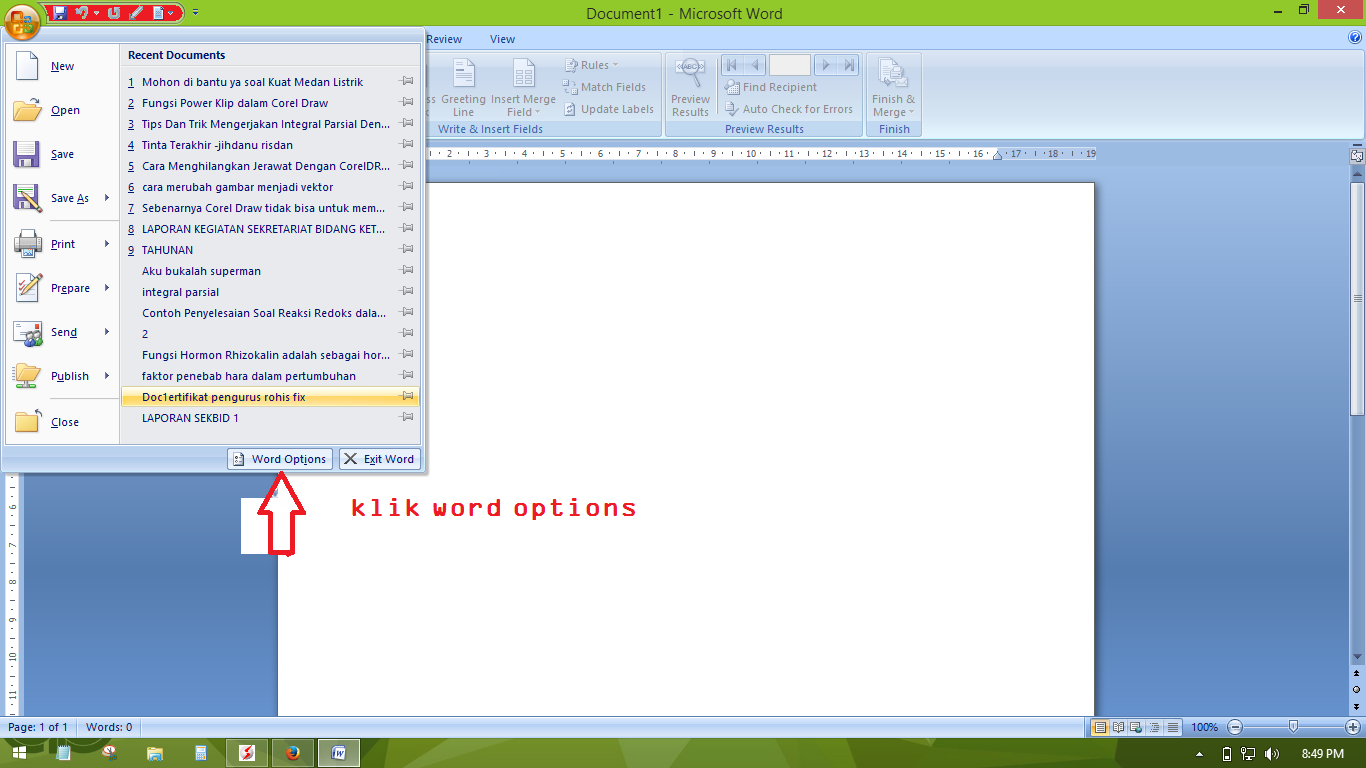
- Klik tombol Office Button (ikon bulat besar di sudut kiri atas).
- Klik Word Options (Opsi Word) di bagian bawah menu.
- Di jendela Word Options, klik Advanced (Tingkat Lanjut) di panel sebelah kiri.
- Gulir ke bawah di panel kanan hingga Anda menemukan bagian Show measurements in units of (Tampilkan pengukuran dalam satuan).
- Pilih satuan yang diinginkan dari dropdown menu.
- Klik OK.
Perlu diingat bahwa antarmuka pengguna dan lokasi opsi dapat bervariasi antar versi Word. Jika Anda kesulitan menemukan pengaturan di versi yang lebih lama, mencari di bilah pencarian opsi Word dengan kata kunci seperti "satuan" atau "units" seringkali bisa membantu.
Tips dan Trik untuk Mengelola Satuan di Word
Sekarang setelah Anda tahu cara mengubah satuan, berikut adalah beberapa tips tambahan untuk mengoptimalkan penggunaannya:
- Pahami Konversi Satuan: Meskipun Word mengonversi secara otomatis, memiliki pemahaman dasar tentang konversi antar satuan dapat sangat membantu.
- 1 inci = 2.54 sentimeter
- 1 sentimeter = 10 milimeter
- 1 inci ≈ 6 pica
- 1 pica = 12 poin
- Ukuran font standar sering diukur dalam poin (misalnya, 12pt).
- Gunakan Penggaris (Ruler): Pastikan penggaris Anda terlihat. Jika tidak, buka tab View (Tampilan) dan centang kotak Ruler (Penggaris) di grup Show (Tampilkan). Penggaris adalah alat visual utama yang akan menunjukkan perubahan satuan Anda.
- Perhatikan Pengaturan Khusus: Beberapa elemen mungkin memiliki pengaturan satuan sendiri. Misalnya, ukuran font selalu diukur dalam poin, terlepas dari satuan pengukuran utama dokumen Anda. Namun, indentasi, margin, dan tabulasi akan mengikuti satuan yang Anda pilih di Opsi Word.
- Konsistensi adalah Kunci: Jika Anda bekerja dalam tim atau proyek besar, tetapkan satu satuan pengukuran standar untuk semua anggota. Ini akan mencegah inkonsonsistensi dalam tata letak dan pemformatan.
- Simpan sebagai Template: Jika Anda sering bekerja dengan dokumen yang memerlukan satuan tertentu (misalnya, dokumen teknis dalam milimeter), pertimbangkan untuk menyimpannya sebagai template. Dengan begitu, setiap kali Anda membuat dokumen baru dari template tersebut, pengaturan satuan Anda sudah sesuai.
- Periksa Saat Impor/Ekspor: Saat Anda mengimpor gambar atau objek dari aplikasi lain, atau saat Anda mengekspor dokumen ke format lain (seperti PDF), perhatikan bagaimana satuan diinterpretasikan. Terkadang, konversi mungkin tidak sempurna, dan Anda mungkin perlu melakukan penyesuaian kecil.
- Pelajari Tanda Plus (+) untuk Satuan: Dalam beberapa bidang input di Word (seperti saat mengatur ukuran gambar atau bentuk), Anda dapat langsung mengetik nilai beserta satuannya, misalnya
5cmatau2in. Word akan secara otomatis mengonversinya ke satuan default dokumen Anda jika diperlukan. Ini bisa sangat mempercepat penyesuaian objek.
Contoh Skenario Penggunaan
Mari kita lihat beberapa skenario di mana mengubah satuan menjadi sangat penting:
- Desainer Grafis yang Bekerja dengan Pencetakan: Seorang desainer yang merancang brosur untuk dicetak di Eropa mungkin lebih suka bekerja dalam sentimeter untuk memastikan dimensi yang tepat sesuai dengan standar percetakan lokal.
- Mahasiswa yang Menulis Makalah Akademik: Beberapa gaya penulisan akademik mungkin menentukan margin dan indentasi dalam inci.
- Insinyur yang Membuat Dokumen Teknis: Dokumen yang berkaitan dengan manufaktur atau desain teknis seringkali memerlukan presisi tinggi, dan milimeter atau poin mungkin menjadi satuan yang paling umum digunakan.
- Penulis Konten Web: Meskipun satuan pengukuran fisik kurang relevan untuk konten web, memahami poin untuk ukuran font dan potensi penggunaan satuan relatif seperti piksel (meskipun Word tidak secara langsung mendukung piksel sebagai satuan utama) bisa menjadi pengetahuan tambahan.
Kesimpulan
Mengubah satuan pengukuran di Microsoft Word adalah sebuah penyesuaian sederhana namun kuat yang dapat meningkatkan akurasi, efisiensi, dan kenyamanan Anda saat bekerja dengan dokumen. Dengan memahami lokasi pengaturan ini di berbagai versi Word dan menerapkan beberapa tips praktis, Anda dapat memastikan bahwa dokumen Anda tidak hanya terlihat profesional tetapi juga sesuai dengan kebutuhan spesifik Anda dan standar global.
Jadi, jangan ragu untuk bereksperimen dan memilih satuan yang paling sesuai dengan alur kerja Anda. Penguasaan detail kecil seperti ini adalah langkah penting dalam menjadi pengguna Microsoft Word yang lebih mahir dan efektif. Dengan panduan ini, Anda kini siap untuk menguasai tampilan dokumen Anda, satu satuan pengukuran pada satu waktu!