Mengubah Scan PDF ke Word: Solusi Jitu Mengakses dan Mengedit Dokumen Anda
Dokumen PDF yang discan, meskipun efisien untuk menyimpan salinan fisik, seringkali menjadi sumber frustrasi ketika kita perlu mengedit isinya. Berbeda dengan dokumen Word yang fleksibel, PDF hasil scan pada dasarnya adalah gambar teks, bukan teks yang dapat diedit. Ini berarti Anda tidak bisa langsung menyorot, menyalin, atau mengubah kata-kata di dalamnya. Namun, jangan khawatir! Teknologi telah berkembang pesat, dan kini ada berbagai cara efektif untuk mengubah scan PDF ke format Word yang dapat diedit.
Artikel ini akan membongkar tuntas berbagai metode untuk mengubah scan PDF ke Word, mulai dari solusi gratis hingga alat berbayar yang canggih. Kita akan membahas kelebihan dan kekurangan masing-masing, serta memberikan panduan langkah demi langkah agar Anda dapat memilih metode yang paling sesuai dengan kebutuhan dan tingkat keahlian Anda.
Mengapa Kita Perlu Mengubah Scan PDF ke Word?
Sebelum menyelami cara melakukannya, mari kita pahami mengapa kebutuhan ini begitu umum. Alasan utama adalah:
- Mengedit Konten: Ini adalah alasan paling fundamental. Anda mungkin perlu memperbaiki kesalahan ketik, menambahkan informasi baru, menghapus bagian yang tidak relevan, atau mengubah format teks dalam dokumen PDF yang discan.
- Menyalin dan Menempelkan Teks: Seringkali, kita perlu mengambil kutipan atau informasi dari PDF hasil scan dan memasukkannya ke dalam dokumen lain. Tanpa konversi, proses ini sangat merepotkan.
- Mencari Informasi: Fitur pencarian teks dalam dokumen Word jauh lebih canggih daripada dalam PDF gambar. Mengubahnya ke Word memungkinkan pencarian yang cepat dan efisien.
- Mengintegrasikan dengan Dokumen Lain: Anda mungkin ingin menggabungkan isi PDF hasil scan ke dalam laporan, presentasi, atau dokumen Word lainnya.
- Memperbaiki Kualitas Teks: Terkadang, hasil scan memiliki kualitas yang kurang baik. Konversi ke Word, terutama dengan teknologi OCR (Optical Character Recognition) yang canggih, dapat membantu "membersihkan" dan meningkatkan keterbacaan teks.
Memahami Teknologi di Balik Konversi: OCR
Inti dari kemampuan mengubah scan PDF ke Word terletak pada teknologi yang disebut Optical Character Recognition (OCR). OCR adalah proses yang digunakan oleh perangkat lunak untuk mendeteksi dan mengenali karakter teks dalam sebuah gambar (dalam hal ini, PDF hasil scan).
Bagaimana cara kerjanya? Bayangkan Anda melihat sebuah gambar huruf "A". Otak Anda mengenali pola piksel yang membentuk huruf tersebut dan menafsirkannya sebagai "A". OCR bekerja dengan prinsip serupa. Perangkat lunak OCR menganalisis pola piksel dalam gambar PDF Anda, membandingkannya dengan database pola karakter yang sudah ada, dan kemudian menerjemahkannya menjadi teks digital yang dapat diedit.
Semakin baik kualitas scan dan semakin canggih algoritma OCR yang digunakan, semakin akurat hasil konversi ke format yang dapat diedit.
Metode Mengubah Scan PDF ke Word
Ada berbagai macam cara untuk melakukan konversi ini, masing-masing dengan kelebihan dan kekurangannya:
1. Menggunakan Microsoft Word Langsung (Untuk Versi Terbaru)
Bagi pengguna Microsoft Word versi terbaru (mulai dari Word 2013 ke atas), ada fitur bawaan yang sangat berguna untuk mengonversi PDF. Ini adalah salah satu cara termudah dan paling nyaman jika Anda sudah memiliki perangkat lunak ini.
Kelebihan:
- Terintegrasi: Tidak perlu mengunduh atau menginstal perangkat lunak tambahan.
- Cukup Akurat: Teknologi OCR bawaan Word cukup baik, terutama untuk dokumen dengan tata letak sederhana dan teks yang jelas.
- Gratis (Jika Anda Sudah Punya Word): Biaya sudah termasuk dalam lisensi Microsoft Office Anda.
Kekurangan:
- Terbatas pada Versi Terbaru: Fitur ini tidak tersedia di versi Word yang lebih lama.
- Kualitas Tergantung Kualitas Scan: Hasilnya bisa bervariasi tergantung pada kejelasan teks pada PDF asli.
- Tata Letak Kompleks Bisa Bermasalah: Dokumen dengan banyak kolom, tabel rumit, gambar yang tersebar, atau font yang tidak standar mungkin tidak dikonversi dengan sempurna.
Langkah-langkah:
- Buka Microsoft Word.
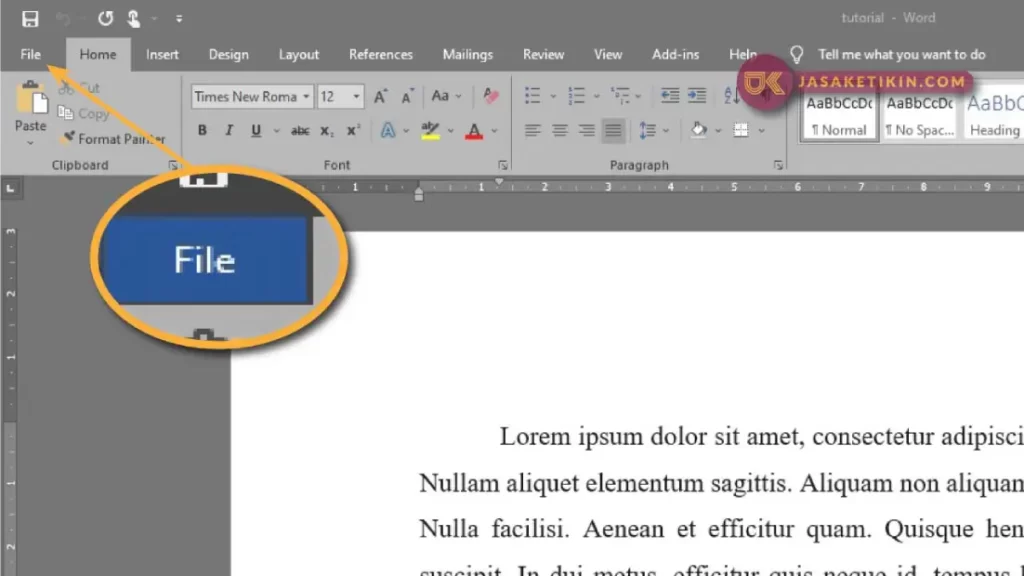
- Pilih File > Buka (Open).
- Telusuri dan pilih file PDF hasil scan Anda.
- Word akan menampilkan pesan peringatan yang menyatakan bahwa ia akan mengonversi PDF ke dokumen Word yang dapat diedit. Pesan ini juga menyebutkan bahwa prosesnya mungkin memakan waktu dan hasilnya mungkin tidak sama persis dengan PDF asli, terutama jika PDF berisi banyak grafik.
- Klik OK.
- Tunggu proses konversi selesai.
- Setelah selesai, Anda akan mendapatkan dokumen Word yang dapat diedit. Simpan dokumen tersebut.
Tips Tambahan:
- Pastikan kualitas scan PDF Anda baik. Teks harus jelas, tidak buram, dan kontrasnya cukup.
- Untuk dokumen yang sangat kompleks, bersiaplah untuk melakukan beberapa penyesuaian manual setelah konversi.
2. Menggunakan Layanan Konversi Online Gratis
Internet dipenuhi dengan layanan konversi online yang memungkinkan Anda mengunggah file PDF hasil scan Anda dan mengonversinya menjadi format Word. Banyak dari layanan ini menggunakan teknologi OCR untuk mengenali teks.
Kelebihan:
- Akses Mudah: Bisa diakses dari browser web mana pun di perangkat apa pun.
- Gratis: Sebagian besar menawarkan konversi gratis untuk penggunaan dasar.
- Beragam Pilihan: Ada banyak penyedia layanan, sehingga Anda bisa mencoba beberapa jika hasilnya kurang memuaskan.
Kekurangan:
- Keamanan dan Privasi: Mengunggah dokumen sensitif ke situs web pihak ketiga bisa menjadi risiko keamanan dan privasi. Pastikan Anda memahami kebijakan privasi layanan tersebut.
- Keterbatasan File: Seringkali ada batasan ukuran file atau jumlah konversi per hari untuk versi gratis.
- Kualitas Bervariasi: Akurasi OCR dan kemampuan mempertahankan tata letak bisa sangat bervariasi antar penyedia layanan.
- Membutuhkan Koneksi Internet: Tidak bisa digunakan jika Anda offline.
Contoh Layanan Konversi Online Populer:
- Smallpdf: Salah satu yang paling populer dan mudah digunakan, menawarkan berbagai alat PDF termasuk konverter PDF ke Word.
- iLovePDF: Mirip dengan Smallpdf, menawarkan berbagai alat PDF yang komprehensif.
- Adobe Acrobat Online: Adobe, pencipta format PDF, juga menawarkan alat konversi online gratis.
- OnlineOCR.net: Layanan yang didedikasikan untuk konversi OCR, seringkali dengan akurasi yang baik.
Langkah-langkah Umum Menggunakan Layanan Online:
- Buka browser web Anda dan kunjungi situs web layanan konversi pilihan Anda (misalnya, Smallpdf.com, ilovepdf.com).
- Cari alat "PDF to Word" atau "Convert PDF to Word".
- Klik tombol untuk mengunggah file PDF Anda.
- Pilih file PDF hasil scan dari komputer Anda.
- Beberapa layanan mungkin meminta Anda untuk memilih bahasa dokumen untuk akurasi OCR yang lebih baik.
- Klik tombol "Convert" atau "Start Conversion".
- Tunggu proses unggah dan konversi selesai.
- Unduh file Word yang telah dikonversi ke komputer Anda.
Penting: Selalu periksa kembali dokumen yang dikonversi untuk kesalahan atau pemformatan yang tidak sesuai.
3. Menggunakan Perangkat Lunak OCR Khusus
Untuk kebutuhan yang lebih serius atau jika Anda sering berurusan dengan dokumen hasil scan yang kompleks, berinvestasi dalam perangkat lunak OCR khusus bisa menjadi pilihan terbaik. Perangkat lunak ini dirancang khusus untuk tugas OCR dan biasanya menawarkan akurasi serta fitur yang lebih canggih.
Kelebihan:
- Akurasi Tinggi: Perangkat lunak profesional umumnya memiliki teknologi OCR yang paling canggih, menghasilkan konversi yang sangat akurat.
- Menangani Tata Letak Kompleks: Mampu mempertahankan tata letak, kolom, tabel, dan gambar dengan lebih baik.
- Fitur Tambahan: Seringkali dilengkapi dengan alat pengeditan gambar, pemrosesan batch (mengonversi banyak file sekaligus), dan opsi ekspor ke berbagai format.
- Keamanan dan Privasi: Data Anda tetap berada di komputer Anda, tidak perlu diunggah ke server eksternal.
Kekurangan:
- Biaya: Ini adalah solusi berbayar, dan perangkat lunak profesional bisa cukup mahal.
- Membutuhkan Instalasi: Perlu diinstal di komputer Anda.
- Kurva Belajar: Mungkin memerlukan sedikit waktu untuk mempelajari semua fitur dan cara menggunakannya secara optimal.
Contoh Perangkat Lunak OCR Populer:
- Adobe Acrobat Pro DC: Ini adalah standar industri untuk pembuatan dan pengeditan PDF, dan fitur OCR-nya sangat kuat.
- ABBYY FineReader: Dikenal sebagai salah satu perangkat lunak OCR terbaik di pasar, menawarkan akurasi luar biasa dan kemampuan untuk menangani berbagai macam dokumen.
- Readiris: Pilihan lain yang kuat dengan fitur OCR yang canggih.
Langkah-langkah Umum Menggunakan Perangkat Lunak OCR:
- Instal perangkat lunak OCR pilihan Anda di komputer Anda.
- Buka perangkat lunak tersebut.
- Pilih opsi untuk membuka atau mengimpor file PDF hasil scan Anda.
- Perangkat lunak akan mendeteksi bahwa file tersebut adalah gambar dan mungkin secara otomatis menjalankan proses OCR, atau Anda mungkin perlu memilih opsi "Recognize Text" atau "OCR".
- Pilih bahasa dokumen untuk hasil terbaik.
- Setelah proses OCR selesai, Anda akan dapat mengedit teks langsung di dalam perangkat lunak atau mengekspornya ke format Word (.docx).
- Pilih opsi ekspor ke Word dan simpan file Anda.
Tips: Coba versi percobaan (trial version) dari perangkat lunak sebelum membeli untuk memastikan kecocokannya dengan kebutuhan Anda.
4. Menggunakan Google Drive
Google Drive menawarkan cara gratis untuk mengonversi PDF hasil scan ke Google Docs, yang kemudian dapat Anda unduh sebagai file Word. Ini adalah alternatif yang bagus jika Anda sudah menggunakan ekosistem Google.
Kelebihan:
- Gratis: Sepenuhnya gratis untuk pengguna Google.
- Akses Mudah: Bisa diakses dari mana saja dengan koneksi internet.
- Integrasi Google: Mudah dikelola jika Anda sudah menyimpan banyak file di Google Drive.
Kekurangan:
- Memerlukan Akun Google: Anda memerlukan akun Google untuk menggunakannya.
- Kualitas Bervariasi: Akurasi OCR-nya cukup baik, tetapi mungkin tidak sebaik perangkat lunak profesional, terutama untuk dokumen yang sangat kompleks.
- Perlu Langkah Tambahan: Anda perlu mengonversi ke Google Docs terlebih dahulu, lalu mengunduh sebagai Word.
Langkah-langkah:
- Unggah PDF ke Google Drive: Buka Google Drive (drive.google.com) dan unggah file PDF hasil scan Anda.
- Buka dengan Google Docs: Setelah terunggah, klik kanan pada file PDF di Google Drive. Pilih Buka dengan (Open with) > Google Docs.
- Proses Konversi: Google Docs akan menggunakan OCR untuk mengonversi PDF menjadi dokumen yang dapat diedit. Proses ini mungkin memakan waktu tergantung pada ukuran dan kompleksitas file.
- Periksa dan Edit (Opsional): Dokumen yang dihasilkan akan terbuka di Google Docs. Periksa kembali teks dan tata letak. Anda mungkin perlu melakukan beberapa penyesuaian manual.
- Unduh sebagai Word: Setelah Anda puas, pilih File > Unduh (Download) > Microsoft Word (.docx).
- File Word Anda akan diunduh ke komputer Anda.
Faktor yang Mempengaruhi Kualitas Konversi
Terlepas dari metode yang Anda pilih, ada beberapa faktor kunci yang akan sangat memengaruhi kualitas hasil konversi dari scan PDF ke Word:
- Kualitas Scan Asli: Ini adalah faktor terpenting.
- Resolusi Tinggi: Scan dengan resolusi (DPI) yang lebih tinggi akan menghasilkan gambar teks yang lebih tajam.
- Kecerahan dan Kontras: Teks yang jelas dengan kontras yang baik terhadap latar belakang akan lebih mudah dikenali oleh OCR.
- Tidak Ada Kerusakan/Noda: Noda, lipatan, atau bagian yang hilang pada dokumen asli dapat mengganggu proses OCR.
- Orientasi Teks: Teks yang miring atau terbalik akan lebih sulit dikonversi.
- Kompleksitas Tata Letak Dokumen:
- Sederhana vs. Kompleks: Dokumen dengan satu kolom teks, font standar, dan sedikit gambar akan lebih mudah dikonversi daripada dokumen dengan banyak kolom, tabel, grafik, header/footer, dan elemen desain yang rumit.
- Bahasa Dokumen: Sebagian besar perangkat lunak OCR mendukung banyak bahasa. Memilih bahasa yang benar selama proses konversi akan meningkatkan akurasi secara signifikan.
- Jenis Font: Font yang tidak biasa, bergaya, atau tulisan tangan mungkin lebih sulit dikenali oleh OCR. Font standar seperti Times New Roman, Arial, atau Calibri biasanya dikonversi dengan baik.
- Kualitas Teknologi OCR: Algoritma OCR yang berbeda memiliki tingkat akurasi yang bervariasi. Perangkat lunak profesional umumnya memiliki algoritma yang lebih canggih.
Tips untuk Hasil Terbaik
- Optimalkan Kualitas Scan: Jika memungkinkan, pindai ulang dokumen dengan resolusi tertinggi yang Anda bisa, pastikan pencahayaan baik, dan hindari kerutan atau noda.
- Pilih Metode yang Tepat: Untuk dokumen sederhana dan sekali pakai, layanan online atau fitur Word mungkin sudah cukup. Untuk dokumen penting, sering digunakan, atau sangat kompleks, investasikan pada perangkat lunak OCR khusus.
- Periksa dan Koreksi: Selalu periksa kembali dokumen Word yang dikonversi. Sangat jarang konversi menjadi 100% sempurna, terutama dengan PDF hasil scan. Luangkan waktu untuk memperbaiki kesalahan ketik, pemformatan yang salah, atau elemen yang hilang.
- Gunakan Fitur Bahasa: Jika alat konversi Anda memungkinkan, selalu tentukan bahasa dokumen.
- Bersabar dengan Dokumen Kompleks: Dokumen dengan banyak elemen visual mungkin memerlukan lebih banyak penyesuaian manual setelah konversi.
- Perhatikan Keamanan: Saat menggunakan alat online, berhati-hatilah dengan dokumen yang berisi informasi pribadi atau rahasia.
Kesimpulan
Mengubah scan PDF ke Word bukanlah lagi tugas yang mustahil. Dengan berbagai alat dan teknologi yang tersedia, Anda dapat dengan mudah mengubah dokumen gambar menjadi teks yang dapat diedit. Baik Anda memilih kenyamanan Microsoft Word, kemudahan layanan online, kecanggihan perangkat lunak OCR khusus, atau fleksibilitas Google Drive, pastikan Anda memahami keterbatasan dan potensi masalah.
Dengan sedikit kesabaran, perhatian terhadap kualitas scan, dan pemeriksaan pasca-konversi, Anda dapat dengan efektif mengakses, mengedit, dan memanfaatkan kembali informasi dari dokumen PDF hasil scan Anda, membuka potensi penuh dari data yang sebelumnya terkunci dalam format statis.