 Call us now:


Menyusun dokumen profesional sering kali membutuhkan pengaturan tata letak yang unik pada setiap lembarannya. Anda mungkin perlu mencampur ukuran kertas A4 dengan ukuran legal dalam satu file yang sama.
Memahami teknik pengaturan ini akan sangat membantu efisiensi kerja Anda saat membuat laporan atau buku. Artikel ini akan membahas langkah demi langkah secara mendalam mengenai proses tersebut.
Persiapan Sebelum mengubah ukuran kertas
Sebelum memulai proses perubahan, pastikan Anda sudah menentukan bagian mana yang akan diubah. Hal ini penting agar pengaturan tidak merusak seluruh struktur dokumen Anda secara tidak sengaja.
Identifikasi terlebih dahulu apakah Anda ingin mengubah satu halaman tunggal atau sebuah rentang halaman tertentu. Ketelitian di awal akan memudahkan proses pengaturan margin dan orientasi nantinya.
Pentingnya Menggunakan section break
Kunci utama dalam mengelola dokumen dengan ukuran berbeda adalah penggunaan fitur pemisah bagian atau section break. Tanpa fitur ini, Microsoft Word akan menerapkan perubahan ke seluruh isi dokumen tanpa terkecuali.
Section break memungkinkan Anda membagi dokumen menjadi beberapa bagian yang memiliki identitas mandiri. Setiap bagian dapat memiliki ukuran kertas, margin, dan nomor halaman yang berbeda satu sama lain.
Langkah Praktis Cara Mengubah Ukuran Kertas pada Halaman Tertentu di Word
Berikut adalah panduan teknis yang dapat Anda ikuti untuk melakukan modifikasi ukuran kertas secara spesifik. Ikuti urutan ini agar hasil dokumen Anda tetap rapi dan sesuai keinginan.
- Letakkan kursor pada bagian paling awal halaman yang ingin Anda ubah ukurannya.
- Buka menu Layout pada bilah navigasi utama di bagian atas layar komputer Anda.
- Klik pada opsi Breaks dan pilih jenis Next Page untuk membuat pemisah bagian baru.
- Ulangi langkah yang sama pada awal halaman berikutnya setelah halaman yang ingin diubah.
- Setelah bagian terpisah, klik menu Size pada tab Layout untuk memilih ukuran kertas baru.
- Pilih ukuran yang diinginkan seperti A4, Letter, atau ukuran kustom lainnya secara langsung.
Menggunakan Menu Page Setup untuk Kontrol Lebih Lanjut
Jika Anda merasa langkah manual di atas terlalu rumit, Anda bisa menggunakan dialog box Page Setup. Cara ini sering dianggap lebih cepat oleh para pengguna profesional karena lebih terintegrasi.
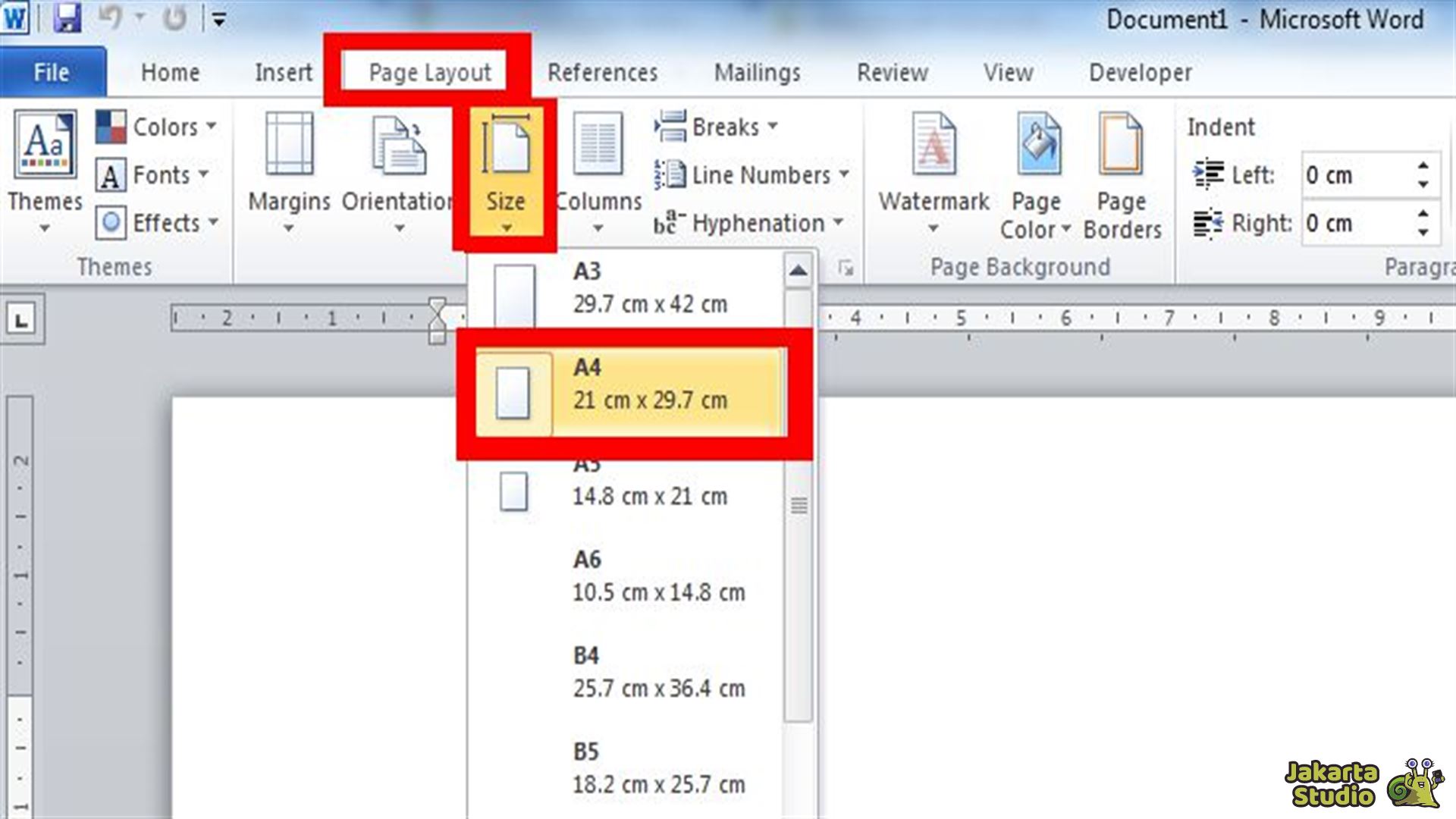
Sorot atau blok teks pada halaman yang ingin diubah ukurannya terlebih dahulu. Setelah teks terpilih, buka menu Layout dan klik tanda panah kecil di sudut grup Page Setup. Pada bagian Apply to, pastikan Anda memilih opsi Selected Text agar perubahan hanya berlaku pada area tersebut.
Tips Menghindari Kesalahan Format Dokumen
Sering kali pengguna mengalami masalah di mana seluruh dokumen berubah ukuran secara otomatis. Hal ini biasanya terjadi karena kesalahan dalam memilih opsi penerapan perubahan pada pengaturan halaman.
Selalu periksa kembali tampilan melalui Page View untuk memastikan setiap halaman sudah memiliki ukuran yang benar. Jika terjadi kesalahan, Anda bisa menghapus section break yang telah dibuat melalui menu Show/Hide tanda paragraf.
Mengelola Margin Setelah Perubahan Ukuran
Mengubah ukuran kertas sering kali berdampak pada posisi teks dan gambar yang sudah ada. Anda perlu menyesuaikan kembali margin agar konten tidak terpotong atau terlihat berantakan.
Gunakan fitur Adjust Margins untuk menyeimbangkan ruang kosong pada kertas yang baru. Hal ini akan menjaga estetika dokumen tetap konsisten meskipun ukuran fisiknya berbeda-beda.
Kesimpulan
Menguasai cara mengubah ukuran kertas pada halaman tertentu di Word adalah keterampilan dasar yang sangat berguna. Dengan memanfaatkan fitur section break, Anda dapat menciptakan dokumen yang sangat fleksibel dan profesional.
Jangan ragu untuk bereksperimen dengan berbagai ukuran kertas dalam satu dokumen untuk kebutuhan desain yang kompleks. Latihan yang rutin akan membuat Anda semakin mahir dalam mengelola tata letak dokumen digital.