 Call us now:


Mengubah dokumen Word menjadi satu file JPG sering dibutuhkan untuk keperluan berbagi, arsip, atau unggahan ke platform tertentu. Proses ini sebenarnya cukup sederhana jika Anda mengetahui langkah yang tepat. Artikel ini akan memandu Anda melalui beberapa metode praktis yang bisa digunakan di berbagai perangkat.
Mengapa Perlu Mengubah Word ke Format JPG?
Format JPG lebih universal dan mudah dibuka di semua perangkat tanpa perlu aplikasi pengolah kata. File gambar juga lebih aman dari perubahan isi dokumen, sehingga cocok untuk berbagi dokumen resmi. Selain itu, ukuran file JPG cenderung lebih kecil dibandingkan dokumen Word yang panjang.
Keunggulan Menggunakan Satu File JPG
- Memudahkan pengiriman melalui aplikasi pesan singkat karena satu file saja.
- Kompatibel dengan hampir semua platform, termasuk media sosial dan formulir online.
- Melindungi tata letak dokumen agar tidak berubah saat dibuka di perangkat lain.
Cara Pertama: Menggunakan Fitur Ekspor di Microsoft Word
Microsoft Word memiliki fitur ekspor langsung ke format gambar, meskipun tidak tersedia di semua versi. Anda bisa menggunakan fitur ini dengan membuka dokumen, lalu memilih opsi ‘Save As’ atau ‘Export’. Setelah itu, pilih format file yang didukung, seperti PNG atau JPG, jika tersedia di menu tersebut.
Jika opsi JPG tidak tersedia, Anda bisa menyimpan dokumen sebagai PDF terlebih dahulu, kemudian mengonversinya ke JPG. Cara ini paling umum dan mudah diikuti oleh semua pengguna Word.
Langkah Detail dengan PDF Sebagai Perantara
- Buka dokumen Word Anda, lalu klik File dan pilih ‘Save As’ atau ‘Simpan Sebagai’.
- Pilih format PDF pada menu ‘Save as type’, lalu simpan file tersebut.
- Buka file PDF yang baru dibuat, lalu gunakan aplikasi atau situs konversi untuk mengubah PDF menjadi JPG.
Pastikan Anda memilih opsi ‘gabungkan semua halaman menjadi satu gambar’ jika ingin hasil akhirnya satu file JPG. Banyak alat konversi online menyediakan fitur ini secara gratis.
Cara Kedua: Menggunakan Aplikasi Bawaan Windows
Windows memiliki aplikasi bawaan seperti Microsoft Photos yang bisa membantu Anda menggabungkan beberapa gambar menjadi satu. Setelah Anda mengonversi Word ke PDF dan kemudian ke beberapa JPG, Anda bisa menggabungkannya di Microsoft Photos.
Buka aplikasi Microsoft Photos, lalu pilih opsi ‘New’ atau ‘Buat’ dan pilih ‘Photo collage’ atau ‘Galeri’. Anda bisa menambahkan semua gambar JPG yang dihasilkan, lalu atur tata letaknya sesuai keinginan. Setelah itu, simpan hasilnya sebagai satu file JPG.
Alternatif: Menggunakan Paint
Microsoft Paint juga bisa digunakan untuk menggabungkan banyak JPG menjadi satu gambar. Buka Paint, lalu tempelkan setiap gambar dengan mengatur posisinya secara manual. Anda bisa memperluas kanvas dengan menyeret pojoknya agar semua gambar muat.
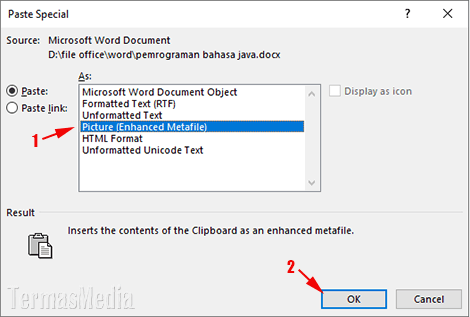
Setelah semua gambar tersusun, simpan file tersebut sebagai JPG dengan mengklik File lalu ‘Save As’. Metode ini cukup efektif meskipun membutuhkan sedikit kesabaran untuk mengatur posisi gambar.
Cara Ketiga: Menggunakan Aplikasi Online Gratis
Banyak situs web yang menawarkan layanan konversi word ke jpg secara gratis tanpa perlu menginstal aplikasi. Anda cukup mengunggah dokumen Word, lalu memilih format output JPG dan opsi ‘gabungkan halaman’. Beberapa situs juga menyediakan pengaturan kualitas gambar yang bisa disesuaikan.
Namun, perlu diingat untuk berhati-hati saat mengunggah dokumen berisi data sensitif ke layanan online. Pastikan Anda menggunakan situs yang terpercaya dan memiliki kebijakan privasi yang jelas.
Rekomendasi Alat Online
- Smallpdf: Mendukung konversi Word ke JPG dengan opsi menggabungkan semua halaman.
- ILovePDF: Menyediakan fitur PDF ke JPG dengan pengaturan kualitas dan ukuran.
- Convertio: Mendukung banyak format file dan memiliki antarmuka yang mudah dipahami.
Setelah mengonversi, Anda bisa langsung mengunduh hasilnya sebagai satu file JPG. Pastikan koneksi internet Anda stabil agar proses unggah dan unduh berjalan lancar.
Tips Tambahan untuk Hasil Maksimal
Sebelum mengonversi, pastikan dokumen Word Anda sudah final dan tidak akan diubah lagi. Periksa juga tata letak, font, dan gambar agar hasil JPG terlihat rapi dan profesional.
Jika dokumen memiliki banyak halaman, pertimbangkan untuk mengurangi jumlah halaman dengan mengatur margin atau ukuran font terlebih dahulu. Ini akan memudahkan proses penggabungan dan menghasilkan file JPG yang tidak terlalu besar.
Kesimpulan
Mengubah Word menjadi satu file JPG bisa dilakukan dengan berbagai cara, mulai dari fitur bawaan Word, aplikasi Windows, hingga layanan online gratis. Pilih metode yang paling sesuai dengan kebutuhan dan perangkat yang Anda miliki.
Dengan mengikuti langkah-langkah di atas, Anda dapat menghasilkan satu file JPG yang rapi dan mudah dibagikan. Selamat mencoba dan semoga panduan ini bermanfaat untuk Anda.