 Call us now:


Mengubah dokumen Word menjadi gambar JPG sering kali dibutuhkan untuk memudahkan berbagi file di media sosial atau melindungi isi dokumen dari perubahan. Banyak pengguna yang masih bingung mencari cara yang praktis dan efisien untuk melakukan konversi ini. Artikel ini akan membahas berbagai metode yang bisa Anda gunakan, mulai dari fitur bawaan Word hingga aplikasi pihak ketiga.
Menggunakan Fitur Bawaan Word
Cara paling sederhana untuk mengubah Word menjadi JPG adalah dengan memanfaatkan fitur “Simpan Sebagai” yang sudah tersedia di microsoft word. Fitur ini cocok untuk Anda yang hanya perlu mengonversi satu halaman atau beberapa halaman tertentu tanpa aplikasi tambahan.
Pertama, buka dokumen Word yang ingin diubah, lalu klik menu File dan pilih opsi Simpan Sebagai. Pada kotak dialog yang muncul, ubah jenis file menjadi JPEG File Interchange Format, lalu tentukan lokasi penyimpanan dan klik Simpan.
Perlu diketahui bahwa fitur ini hanya bisa mengonversi halaman yang sedang aktif, bukan seluruh dokumen sekaligus. Jika dokumen Anda memiliki banyak halaman, Anda harus mengulangi langkah ini untuk setiap halaman secara manual.
Mengaktifkan Fitur Output sebagai Gambar
Pada beberapa versi Word, fitur simpan sebagai untuk format gambar mungkin tidak langsung terlihat. Anda perlu mengaktifkannya melalui menu Opsi lalu pilih Kustomisasi Pita dan centang perintah “Output sebagai Gambar” agar muncul di menu File.
Setelah fitur ini aktif, Anda bisa langsung menggunakan opsi tersebut untuk mengekspor halaman Word menjadi gambar JPG dengan kualitas yang cukup baik. Namun, metode ini kurang praktis jika Anda ingin mengonversi banyak halaman sekaligus.
Menggunakan Aplikasi Konverter Pihak Ketiga
Jika Anda membutuhkan konversi massal atau dokumen dengan banyak halaman, aplikasi konverter pihak ketiga adalah solusi terbaik. Salah satu aplikasi yang populer adalah konverter PDF yang memiliki fitur Word ke gambar, seperti yang disediakan oleh berbagai perangkat lunak konversi.
Anda tinggal mengunduh dan menginstal aplikasi tersebut, lalu pilih fitur Word to Image. Setelah itu, tambahkan file Word yang ingin dikonversi, pilih format output JPG atau JPEG, dan tentukan folder tujuan penyimpanan.
Proses konversi biasanya berlangsung sangat cepat, bahkan untuk dokumen dengan puluhan halaman sekaligus. Setiap halaman akan menghasilkan satu file gambar JPG yang diberi nomor urut secara otomatis, sehingga memudahkan Anda mengelompokkannya.
Menggunakan Layanan Online Gratis
Bagi Anda yang tidak ingin menginstal aplikasi tambahan, layanan konversi online bisa menjadi pilihan praktis. Banyak situs web yang menawarkan jasa ubah Word menjadi JPG secara gratis tanpa perlu registrasi.
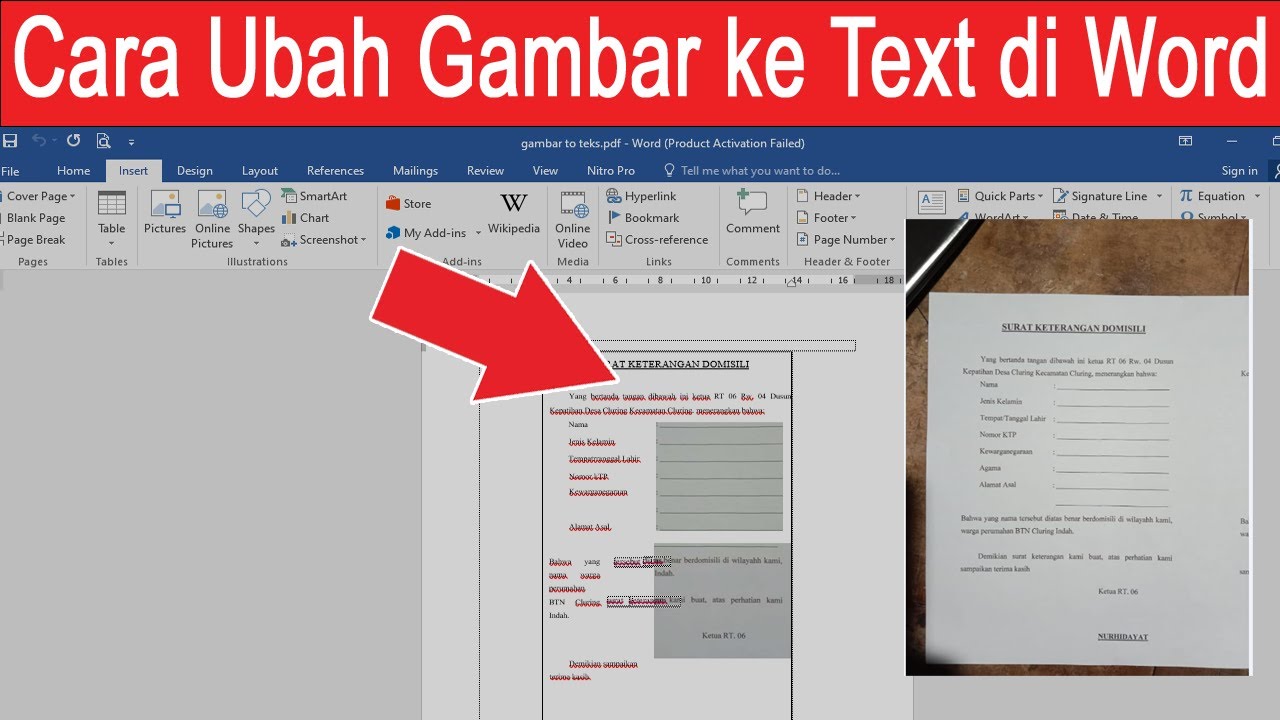
Anda hanya perlu mengunggah file Word ke situs tersebut, lalu tunggu beberapa detik hingga proses konversi selesai. Setelah itu, unduh hasil gambar JPG yang sudah tersedia di halaman tersebut.
Meski praktis, layanan online memiliki kelemahan berupa batasan ukuran file dan risiko privasi jika dokumen Anda bersifat sensitif. Pastikan Anda menggunakan situs yang terpercaya dan memiliki kebijakan privasi yang jelas.
Menggunakan Fitur Screenshot atau Print
Untuk kebutuhan sederhana seperti mengubah satu paragraf atau tabel menjadi gambar, Anda bisa memanfaatkan fitur screenshot bawaan Windows. Tekan tombol Windows + Shift + S untuk membuka alat tangkapan layar, lalu blokir area yang ingin diambil.
Setelah itu, tempelkan hasil tangkapan ke aplikasi Paint dan simpan sebagai file JPG. Metode ini juga bisa dilakukan dengan memanfaatkan menu Print dan memilih printer virtual seperti Microsoft Print to PDF, lalu mengonversi hasilnya menjadi gambar.
Namun, cara ini kurang efisien untuk dokumen panjang karena Anda harus melakukannya halaman demi halaman. Sebaiknya gunakan metode ini hanya untuk bagian tertentu yang memang dibutuhkan.
Tips Mengatur Tampilan Dokumen Sebelum Konversi
Sebelum mengonversi Word ke JPG, pastikan tata letak dokumen sudah sesuai dengan keinginan Anda. Periksa pengaturan orientasi halaman, margin, dan spasi agar hasil gambar terlihat rapi dan tidak terpotong.
Jika dokumen Anda memiliki banyak kolom atau tabel, pertimbangkan untuk mengatur lebar halaman agar sesuai dengan tampilan gambar. Anda juga bisa menggunakan fitur cara mengatur spasi di Word untuk memastikan jarak antar baris terlihat proporsional.
Selain itu, pastikan Anda sudah melakukan cara menggabungkan file Word jika dokumen terdiri dari beberapa bagian yang ingin dijadikan satu gambar utuh. Dengan begitu, hasil konversi akan lebih konsisten dan mudah dibaca.
Kesimpulan
Mengubah Word menjadi JPG ternyata bisa dilakukan dengan berbagai cara, mulai dari fitur bawaan, aplikasi pihak ketiga, hingga layanan online. Pilih metode yang paling sesuai dengan kebutuhan Anda, baik untuk konversi satu halaman maupun banyak halaman sekaligus.
Jangan lupa untuk selalu memeriksa hasil konversi dan memastikan kualitas gambar sudah cukup baik sebelum digunakan. Dengan memahami cara ubah Word jadi JPG, Anda bisa bekerja lebih efisien dan produktif dalam berbagai situasi.