 Call us now:


mengubah file diagram Visio menjadi dokumen Word sering kali menjadi kebutuhan penting bagi para profesional. Proses ini memungkinkan Anda menyajikan data visual dalam format yang lebih mudah diedit dan dibagikan. Artikel ini akan membahas beberapa metode praktis yang bisa Anda terapkan langsung.
Mengapa Perlu Mengubah Visio ke Word?
File Visio umumnya digunakan untuk membuat flowchart, diagram alir, atau skema organisasi yang kompleks. Namun, tidak semua rekan kerja atau klien memiliki aplikasi Visio terpasang di perangkat mereka. Dengan mengonversi ke Word, dokumen menjadi lebih universal dan dapat diakses siapa saja.
Selain itu, format Word memudahkan Anda untuk menambahkan komentar, mengubah teks, atau menggabungkan diagram dengan laporan tertulis. Ini sangat berguna ketika Anda perlu menyusun proposal, panduan, atau materi presentasi yang membutuhkan elemen visual dan narasi sekaligus.
Metode 1: Salin dan Tempel Langsung dari Visio
Cara paling sederhana adalah dengan menyalin diagram langsung dari lembar kerja Visio. Anda cukup memilih objek diagram, tekan Ctrl+C, lalu buka dokumen Word dan tekan Ctrl+V. Metode ini bekerja dengan baik untuk diagram sederhana yang tidak memerlukan pengeditan lebih lanjut.
Namun, hasil tempel terkadang menjadi gambar statis sehingga Anda tidak bisa mengubah teks di dalam diagram. Jika hanya untuk kebutuhan tampilan, cara ini cukup efektif dan cepat tanpa perlu aplikasi tambahan.
Metode 2: Ekspor Visio ke Format PDF Lalu Ubah ke Word
Pendekatan lain adalah mengekspor file Visio menjadi PDF terlebih dahulu, kemudian mengonversinya ke Word. Caranya, buka file Visio, pilih menu File, lalu pilih Save As dan pilih format PDF. Setelah itu, Anda bisa menggunakan layanan online untuk mengubah PDF ke Word.
Ada banyak situs yang menyediakan fitur ubah PDF ke Word secara gratis, seperti iLovePDF atau Smallpdf. Anda tinggal mengunggah file PDF, tunggu proses konversi, lalu unduh hasilnya dalam format DOCX. Metode ini cocok jika Anda ingin mengedit teks yang ada di dalam diagram.
Tips Menggunakan Konverter Online
Pastikan Anda memilih situs yang terpercaya dan aman agar file tidak disalahgunakan. Sebaiknya gunakan koneksi internet yang stabil agar proses unggah dan unduh berjalan lancar. Beberapa layanan juga menawarkan fitur ubah Word ke PDF secara terbalik jika Anda membutuhkan konversi sebaliknya.
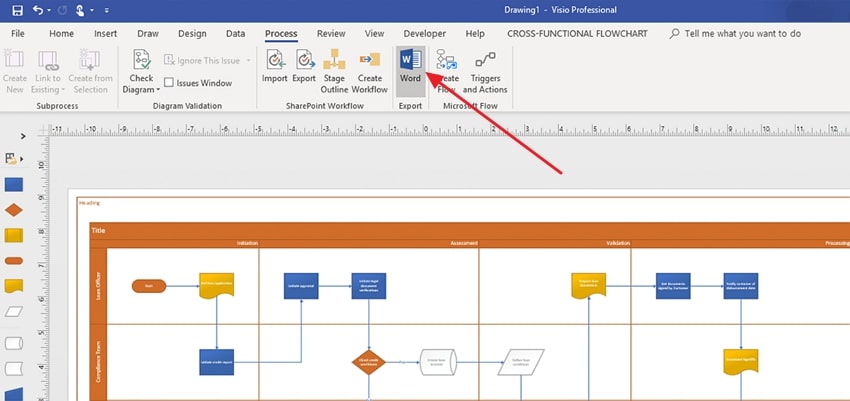
Jika diagram Anda sangat detail, hasil konversi mungkin tidak sempurna. Anda perlu memeriksa ulang tata letak dan teks setelah proses selesai untuk memastikan tidak ada bagian yang hilang.
Metode 3: Gunakan Add-in atau Plugin Khusus
Untuk pengguna yang sering bekerja dengan Visio dan Word, memasang add-in khusus bisa menjadi solusi jangka panjang. Beberapa plugin memungkinkan integrasi langsung antara kedua aplikasi sehingga proses konversi menjadi lebih otomatis. Anda bisa mencari add-in di Microsoft AppSource atau situs resmi pengembang.
Cara ini juga memungkinkan Anda untuk mengubah Word ke GDocs jika nanti ingin berkolaborasi secara daring. Dengan begitu, alur kerja Anda menjadi lebih fleksibel dan efisien tanpa harus bolak-balik menggunakan aplikasi berbeda.
Metode 4: Manfaatkan Aplikasi Pengolah Dokumen Alternatif
Jika Anda tidak memiliki Microsoft Visio, Anda bisa memanfaatkan aplikasi pengolah dokumen alternatif seperti LibreOffice Draw atau Google Drawings. Setelah membuat diagram di aplikasi tersebut, Anda bisa menyimpannya dalam format yang kompatibel dengan Word. Beberapa aplikasi bahkan mendukung ekspor langsung ke DOCX.
Alternatif lain adalah menggunakan DocX View & Edit yang dapat membuka dan mengedit file DOCX tanpa perlu aplikasi Microsoft Word penuh. Aplikasi ini berguna untuk melihat hasil konversi Anda dengan cepat, terutama jika Anda hanya perlu membaca atau melakukan sedikit perubahan.
Kesimpulan
Mengubah Visio ke Word sebenarnya tidak sulit jika Anda tahu metode yang tepat. Anda bisa memilih cara salin tempel untuk kebutuhan cepat, atau menggunakan konverter online untuk hasil yang lebih fleksibel. Setiap metode memiliki kelebihan tergantung pada kebutuhan dan perangkat yang Anda miliki.
Pastikan untuk selalu memeriksa hasil akhir dan menyesuaikan tata letak agar dokumen terlihat profesional. Dengan mengikuti panduan ini, Anda dapat menyelesaikan pekerjaan dengan lebih efisien dan menghemat waktu.