 Call us now:


Mengubah dokumen Word menjadi format JPEG sering dibutuhkan untuk kebutuhan presentasi atau unggahan media sosial. Banyak pengguna masih bingung dengan langkah-langkah yang tepat untuk melakukan konversi ini. Padahal, ada beberapa metode sederhana yang bisa Anda terapkan tanpa perlu aplikasi tambahan yang rumit.
Menggunakan Fitur Bawaan Microsoft Word
Microsoft Word sebenarnya tidak memiliki tombol khusus untuk menyimpan file sebagai JPEG. Namun, Anda bisa memanfaatkan fitur screenshot atau copy-paste ke aplikasi lain. Cara ini sangat mudah dan tidak memerlukan keahlian teknis yang tinggi.
Langkah pertama adalah membuka dokumen Word yang ingin Anda ubah. Pastikan tampilan halaman sudah sesuai dengan keinginan, termasuk pengaturan spasi dan tata letak. Anda bisa menggunakan cara mengatur spasi di Word agar hasil tangkapan layar terlihat rapi dan profesional.
Menyimpan Halaman Tertentu Sebagai Gambar
Jika Anda hanya ingin mengubah satu halaman saja, gunakan fitur zoom untuk memperbesar tampilan halaman tersebut. Kemudian, tekan tombol Print Screen pada keyboard atau gunakan Snipping Tool untuk menangkap area tertentu. Setelah itu, tempelkan gambar ke aplikasi Paint dan simpan dalam format JPEG.
Metode ini sangat cocok untuk dokumen pendek yang tidak memerlukan banyak halaman. Anda juga bisa menambahkan efek atau crop gambar sebelum menyimpannya. Pastikan resolusi gambar cukup tinggi agar teks tetap terbaca dengan jelas.
Menggunakan Aplikasi Konverter Online
Bagi Anda yang ingin cara ubah Word jadi JPEG secara massal, aplikasi konverter online bisa menjadi solusi. Banyak situs web yang menyediakan layanan ini secara gratis tanpa perlu registrasi. Anda hanya perlu mengunggah file Word dan memilih format output JPEG.
Namun, perhatikan keamanan data pribadi Anda saat menggunakan layanan online. Pastikan situs tersebut memiliki kebijakan privasi yang jelas dan tidak menyimpan file Anda dalam waktu lama. Cara mark down di Word juga bisa membantu Anda membersihkan format teks sebelum diunggah ke konverter.
Beberapa konverter online juga mendukung penyesuaian kualitas gambar dan resolusi. Anda bisa memilih ukuran file yang lebih kecil untuk keperluan email atau ukuran besar untuk cetakan. Pastikan koneksi internet Anda stabil agar proses unggah dan unduh berjalan lancar.
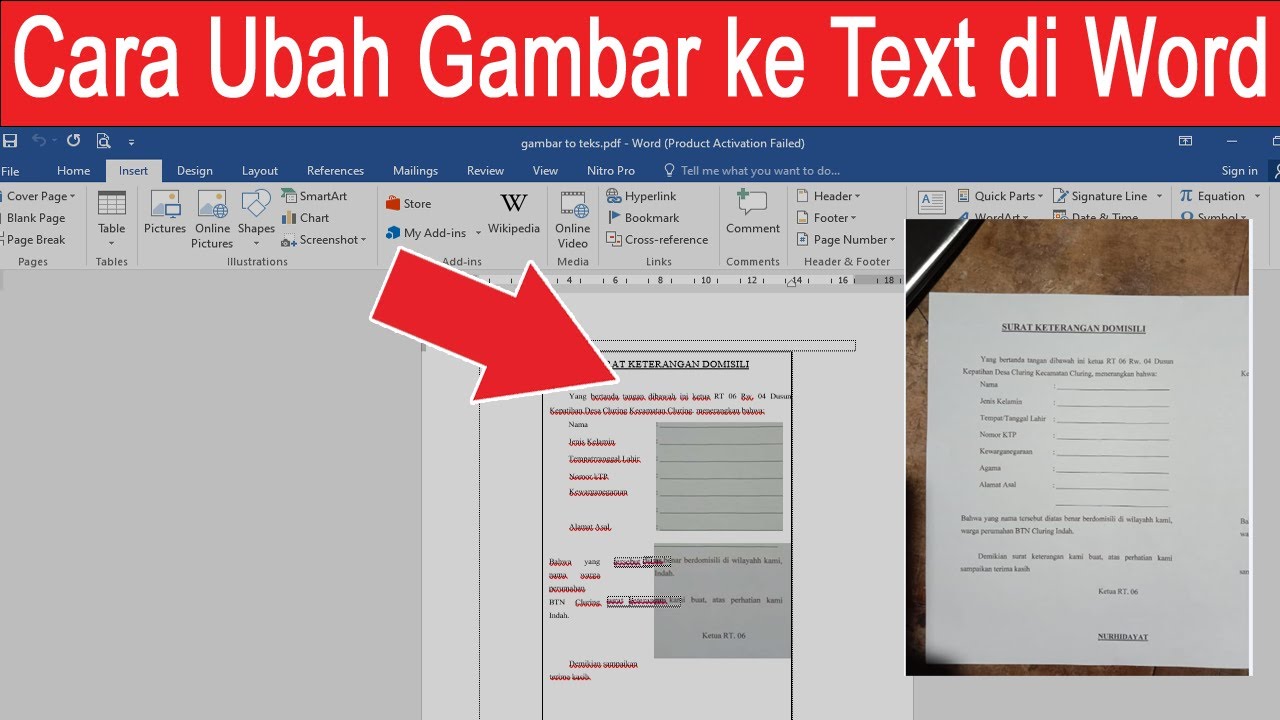
Menggunakan Aplikasi Desktop Alternatif
Jika Anda sering melakukan konversi word ke jpeg, aplikasi desktop seperti LibreOffice atau CorelDRAW bisa menjadi pilihan. LibreOffice memiliki fitur ekspor langsung ke format gambar tanpa perlu langkah tambahan. Anda cukup membuka file, lalu pilih menu File dan Export sebagai JPEG.
CorelDRAW juga menawarkan fitur macro untuk mengekspor semua halaman sekaligus. Anda bisa memanfaatkan cara save word lewat prinbt dengan mengatur printer virtual yang menghasilkan file gambar. Metode ini sangat efisien untuk dokumen dengan banyak halaman seperti laporan atau proposal.
Dengan aplikasi desktop, Anda tidak perlu khawatir tentang batasan ukuran file atau kecepatan internet. Semua proses berlangsung secara lokal di komputer Anda. Pastikan Anda menginstal aplikasi versi terbaru untuk mendapatkan fitur terbaik.
Tips Agar Hasil Konversi Maksimal
Sebelum mengonversi, pastikan dokumen Word Anda sudah rapi dan bebas dari kesalahan penulisan. Gunakan fitur cara bikin di word untuk menambahkan elemen visual seperti tabel atau grafik agar hasil gambar lebih informatif. Anda juga bisa mengatur tata letak halaman agar proporsional saat diubah menjadi JPEG.
Pilih resolusi gambar yang sesuai dengan kebutuhan. Untuk keperluan web, resolusi 72 DPI sudah cukup, sedangkan untuk cetakan gunakan 300 DPI. Jika perlu, gunakan cara mirror gambar di word untuk membuat efek cermin pada elemen tertentu sebelum konversi.
Jangan lupa untuk memeriksa hasil konversi sebelum digunakan. Pastikan tidak ada teks yang terpotong atau gambar yang pecah. Anda bisa melakukan uji coba dengan satu halaman terlebih dahulu sebelum mengonversi seluruh dokumen.
Kesimpulan
Mengubah dokumen Word menjadi JPEG tidaklah sulit jika Anda mengetahui langkah-langkah yang tepat. Anda bisa memilih metode manual dengan fitur screenshot, menggunakan konverter online, atau aplikasi desktop seperti LibreOffice. Setiap metode memiliki kelebihan dan kekurangan tergantung kebutuhan Anda.
Pastikan Anda selalu memeriksa kualitas hasil konversi dan menjaga keamanan data pribadi. Dengan mengikuti panduan di atas, Anda dapat dengan mudah mengubah dokumen Word menjadi JPEG dalam hitungan menit. Selamat mencoba dan semoga artikel ini bermanfaat untuk Anda.