 Call us now:


Mengedit teks pada gambar di Microsoft Word sering menjadi tantangan. Banyak pengguna mencari cara ubah word ke image yang efektif agar dokumen terlihat profesional. Panduan ini akan membantu Anda menguasai teknik manual dan alternatif AI untuk hasil maksimal.
Memahami Keterbatasan Word dalam Mengedit teks gambar
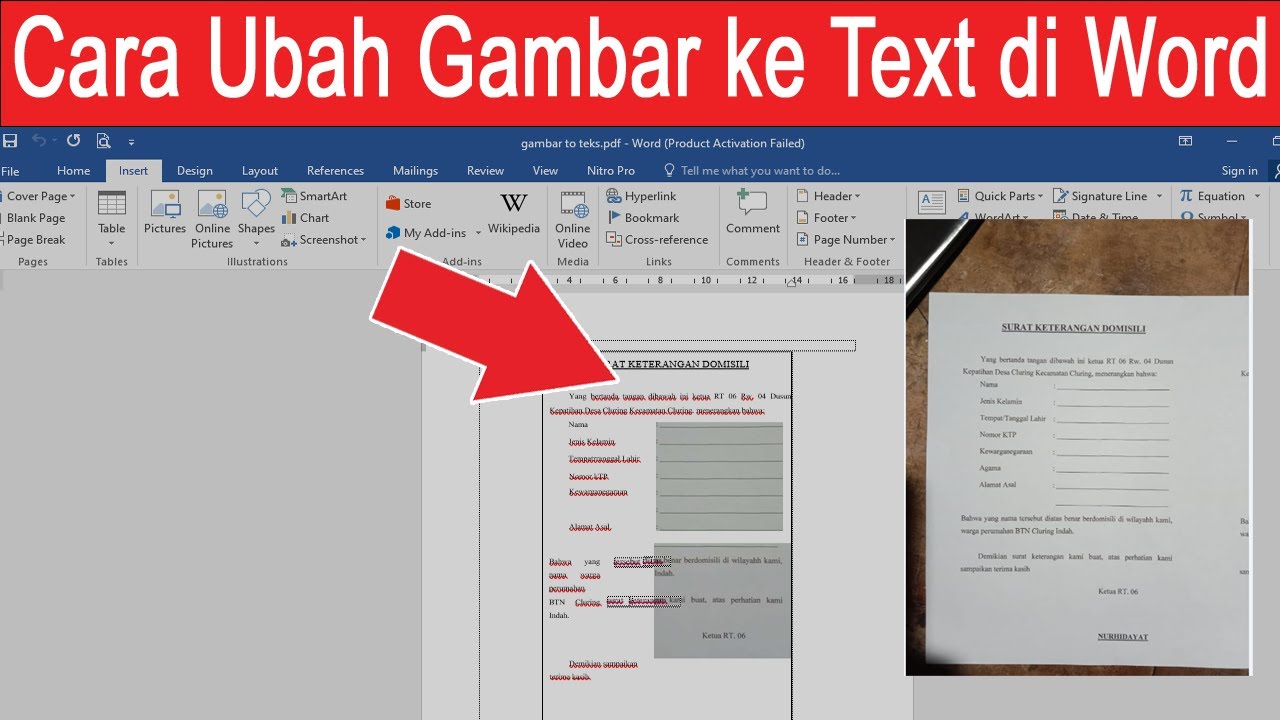
Microsoft Word adalah pengolah dokumen, bukan editor gambar. Saat Anda menyisipkan file JPEG atau PNG, Word memperlakukan seluruh gambar sebagai satu objek datar.
Word tidak memiliki fitur OCR bawaan untuk mengedit piksel teks secara langsung. Anda harus menumpuk elemen baru seperti bentuk dan kotak teks di atas gambar asli.
Mengapa Metode Manual Diperlukan
Metode manual menjadi solusi utama karena Word tidak dapat membedakan antara gambar dan teks di dalamnya. Proses ini mirip dengan seniman kolase digital yang menempelkan selotip berwarna di atas kata lama.
Untuk latar belakang warna solid, teknik ini cukup efektif. Namun, untuk gradasi atau pola kompleks, hasilnya sering tidak memuaskan.
Langkah-Langkah Manual Mengubah Teks pada Gambar di Word
Ikuti panduan ini jika Anda ingin mengubah teks tanpa bantuan aplikasi tambahan. Setiap langkah harus dilakukan dengan teliti agar hasil akhir rapi.
Pertama, sisipkan gambar melalui tab Insert dan atur text wrapping menjadi Behind Text atau In Front of Text. Ini memudahkan Anda memindahkan gambar tanpa mengganggu format dokumen.
Membuat Bentuk Penutup dan Mencocokkan Warna
Gunakan alat Rectangle dari menu Shapes untuk menutupi teks yang ingin diubah. Setelah itu, klik bentuk tersebut dan pilih Eyedropper dari menu Shape Fill untuk mencocokkan warna latar belakang.
Pastikan Anda menghapus garis tepi bentuk dengan memilih No Outline di menu Shape Outline. Langkah ini penting agar bentuk menyatu sempurna dengan gambar.
Menambahkan Kotak Teks Baru
Buat kotak teks baru di atas bentuk penutup menggunakan Draw Text Box. Ketik teks pengganti dan sesuaikan font, ukuran, serta warna agar mirip dengan teks asli.
Atur Shape Fill dan Shape Outline kotak teks menjadi No Fill dan No Outline. Ini membuat latar kotak teks transparan sehingga hanya teks baru yang terlihat.
Mengelompokkan Semua Elemen
Tahan tombol Ctrl dan klik kotak teks, bentuk penutup, serta gambar asli. Klik kanan, pilih Group, lalu Group lagi agar ketiganya menjadi satu kesatuan.
Pengelompokan mencegah elemen bergeser saat dokumen dipindahkan atau diedit lebih lanjut. Ini adalah langkah krusial yang sering terlewatkan.
Alternatif AI untuk Hasil Cepat dan Mulus
Jika Anda sering bekerja dengan gambar kompleks, alat AI seperti ReWords.AI menawarkan solusi instan. Cukup unggah gambar dan klik teks yang ingin diubah.
AI secara otomatis mencocokkan font, ukuran, warna, dan merekonstruksi latar belakang. Proses ini hanya memakan waktu kurang dari 30 detik per perubahan.
Perbandingan Metode Manual vs AI
| Fitur | Manual Word | ReWords.AI |
|---|---|---|
| Waktu | 3-5 menit | Di bawah 30 detik |
| Keterampilan | Menengah | Pemula |
| Pencocokan Latar | Hanya warna solid | Sempurna untuk kompleks |
| Pencocokan Font | Manual | Otomatis |
| Instalasi | Perlu Microsoft Office | Berbasis peramban |
Mengatasi Masalah Umum Pengeditan Gambar di Word
Blok latar belakang terlihat mencolok sering terjadi pada gambar gradasi. Word hanya mengambil satu piksel warna, sehingga hasilnya seperti stiker.
Kotak teks yang bergeser bisa dicegah dengan mengelompokkan elemen dan mengatur posisi agar tidak ikut bergerak dengan teks. Jika font tidak tersedia, gunakan situs pengidentifikasi font atau beralih ke alat AI.
FAQ Seputar Pengeditan Teks Gambar
Bisakah saya mengedit teks pada JPEG langsung di Word? Tidak, Anda harus menggunakan metode bentuk dan kotak teks. Untuk menghapus teks tanpa merusak latar belakang, pastikan latar belakang berwarna solid.
Mengapa kotak teks berwarna putih? Karena Word menerapkan Shape Fill putih default. Ubah menjadi No Fill untuk membuatnya transparan.
Kesimpulan
Menguasai cara ubah word ke image dengan metode manual di Word berguna untuk perbaikan cepat. Namun, untuk hasil profesional pada gambar kompleks, alat AI menjadi pilihan terbaik.
Dengan panduan ini, Anda dapat memilih teknik yang sesuai dengan kebutuhan. Cobalah kedua metode dan rasakan perbedaan efisiensi serta kualitas hasil akhir.