7 Cara Ubah Warna Gais Table Word di 2026 Ternyata Semudah Ini Wajib Tahu
mengubah warna garis pada tabel di Microsoft Word sering kali menjadi kebutuhan agar dokumen terlihat lebih menarik dan profesional. Banyak pengguna yang masih bingung menemukan menu yang tepat untuk melakukan pengaturan ini. Padahal, langkahnya cukup sederhana jika Anda sudah tahu caranya.
Mengenal Fitur Borders dan Shading pada Word
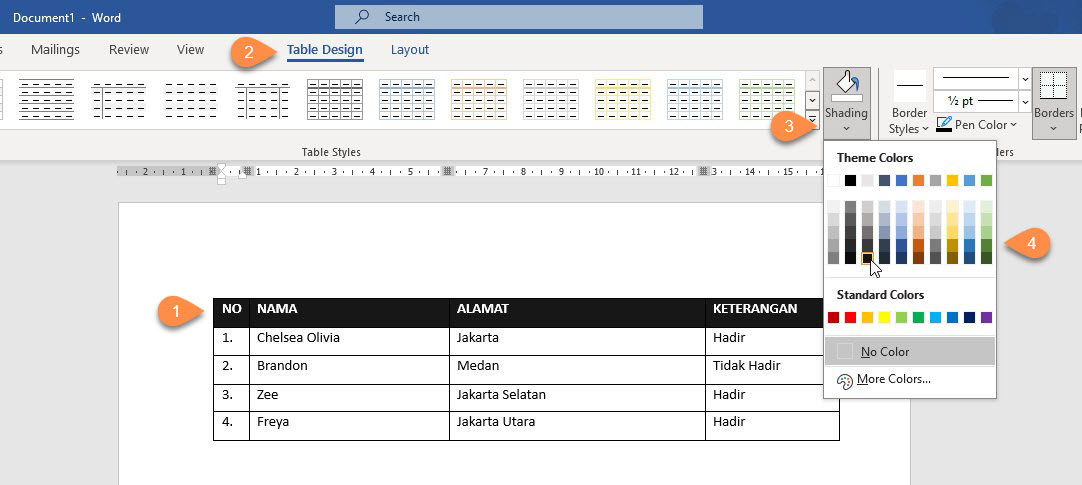
Fitur utama untuk mengubah warna garis tabel adalah Borders and Shading yang tersedia di semua versi Word. Melalui fitur ini, Anda bisa mengatur ketebalan, gaya, dan warna garis secara spesifik. Cara membukanya bisa melalui menu Table Design atau melalui kotak dialog Properties tabel.
Untuk mengaksesnya, klik pada tabel terlebih dahulu, lalu pilih tab Table Design di ribbon atas. Setelah itu, cari grup Borders dan klik ikon panah kecil untuk membuka opsi lanjutan. Anda juga bisa klik kanan pada tabel dan pilih Borders and Shading untuk jalan pintas.
Memilih Warna Garis yang Tepat
Setelah kotak dialog terbuka, Anda akan melihat beberapa tab seperti Borders, Page Border, dan Shading. Pada tab Borders, Anda bisa memilih warna garis dari dropdown yang tersedia. Pilihan warnanya sangat beragam, mulai dari warna standar hingga warna kustom.
Jika ingin membuat warna khusus, Anda bisa memilih More Colors untuk membuka palet warna yang lebih lengkap. Di sini, Anda bisa membuat warna sesuai keinginan, termasuk meniru cara membuat warna maroon yang sering digunakan untuk dokumen formal. Pengelompokan warna juga tersedia untuk memudahkan Anda menemukan warna yang serasi.
Langkah-Langkah Mengubah Warna Garis Tabel
Berikut adalah langkah praktis yang bisa Anda ikuti untuk mengubah warna garis tabel di Word:
- Pilih seluruh tabel atau bagian sel yang ingin diubah warnanya.
- Klik tab Table Design dan buka menu Borders.
- Pilih Borders and Shading dari daftar opsi yang muncul.
- Pada tab Borders, pilih warna yang diinginkan dari kotak Color.
- Atur juga ketebalan garis melalui menu Width sesuai kebutuhan.
- Pastikan bagian Apply to sudah diatur ke Table atau Cell.
- Klik OK untuk menerapkan perubahan warna garis tersebut.
Dengan mengikuti langkah di atas, Anda bisa mengubah seluruh garis luar maupun garis dalam tabel secara sekaligus. Anda juga bisa menerapkan warna hanya pada garis tertentu, misalnya garis atas saja atau garis bawah saja. Ini sangat berguna untuk menonjolkan bagian tertentu dari tabel.
Tips Menggunakan Warna Garis yang Menarik
Pemilihan warna garis yang tepat dapat meningkatkan keterbacaan tabel, terutama jika tabel berisi banyak data. Hindari menggunakan warna yang terlalu terang karena bisa membuat mata cepat lelah. Sebaiknya gunakan warna yang kontras dengan latar belakang sel agar garis terlihat jelas.
Anda juga bisa bereksperimen dengan palet warna interaktif yang disediakan Word untuk menemukan kombinasi yang pas. Jika Anda ingin membuat tampilan yang lebih halus, coba gunakan warna pudar ke terang yang tersedia di menu warna standar. Hal ini akan membuat tabel terlihat lebih elegan tanpa mengurangi fokus pada isi tabel.
Mengatasi Masalah Warna Garis Tidak Berubah
Kadang kala, perubahan warna garis tidak terlihat meskipun sudah diatur. Masalah ini sering terjadi karena garis yang dipilih adalah garis bawaan tabel dengan format tertentu. Solusinya, pastikan Anda memilih seluruh tabel terlebih dahulu sebelum mengubah warna.
Jika masih belum berubah, periksa apakah tabel menggunakan style tertentu yang menimpa pengaturan manual. Anda bisa menghapus style tersebut atau mengubahnya melalui menu Table Styles. Setelah itu, ulangi langkah pengaturan warna garis seperti yang sudah dijelaskan sebelumnya.
Kesimpulan
Mengubah warna garis tabel di Word sebenarnya sangat mudah jika Anda sudah memahami letak fitur Borders and Shading. Dengan mengikuti panduan di atas, Anda bisa membuat tabel yang lebih menarik dan sesuai dengan kebutuhan dokumen. Jangan ragu untuk bereksperimen dengan berbagai pilihan warna agar hasilnya maksimal.
Semoga artikel ini membantu Anda dalam menguasai cara ubah warna garis table word. Praktikkan langsung di dokumen Anda dan lihat perbedaannya. Dengan sedikit latihan, Anda akan terbiasa dan semakin mahir dalam mengatur tampilan tabel di Word.