 Call us now:


pas foto dengan warna latar yang tepat sangat penting untuk berbagai dokumen resmi, seperti KTP dan paspor. Di Indonesia, aturan warna latar pas foto untuk KTP berbeda berdasarkan tahun kelahiran. Jika Anda memiliki pas foto dengan latar yang salah, jangan khawatir. Anda bisa mengubahnya dengan mudah menggunakan Microsoft Word 2010.
Mengapa Warna Latar Pas Foto Penting?
Warna latar pas foto pada KTP dibedakan berdasarkan tahun kelahiran genap atau ganjil. Penduduk dengan tahun kelahiran genap, misalnya 1998 atau 2000, menggunakan latar biru. Sementara tahun kelahiran ganjil menggunakan latar merah.
Kesalahan warna latar bisa menyebabkan dokumen ditolak saat pengajuan. Oleh karena itu, kemampuan mengedit warna latar pas foto di Word menjadi keterampilan yang berguna. Anda bisa menghilangkan background di Word dan menggantinya dengan warna yang sesuai.
Langkah-Langkah Cara Ubah Warna Latar Pas Foto di MS Word 2010
Berikut panduan praktis untuk mengubah warna latar pas foto menggunakan fitur bawaan MS Word 2010. Pastikan Anda sudah memiliki file foto yang ingin diedit.
Langkah 1: Masukkan Foto ke Dokumen Word
Buka Microsoft Word 2010 dan buat dokumen baru. Klik tab Insert, lalu pilih Picture untuk menyisipkan pas foto dari komputer Anda.
Setelah foto muncul, klik foto tersebut untuk mengaktifkan menu Format di toolbar. Pastikan foto tidak terlalu kecil agar mudah diedit.
Langkah 2: Gunakan Fitur Remove Background
Pada tab Format, cari tombol Remove Background. Fitur ini secara otomatis akan mendeteksi area latar belakang foto. Word akan menandai area yang akan dihapus dengan warna magenta.
Anda dapat menyesuaikan area yang akan dihapus menggunakan Mark Areas to Keep atau Mark Areas to Remove. Setelah puas, klik Keep Changes. Proses cara menghapus background di word selesai.
Langkah 3: Ganti Warna Latar yang Hilang
Setelah background asli hilang, foto akan memiliki latar transparan. Sekarang Anda perlu menambahkan warna baru. Klik kanan foto, pilih Format Picture, lalu pilih Fill.
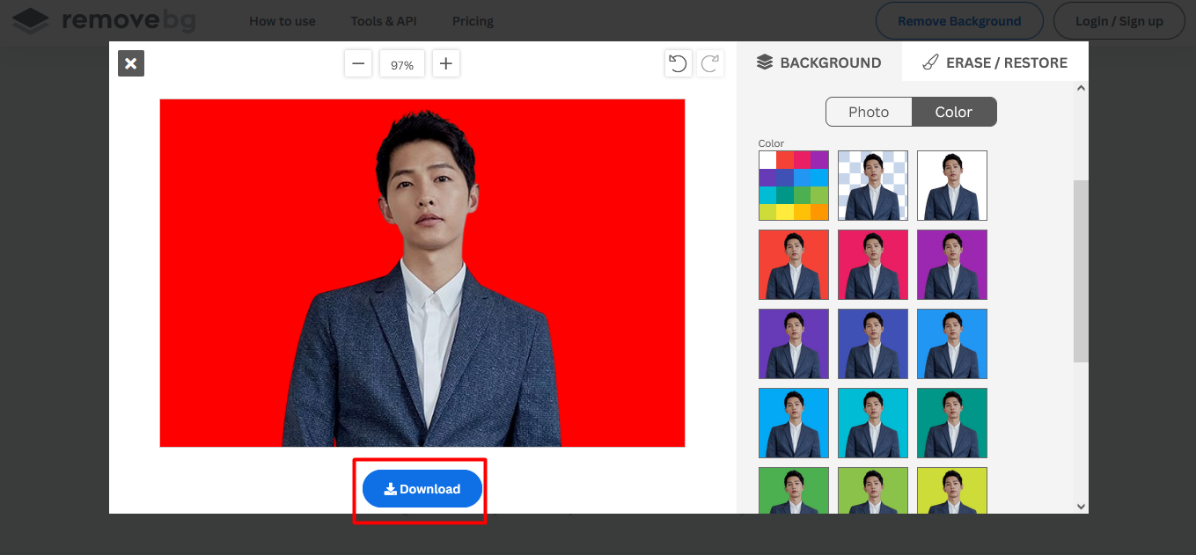
Pilih Solid Fill dan atur warna yang diinginkan, misalnya merah atau biru. Sesuaikan dengan kebutuhan dokumen Anda. Dengan begini cara edit background di word berhasil dilakukan.
Langkah 4: Atur Ukuran dan Posisi Foto
Untuk keperluan seperti ukuran pas 3×4 di word atau ukuran pas 4×6 di word, Anda bisa mengatur dimensi foto secara manual. Klik foto, lalu di tab Format, atur Height dan Width sesuai standar.
Pastikan proporsi foto tidak berubah agar wajah tetap proporsional. Anda juga bisa memotong foto jika diperlukan menggunakan alat Crop.
Tips Tambahan untuk Hasil Maksimal
Gunakan foto dengan resolusi tinggi dan pencahayaan merata agar proses remove background lebih akurat. Hindari foto dengan rambut berantakan karena bisa menyulitkan deteksi latar.
Jika Anda kesulitan dengan fitur bawaan Word, pertimbangkan menggunakan aplikasi lain seperti Paint atau Photoshop. Namun, cara membuat background di word dengan langkah di atas sudah cukup untuk kebutuhan sederhana.
Selalu simpan salinan foto asli sebelum mengedit, agar Anda tidak kehilangan file asli jika terjadi kesalahan.
Kesimpulan
Mengubah warna latar pas foto di MS Word 2010 ternyata mudah dilakukan. Dengan memahami fungsi Remove Background dan pengaturan Fill, Anda bisa menyesuaikan latar sesuai aturan dokumen resmi seperti KTP.
Praktikkan beberapa kali agar terbiasa, dan pastikan hasil edit rapi sebelum dicetak. Selamat mencoba dan semoga dokumen Anda segera terproses tanpa kendala.