 Call us now:


Mengatur ukuran dokumen sering kali menjadi kendala bagi pengguna perangkat lunak pengolah kata. Banyak orang bingung saat ingin mencetak dokumen dengan format kertas tertentu yang tidak tersedia secara otomatis.
Salah satu ukuran yang paling sering digunakan di Indonesia adalah kertas F4 atau sering disebut folio. Artikel ini akan membahas langkah demi langkah untuk menyelesaikannya.
Mengapa ukuran F4 Tidak Ada di Daftar Standar
Microsoft Word biasanya hanya menyediakan ukuran standar internasional seperti A4 atau Letter. ukuran F4 sering kali tidak muncul dalam daftar pilihan bawaan perangkat lunak tersebut.
Hal ini terjadi karena perbedaan standar regional dalam penggunaan kertas di berbagai negara. Oleh karena itu, pengguna perlu melakukan pengaturan manual untuk mendapatkan dimensi yang akurat.
Memahami Dimensi Kertas Folio
Kertas F4 memiliki dimensi panjang sekitar 330 milimeter dan lebar 215 milimeter. Mengetahui angka pasti ini sangat penting agar dokumen tidak terpotong saat dicetak.
Kesalahan dalam memasukkan angka akan mengakibatkan tata letak teks menjadi berantakan. Pastikan Anda menggunakan satuan milimeter atau sentimeter dengan teliti saat melakukan pengaturan.
Langkah Mudah Cara Mengubah Ukuran Kertas Menjadi F4 di microsoft word 2016
Berikut adalah panduan praktis untuk mengatur ukuran kertas secara mandiri melalui menu pengaturan. Ikuti instruksi di bawah ini agar hasil dokumen Anda sesuai dengan keinginan.
- Buka dokumen Microsoft Word 2016 yang sedang Anda kerjakan.
- Klik pada menu Layout yang terletak di bagian atas bilah navigasi utama.
- Pilih opsi Size untuk melihat daftar ukuran kertas yang tersedia secara default.
- Karena F4 tidak ada, klik pada pilihan More Paper Sizes di bagian paling bawah.
- Pada jendela Page Setup yang muncul, cari bagian Paper Size.
- Masukkan angka 21,5 cm untuk lebar dan 33 cm untuk tinggi secara manual.
- Klik tombol OK untuk menerapkan perubahan pada seluruh dokumen Anda.
Tips Agar Hasil Cetakan Tetap Rapi
Setelah mengubah ukuran kertas, Anda perlu memeriksa kembali margin dokumen tersebut. Margin yang terlalu sempit dapat menyebabkan teks terpotong oleh mesin pencetak.
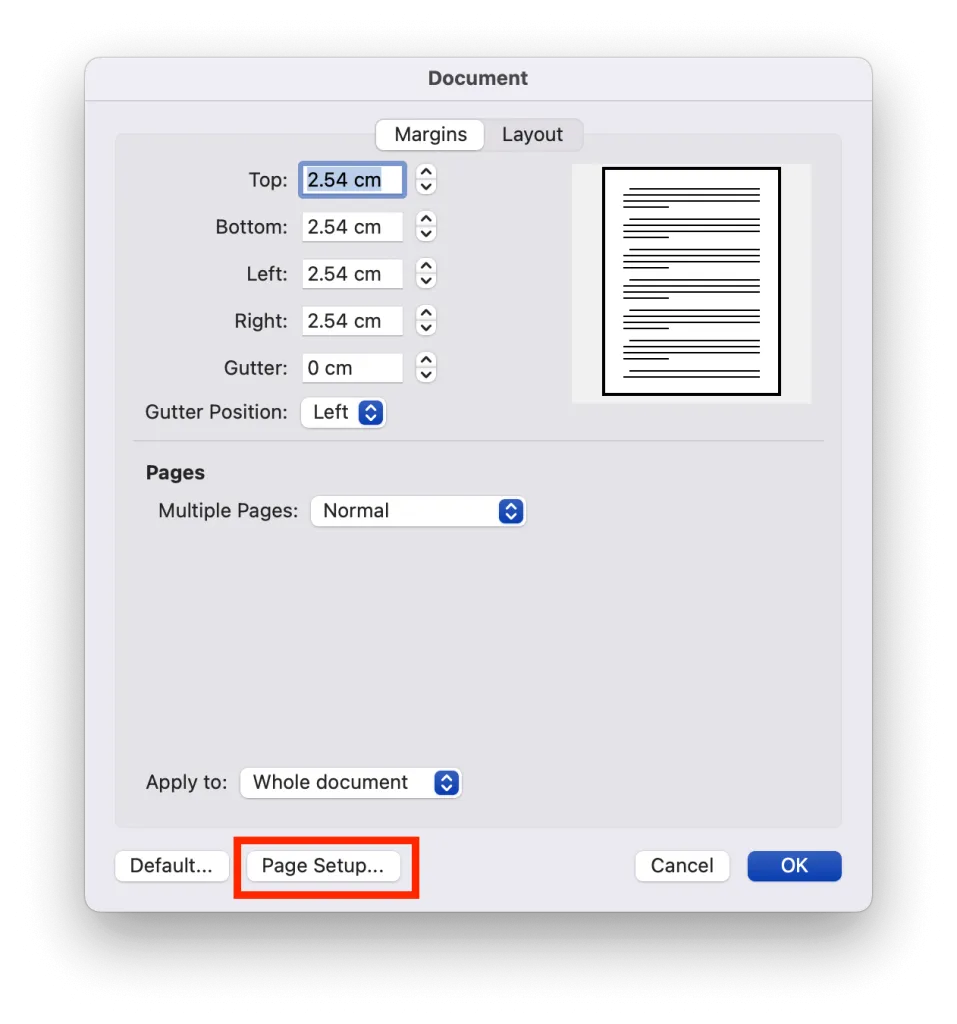
Pastikan juga pengaturan printer Anda sudah sesuai dengan kertas yang dimasukkan ke dalam tray. Sinkronisasi antara pengaturan perangkat lunak dan perangkat keras adalah kunci keberhasilan cetak.
Menggunakan Fitur Print Preview
Sebelum menekan tombol cetak, selalu gunakan fitur Print Preview untuk melihat tampilan akhir. Fitur ini memberikan gambaran nyata bagaimana dokumen akan terlihat di atas kertas fisik.
Jika tampilan di layar sudah terlihat proporsional, maka Anda bisa melanjutkan proses pencetakan. Hal ini akan menghemat penggunaan kertas dan tinta jika terjadi kesalahan format.
Masalah Umum Saat Mengatur Ukuran Kertas
Terkadang pengguna mengalami masalah di mana ukuran kertas kembali ke A4 secara otomatis. Hal ini biasanya disebabkan oleh pengaturan default pada printer yang digunakan.
Selain itu, pastikan tidak ada konflik antara pengaturan dokumen dengan pengaturan pada driver printer. Selalu periksa kembali setiap langkah yang telah dilakukan jika terjadi kegagalan format.
Kesimpulan
Mengatur ukuran kertas secara manual adalah solusi terbaik bagi pengguna di Indonesia. Dengan mengikuti panduan ini, Anda dapat bekerja dengan lebih profesional dan efisien.
Pemahaman mengenai dimensi kertas akan sangat membantu dalam berbagai tugas administratif. Selamat mencoba teknik pengaturan ukuran kertas f4 pada perangkat lunak Anda.