 Call us now:


Microsoft Word tetap menjadi pilihan utama untuk membuat dokumen profesional di tahun 2026.
Artikel ini memberikan panduan praktis untuk mengubah ukuran kertas menjadi F4 secara tepat.
Langkah-Langkah Mengubah ukuran kertas Menjadi F4 di Microsoft Word
-
Langkah pertama: buka dokumen dan pastikan tampilan berada dalam mode Print Layout.
Print Layout menampilkan ruler secara otomatis sehingga Anda dapat mengatur ukuran kertas dengan akurat.
-
Pilih tab Layout atau Page Layout pada ribbon.
Di sana terdapat grup “Page Setup” yang menyimpan opsi ukuran kertas.
-
Klik tombol Size (Ukuran) lalu pilih “More Paper Sizes”.
Jendela Page Setup akan muncul, memungkinkan Anda mengatur dimensi kertas secara manual.
-
Di tab Paper, ubah lebar menjadi 21 cm dan tinggi menjadi 33 cm, sesuai standar F4.
Pastikan satuan diatur dalam sentimeter untuk menghindari kebingungan.
-
Centang kotak “Apply to” dan pilih “This section” atau “Whole document” sesuai kebutuhan.
Langkah ini memastikan semua halaman menggunakan ukuran F4 secara konsisten.
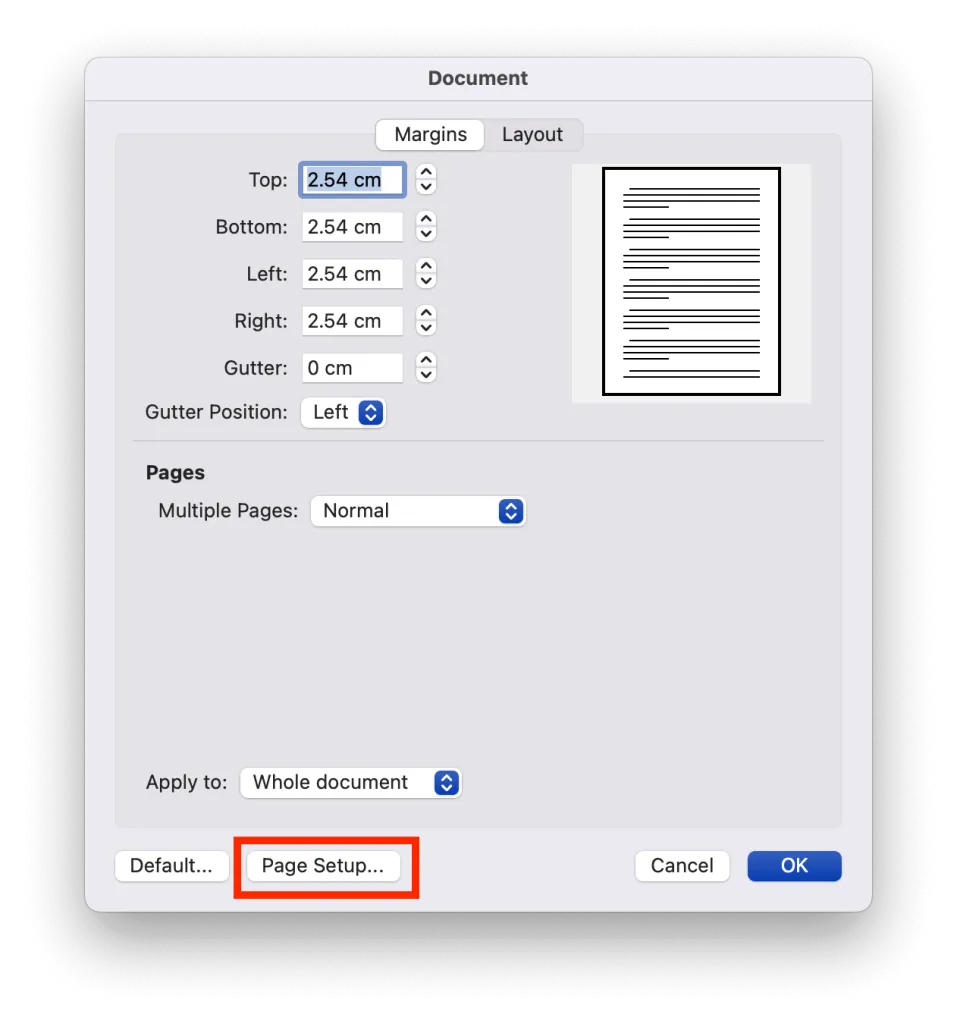
Cara Menambah Ukuran Kertas F4 di Word MacBook -
Tekan OK untuk menyimpan perubahan, lalu periksa ruler horizontal dan vertikal.
Ruler akan menyesuaikan skala sehingga margin dapat diatur dengan tepat.
-
Jika ruler tidak muncul, aktifkan melalui tab View → centang Ruler.
Pengaturan ini penting agar Anda dapat melihat batas margin F4 secara visual.
Manfaat Menggunakan Ruler Saat Menyesuaikan Ukuran Kertas
Ruler memberikan panduan visual yang membantu menyesuaikan margin secara presisi.
Dengan ruler, Anda dapat menggeser marker margin secara langsung tanpa harus memasukkan nilai secara manual.
Tips Tambahan untuk Pengaturan Margin dan Tab di F4
Gunakan marker indentasi pada ruler untuk mengatur left dan right indent pada setiap paragraf.
Penambahan tab stop dapat dilakukan dengan mengklik bagian bawah ruler, mempercepat format tabel dan daftar.
FAQ Umum tentang Pengubahan Ukuran Kertas di Word
Apakah ukuran F4 tersedia secara default?
Beberapa versi Word tidak menampilkan F4 dalam daftar ukuran standar, sehingga harus menambahkannya secara manual.
Bagaimana cara menyimpan format F4 sebagai template?
Setelah mengatur ukuran, pilih File → Save As → pilih “Word Template” agar dokumen baru otomatis menggunakan F4.
Kesimpulan
Dengan mengikuti langkah-langkah di atas, Anda dapat mengubah ukuran kertas menjadi F4 secara cepat dan akurat.
Penggunaan ruler serta pengaturan margin yang tepat memastikan dokumen terlihat profesional pada setiap cetakan.