 Call us now:


Mengatur format dokumen dengan benar adalah langkah krusial bagi setiap pengguna perangkat lunak pengolah kata. Salah satu kebutuhan yang sering muncul adalah menyesuaikan dimensi lembar kerja agar sesuai dengan standar cetak tertentu.
Artikel ini akan membahas secara mendalam mengenai cara mengubah ukuran kertas menjadi b5 di microsoft word 1016 secara praktis. Anda akan mempelajari berbagai metode yang dapat disesuaikan dengan versi aplikasi yang Anda gunakan saat ini.
Pentingnya Menggunakan ukuran kertas b5 untuk Dokumen
Ukuran kertas B5 sering menjadi pilihan utama untuk pembuatan buku saku, jurnal, maupun materi presentasi yang ringkas. Dimensi ini memberikan kesan profesional dan lebih mudah dibawa dibandingkan ukuran standar lainnya.
Dengan menggunakan ukuran ini, tata letak teks dan gambar akan terlihat lebih proporsional pada media cetak. Hal ini sangat membantu dalam menjaga estetika desain dokumen Anda agar tetap konsisten.
Keunggulan Format B5 dalam Dunia Percetakan
Format ini sangat efisien dalam penggunaan ruang kertas sehingga dapat menekan biaya produksi dokumen dalam jumlah banyak. Banyak penerbit buku menggunakan standar ini untuk meminimalkan sisa kertas yang terbuang saat proses pemotongan.
Selain itu, ukuran ini memberikan margin yang cukup luas untuk catatan tambahan di pinggir halaman. Pengguna akan merasa lebih nyaman saat membaca dokumen dengan format ukuran yang tepat seperti ini.
Langkah Dasar cara mengubah ukuran kertas menjadi b5 di microsoft word 1016
Proses pengaturan ukuran kertas pada perangkat lunak ini sebenarnya sangat sederhana jika Anda mengetahui letak menunya. Langkah pertama yang harus dilakukan adalah membuka dokumen yang ingin Anda modifikasi terlebih dahulu.
Setelah dokumen terbuka, perhatikan bilah menu yang terletak di bagian atas layar komputer Anda. Anda perlu mencari tab khusus yang mengatur tata letak halaman untuk memulai perubahan dimensi tersebut.
Menggunakan Menu Layout Secara Langsung
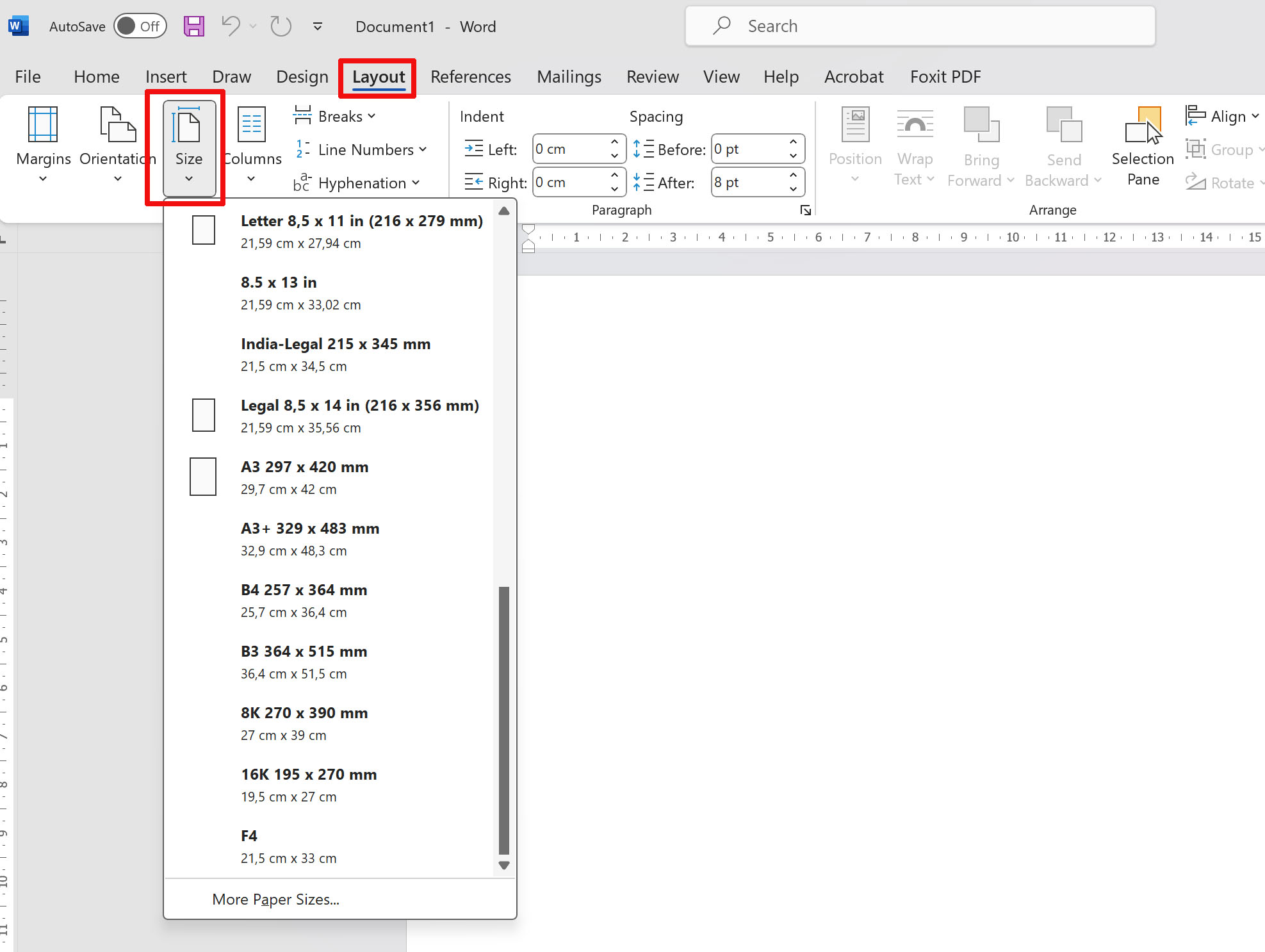
Silakan klik pada tab Layout yang terletak di deretan menu utama bagian atas jendela aplikasi. Setelah diklik, Anda akan melihat beberapa opsi pengaturan yang berkaitan dengan pengaturan halaman dokumen.
Cari ikon yang bertuliskan Size untuk melihat daftar berbagai ukuran kertas yang tersedia secara otomatis. Jika Anda melihat pilihan B5 dalam daftar tersebut, Anda cukup mengkliknya sekali saja.
Namun, jika pilihan tersebut tidak muncul secara langsung, jangan merasa bingung karena ada cara manual. Anda bisa menggunakan fitur pengaturan kustom untuk memasukkan angka dimensi secara presisi.
Mengatur Ukuran Kertas Melalui Menu Page Setup
Klik pada tanda panah kecil di sudut kanan bawah grup Page Setup untuk membuka jendela pengaturan yang lebih lengkap. Jendela ini akan menampilkan detail teknis mengenai margin, orientasi, dan juga ukuran kertas.
Pilih tab Paper yang berada di bagian atas jendela pengaturan tersebut untuk melihat opsi dimensi. Di bagian Paper Size, Anda dapat memilih B5 dari menu tarik turun yang disediakan oleh sistem.
Pastikan Anda memeriksa kembali angka lebar dan tinggi yang tertera pada kolom ukuran tersebut. Hal ini penting untuk memastikan bahwa ukuran yang dipilih sudah sesuai dengan standar B5 yang diinginkan.
Solusi Jika Ukuran B5 Tidak Tersedia di Daftar Default
Terkadang, beberapa versi perangkat lunak tidak menyertakan ukuran B5 secara otomatis dalam daftar pilihan cepat. Hal ini biasanya terjadi karena pengaturan driver printer yang terpasang pada perangkat komputer Anda.
Jangan khawatir karena Anda tetap bisa mengatur ukuran ini secara mandiri melalui fitur kustom. Anda hanya perlu memasukkan angka dimensi manual agar sistem mengenali format kertas tersebut.
Cara Menginput Dimensi Kertas Secara Manual
Masuk kembali ke menu Page Setup dan pilih opsi More Paper Sizes yang berada di bagian paling bawah. Anda akan diarahkan ke kotak dialog yang memungkinkan pengisian angka secara bebas.
Masukkan angka lebar sebesar 17,6 cm dan tinggi sebesar 25 cm untuk standar B5 internasional. Setelah angka dimasukkan, tekan tombol OK untuk menerapkan perubahan tersebut pada seluruh halaman dokumen.
Langkah manual ini menjamin bahwa dokumen Anda akan memiliki ukuran yang akurat meskipun tidak ada di daftar. Ini adalah teknik paling ampuh saat menghadapi keterbatasan pilihan menu bawaan.
Tips Tambahan Setelah Mengubah Ukuran Kertas
Setelah berhasil mengubah ukuran, Anda mungkin akan melihat perubahan pada tampilan tata letak teks Anda. Hal ini wajar terjadi karena area kerja yang baru memiliki luas yang berbeda dari sebelumnya.
Anda perlu melakukan penyesuaian ulang pada margin dan ukuran font agar tetap terlihat harmonis. Pastikan tidak ada teks yang terpotong atau gambar yang keluar dari batas halaman baru.
Memeriksa Tampilan Melalui Print Preview
Gunakan fitur Print Preview sebelum Anda memutuskan untuk mencetak dokumen tersebut ke media fisik. Fitur ini memungkinkan Anda melihat simulasi hasil cetakan secara nyata di layar monitor.
Periksa apakah setiap elemen dalam dokumen sudah berada di posisi yang tepat dan tidak berantakan. Dengan melakukan pengecekan ini, Anda dapat menghindari pemborosan kertas akibat kesalahan format.
Menyimpan Dokumen dalam Format PDF
Sangat disarankan untuk menyimpan dokumen akhir Anda dalam format PDF setelah semua pengaturan selesai. Format ini akan mengunci seluruh tata letak sehingga tidak berubah saat dibuka di perangkat lain.
Dengan menyimpan sebagai PDF, Anda memastikan bahwa ukuran kertas B5 yang telah diatur akan tetap konsisten. Hal ini sangat berguna saat Anda mengirimkan dokumen untuk proses cetak profesional.
Kesimpulan
Menguasai cara mengubah ukuran kertas menjadi b5 di microsoft word 1016 adalah keterampilan dasar yang sangat bermanfaat. Baik menggunakan menu otomatis maupun pengaturan manual, tujuannya adalah mencapai presisi dokumen yang maksimal.
Dengan mengikuti panduan di atas, Anda kini dapat mengatur berbagai jenis dokumen dengan standar ukuran yang lebih profesional. Pastikan selalu melakukan pengecekan akhir agar hasil kerja Anda selalu sempurna.