 Call us now:


mengatur dimensi dokumen merupakan langkah krusial dalam proses penyusunan laporan atau tugas sekolah. Banyak pengguna masih mencari cara mengubah ukuran kertas pada microsoft word 2007 agar hasil cetakan sesuai dengan keinginan.
Meskipun versi ini sudah cukup lama, fitur tata letak halaman tetap sangat fungsional. Memahami navigasi menu akan membantu Anda bekerja lebih efisien dan profesional.
Langkah Dasar mengubah ukuran kertas di microsoft word 2007
Langkah pertama yang harus Anda lakukan adalah membuka aplikasi dan dokumen yang ingin diedit. Pastikan Anda sudah berada pada tampilan utama lembar kerja Anda.
Setelah dokumen terbuka, perhatikan bagian atas layar yang berisi berbagai macam tab menu. Anda perlu mencari tab yang berkaitan dengan pengaturan tata letak halaman secara spesifik.
Menggunakan Menu page layout
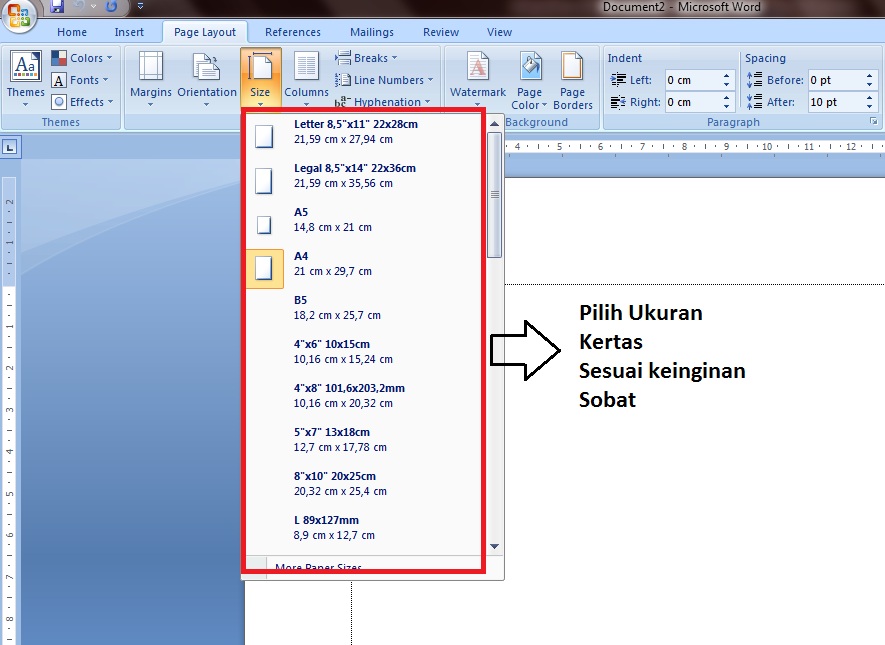
Klik pada tab Page Layout yang terletak di barisan menu bagian atas. Tab ini berisi semua pengaturan mengenai struktur fisik dari dokumen Anda.
Cari grup menu bernama Page Setup yang menyediakan berbagai opsi pengaturan kertas. Di dalam grup tersebut, Anda akan menemukan ikon bernama Size untuk mengubah dimensi.
Klik ikon Size tersebut untuk memunculkan daftar pilihan ukuran kertas yang tersedia. Anda bisa memilih ukuran standar seperti A4, Letter, atau Legal secara langsung.
Cara Mengatur Ukuran Kertas Secara Custom
Terkadang ukuran standar yang disediakan tidak sesuai dengan kebutuhan cetak khusus Anda. Jika hal ini terjadi, Anda tidak perlu merasa bingung atau kesulitan.
Pada menu dropdown Size, gulirkan kursor Anda hingga ke bagian paling bawah. Di sana terdapat pilihan bertuliskan More Paper Sizes untuk pengaturan manual.
Input Dimensi Secara Manual
Setelah mengeklik More Paper Sizes, sebuah kotak dialog baru akan muncul di layar. Kotak ini memungkinkan Anda memasukkan angka lebar dan tinggi secara presisi.
Masukkan angka dalam satuan sentimeter atau inci sesuai dengan kebutuhan fisik kertas Anda. Pastikan Anda memeriksa kembali angka yang dimasukkan agar tidak terjadi kesalahan cetak.
Setelah selesai memasukkan angka, klik tombol OK untuk menerapkan perubahan tersebut. Sekarang dokumen Anda sudah memiliki ukuran yang sangat spesifik sesuai keinginan.
Tips Menghindari Kesalahan Pengaturan Kertas
Satu kesalahan umum yang sering terjadi adalah tidak menyesuaikan margin setelah mengubah ukuran kertas. Perubahan dimensi kertas seringkali menggeser posisi teks yang sudah Anda susun sebelumnya.
Selalu periksa kembali tampilan dokumen Anda melalui mode Print Preview sebelum melakukan pencetakan. Hal ini sangat penting untuk memastikan tidak ada teks yang terpotong di pinggir.
Pentingnya Memeriksa Pengaturan Printer
Selain pengaturan di perangkat lunak, Anda juga harus memperhatikan pengaturan pada mesin printer. Pastikan jenis kertas yang ada di dalam tray printer sama dengan pengaturan di komputer.
Ketidaksesuaian antara pengaturan perangkat lunak dan perangkat keras akan menyebabkan hasil cetak berantakan. Selalu lakukan uji coba cetak satu halaman terlebih dahulu jika ragu.
Manfaat Mengatur Ukuran Kertas dengan Benar
Mengatur ukuran kertas dengan tepat akan memberikan kesan profesional pada setiap dokumen yang Anda buat. Dokumen yang rapi menunjukkan ketelitian Anda sebagai seorang penulis atau pekerja.
Selain itu, penggunaan ukuran yang konsisten membantu dalam proses pengarsipan dokumen fisik nantinya. Anda tidak akan kesulitan saat ingin menjilid atau memasukkan dokumen ke dalam map.
| Jenis Ukuran | Kegunaan Umum |
|---|---|
| A4 | Dokumen resmi dan laporan |
| Letter | Surat menyurat standar |
| Legal | Dokumen hukum atau kontrak |
Kesimpulan
Memahami cara mengubah ukuran kertas pada microsoft word 2007 adalah keterampilan dasar yang sangat berguna. Dengan mengikuti langkah-langkah di atas, Anda dapat mengatur dokumen dengan lebih fleksibel.
Jangan ragu untuk mencoba pengaturan kustom jika ukuran standar tidak memadai bagi kebutuhan Anda. Selalu lakukan pengecekan akhir agar hasil kerja Anda tetap sempurna dan profesional.