 Call us now:


Seringkali pengguna Microsoft Word 2007 membutuhkan ukuran kertas khusus untuk laporan atau poster yang memerlukan panjang ekstra.
Artikel ini menjelaskan langkah demi langkah cara mengubah ukuran kertas menjadi panjang tanpa mengganggu format dokumen.
Persiapan Dokumen
Sebelum memulai, pastikan dokumen yang akan diubah sudah terbuka pada Microsoft Word 2007.
Disarankan menyimpan salinan cadangan terlebih dahulu agar perubahan dapat dibatalkan bila diperlukan.
Selain itu, periksa apakah teks atau gambar dalam dokumen menggunakan gaya yang fleksibel sehingga tidak terdistorsi setelah ukuran berubah.
Membuka Pengaturan Halaman
Pilih tab Page Layout pada pita menu untuk mengakses opsi pengaturan halaman.
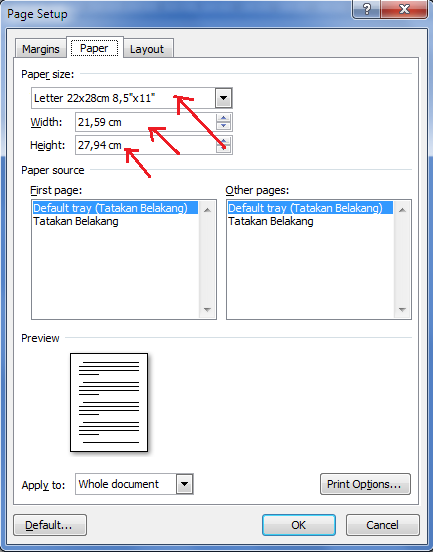
Dari menu tersebut, klik Size lalu pilih More Paper Sizes untuk membuka dialog pengaturan kertas secara lengkap.
Anda juga dapat menggunakan shortcut Alt + P, S, M untuk mempercepat proses membuka dialog ini.
Mengatur Ukuran Kertas Menjadi Panjang
Di dalam dialog Paper, pilih opsi Custom Size untuk mengatur dimensi secara manual.
Ubah nilai Height menjadi ukuran yang lebih panjang, misalnya 30 cm atau 12 inci, sesuai kebutuhan cetakan.
Pastikan nilai Width tetap pada ukuran standar seperti A4 (21 cm) bila hanya tinggi yang ingin diperpanjang.
Jika Anda lebih nyaman menggunakan satuan inci, ubah Measurement pada bagian bawah dialog menjadi Inches terlebih dahulu.
Menyesuaikan Orientasi dan Margin
Setelah mengatur tinggi, pilih orientasi Portrait atau Landscape agar halaman tampil sesuai dengan konten.
Periksa kembali margin pada tab Margins untuk menghindari teks terpotong di tepi halaman panjang.
Pengaturan margin yang tepat juga membantu menjaga keseimbangan visual pada dokumen yang memiliki proporsi tidak biasa.
Menyimpan Pengaturan dan Memeriksa Hasil
Klik tombol OK untuk menerapkan semua perubahan pada dokumen aktif.
Gunakan fitur Print Preview untuk melihat tampilan akhir halaman panjang sebelum mencetak.
Simpan dokumen dengan nama baru, misalnya “Laporan_Panjang.docx”, untuk mempertahankan versi asli.
Jika hasil pratinjau tidak sesuai, kembali ke dialog More Paper Sizes dan sesuaikan nilai tinggi atau margin.
Tips Tambahan untuk Penggunaan Lanjutan
Buat templat khusus dengan ukuran kertas panjang sehingga Anda tidak perlu mengatur ulang setiap kali membuat dokumen serupa.
Manfaatkan fitur Section Break bila hanya sebagian halaman yang memerlukan ukuran khusus, sehingga bagian lain tetap menggunakan ukuran standar.
Pastikan printer yang akan digunakan mendukung ukuran kertas yang dipilih; cek spesifikasi printer atau gunakan layanan percetakan profesional bila diperlukan.
Kesimpulan
mengubah ukuran kertas menjadi panjang di Microsoft Word 2007 dapat dilakukan dengan mudah melalui menu pengaturan halaman dan penyesuaian ukuran kustom.
Dengan mengikuti langkah‑langkah di atas, Anda dapat menghasilkan dokumen yang sesuai kebutuhan tanpa mengorbankan kualitas tampilan.