 Call us now:


mengatur dimensi dokumen merupakan langkah krusial dalam proses pembuatan laporan atau buku. Banyak pengguna sering merasa kesulitan saat mencari pengaturan ukuran kertas tertentu dalam perangkat lunak pengolah kata.
Artikel ini akan memberikan panduan mendalam mengenai cara mengubah ukuran kertas menjadi b5 di microsoft word 2016 secara akurat. Anda akan mempelajari langkah demi langkah agar hasil cetakan sesuai dengan standar yang diinginkan.
Langkah Dasar mengatur ukuran kertas B5
Langkah pertama yang harus Anda lakukan adalah membuka dokumen yang sedang dikerjakan. Pastikan seluruh teks sudah tersusun dengan rapi sebelum melakukan perubahan format halaman.
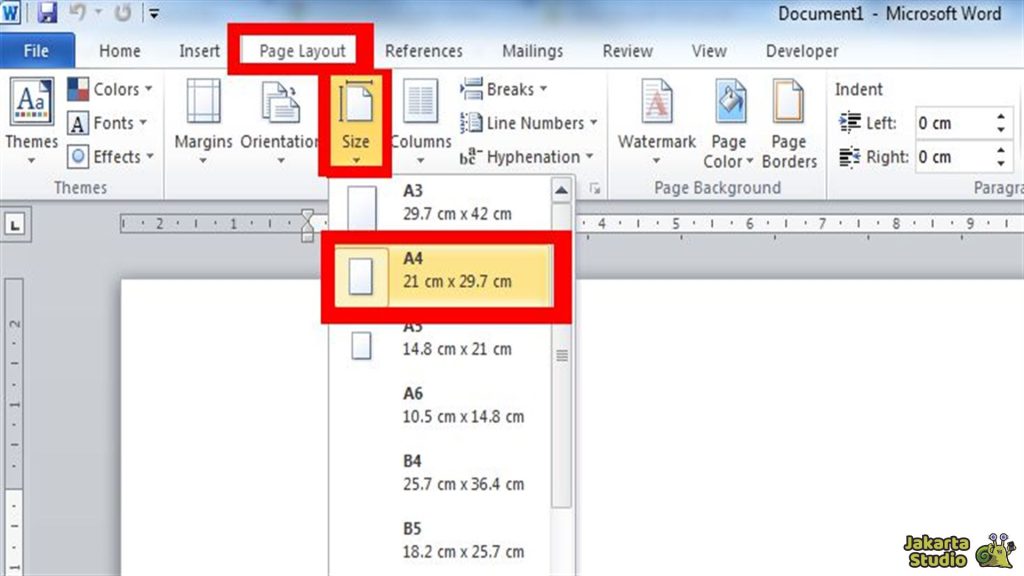
Setelah dokumen terbuka, arahkan kursor Anda pada menu tab Layout yang terletak di bagian atas layar. Menu ini merupakan pusat kendali untuk segala pengaturan tata letak dokumen Anda.
Di dalam tab tersebut, carilah ikon bertuliskan Size yang berada di grup Page Setup. Klik ikon tersebut untuk memunculkan daftar berbagai pilihan ukuran kertas yang tersedia secara otomatis.
Cari pilihan B5 dalam daftar dropdown yang muncul di layar komputer Anda. Jika Anda menemukannya, cukup klik sekali untuk menerapkan perubahan tersebut pada seluruh dokumen.
Menggunakan Fitur Custom Size Jika B5 Tidak Muncul
Kadang kala, beberapa versi perangkat lunak tidak menampilkan pilihan B5 secara langsung dalam daftar utama. Jangan khawatir karena Anda tetap bisa mengaturnya secara manual melalui fitur ukuran khusus.
Klik pada opsi More Paper Sizes yang terletak di bagian paling bawah daftar ukuran. Jendela dialog Page Setup akan muncul untuk memberikan kontrol lebih mendalam kepada pengguna.
Pada tab Paper, Anda akan melihat kolom Width dan Height yang bisa diisi secara manual. Masukkan angka dimensi standar untuk B5 yaitu lebar 17,6 cm dan tinggi 25 cm.
Setelah angka dimasukkan dengan benar, klik tombol OK untuk menyimpan pengaturan tersebut. Sekarang dokumen Anda sudah resmi menggunakan format ukuran B5 yang diinginkan.
Pentingnya Memahami Dimensi Kertas dalam Percetakan
Memahami perbedaan antara berbagai jenis ukuran kertas sangat penting untuk menghindari kesalahan cetak. Kesalahan dalam menentukan ukuran dapat menyebabkan teks terpotong atau margin menjadi tidak seimbang.
Ukuran B5 sering digunakan untuk pembuatan buku saku atau jurnal karena ukurannya yang ringkas. Penggunaan ukuran ini memberikan kesan profesional dan elegan pada hasil akhir karya tulis Anda.
Selain itu, pengaturan ukuran kertas yang tepat membantu dalam menghemat penggunaan media cetak. Anda dapat mengatur tata letak secara lebih efisien tanpa banyak menyisakan ruang kosong yang tidak perlu.
Tips Menjaga Konsistensi Format Dokumen
Selalu periksa kembali margin setelah Anda melakukan perubahan ukuran kertas ke format B5. Perubahan ukuran halaman sering kali mempengaruhi jarak antara teks dengan tepi kertas.
Anda bisa menyesuaikan margin melalui menu Margins pada tab Layout yang sama. Pastikan jarak atas, bawah, kiri, dan kanan sudah sesuai dengan standar estetika dokumen Anda.
Gunakan fitur Print Preview sebelum mengirim dokumen ke mesin pencetak fisik. Fitur ini memungkinkan Anda melihat tampilan nyata dari dokumen dalam ukuran B5 tersebut.
Tabel Perbandingan Ukuran Kertas Populer
Berikut adalah tabel referensi untuk membantu Anda membandingkan ukuran B5 dengan ukuran kertas lainnya yang sering digunakan dalam dunia administrasi.
| Nama Ukuran Kertas | Lebar (cm) | Tinggi (cm) |
|---|---|---|
| B5 | 17,6 | 25,0 |
| A4 | 21,0 | 29,7 |
| A5 | 14,8 | 21,0 |
| Letter | 21,59 | 27,94 |
Kesimpulan
Menguasai cara mengubah ukuran kertas menjadi b5 di microsoft word 2016 adalah keterampilan dasar yang sangat berguna. Dengan mengikuti langkah manual maupun otomatis, Anda dapat menghasilkan dokumen yang rapi dan profesional.
Pastikan Anda selalu melakukan pengecekan akhir melalui pratinjau cetak untuk menjamin kualitas. Hal ini akan menghindarkan Anda dari pemborosan kertas akibat kesalahan pengaturan dimensi.