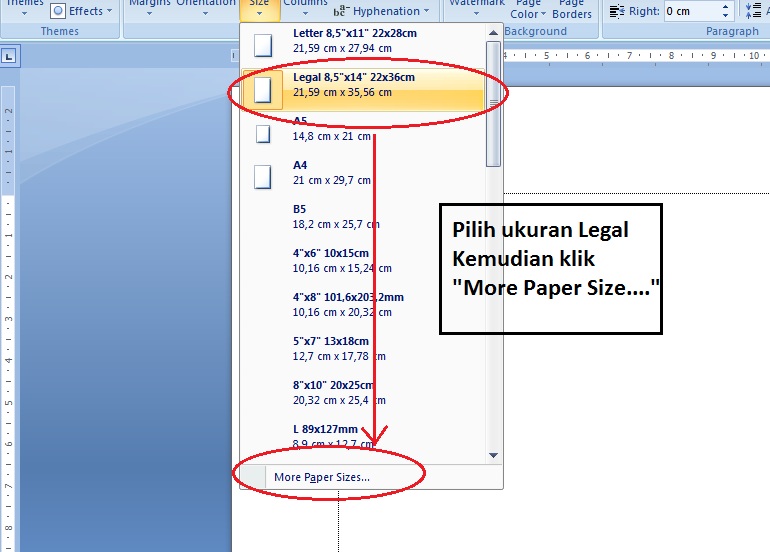
Cara mengubah ukuran kertas pada microsoft word 2007 menjadi cm untuk cetak foto 4R
Microsoft Word 2007 masih banyak dipakai oleh pengguna yang mengutamakan stabilitas antarmuka klasik. Salah satu tantangan umum adalah menyesuaikan ukuran kertas dengan satuan sentimeter, terutama untuk keperluan cetak foto atau dokumen berstandar internasional. Artikel ini memberikan panduan lengkap langkah demi langkah agar Anda dapat mengubah ukuran kertas menjadi cm dengan mudah.
Langkah Persiapan Sebelum Mengubah Ukuran Kertas
Pastikan dokumen yang akan Anda atur belum memiliki pengaturan margin atau header yang kompleks. Membuka dokumen baru atau menyalin konten ke file kosong dapat menghindarkan konflik format di kemudian hari. Selanjutnya, cek versi Word Anda berada pada 2007 dengan menu bantuan untuk memastikan fitur yang dibahas tersedia.
Selanjutnya, aktifkan tampilan “Ruler” pada toolbar untuk memudahkan visualisasi perubahan ukuran. Ruler akan menampilkan satuan default dalam inci, sehingga Anda dapat memperkirakan konversi ke sentimeter. Mengaktifkan ruler juga membantu menyesuaikan layout teks secara akurat.
Terakhir, siapkan nilai ukuran kertas yang diinginkan dalam sentimeter, misalnya 21 cm x 29,7 cm untuk format A4. Menuliskan nilai tersebut di atas kertas atau catatan digital akan mempercepat proses input pada dialog pengaturan. Dengan persiapan matang, langkah selanjutnya menjadi lebih terarah.
Mengakses Dialog Pengaturan Kertas di Word 2007
Menu utama yang harus Anda buka adalah tab “Page Layout” yang terletak di bagian atas antarmuka. Klik ikon kecil pada pojok kanan bawah grup “Page Setup” untuk memunculkan jendela dialog lengkap. Di dalam dialog tersebut, pilih tab “Paper” untuk mengatur ukuran kertas.
Pada tab “Paper”, Anda akan menemukan daftar ukuran standar seperti Letter, Legal, dan A4. Pilihan “Custom Size” berada di bagian paling bawah, memberikan kebebasan menginput nilai manual. Pastikan Anda berada di tab yang tepat sebelum melanjutkan ke pengaturan satuan.
Setelah membuka “Custom Size”, perhatikan dua kotak isian yang menampilkan lebar dan tinggi dalam satuan default (inci). Di sinilah Anda akan mengganti satuan menjadi sentimeter agar nilai yang dimasukkan sesuai dengan kebutuhan lokal. Langkah selanjutnya melibatkan perubahan satuan pada opsi Word.
Mengubah Satuan Ukuran Menjadi Sentimeter
Untuk mengubah satuan, pilih menu “Tools” pada bilah menu utama, kemudian arahkan ke “Options”. Pada jendela Options, buka tab “General” dan temukan bagian “Measurement units”.
Pilih “Centimeters” dari dropdown yang tersedia, kemudian klik “OK” untuk menyimpan perubahan. Word secara otomatis akan memperbarui semua pengukuran, termasuk ruler dan kotak dialog ukuran kertas. Perubahan ini bersifat global, sehingga semua dokumen selanjutnya akan memakai sentimeter secara default.
Setelah satuan diubah, kembali ke dialog “Page Setup” dan pilih kembali tab “Paper”. Sekarang nilai lebar dan tinggi dapat diisi langsung dalam sentimeter tanpa perlu konversi manual. Pastikan nilai yang dimasukkan tepat, misalnya 10,2 cm untuk lebar dan 15,2 cm untuk tinggi jika Anda menginginkan ukuran serupa 4R.
Menerapkan Ukuran Kertas Kustom dan Menyimpan Template
Dengan satuan yang sudah diatur, Anda dapat membuat ukuran kertas kustom yang sesuai dengan kebutuhan cetak foto atau dokumen khusus. Berikut adalah langkah terperinci yang dapat diikuti secara berurutan.
- Pilih “Ukuran Kertas” pada tab “Page Layout”.
- Klik “Custom Size” dan masukkan lebar serta tinggi dalam sentimeter.
- Tekan “OK” untuk menyimpan perubahan.
- Simpan dokumen sebagai template jika akan dipakai berulang.
- Uji cetak pada printer untuk memastikan skala tepat.
Setelah ukuran kustom disimpan, Anda dapat mengaksesnya kembali melalui menu “Size” tanpa harus mengulang proses pengaturan. Menyimpan sebagai template (.dot) memungkinkan penggunaan cepat pada proyek selanjutnya. Langkah ini sangat berguna bagi fotografer atau desainer yang sering mencetak dalam format 4R atau ukuran khusus lainnya.
Tips Tambahan untuk Mengoptimalkan Hasil Cetak
Pastikan resolusi gambar yang akan dicetak sesuai dengan ukuran kertas, misalnya 300 dpi untuk foto 4R agar tidak pecah. Menggunakan gambar dengan dimensi pixel yang tepat (1200 x 1800 piksel) akan menghasilkan kualitas maksimal pada cetakan 10,2 cm x 15,2 cm. Selain itu, periksa pengaturan printer untuk memastikan pilihan “Fit to Page” tidak mengubah rasio asli.
Jika Anda sering mencetak dokumen berukuran A4, pertimbangkan untuk membuat preset ukuran A4 dalam sentimeter (21 cm x 29,7 cm) agar proses pencetakan lebih cepat. Menggunakan preset juga mengurangi risiko kesalahan konversi antara inci dan sentimeter. Dengan mengikuti tip ini, workflow Anda menjadi lebih efisien dan hasil cetak lebih konsisten.
Kesimpulan
Mengubah ukuran kertas pada Microsoft Word 2007 menjadi sentimeter melibatkan perubahan satuan global, pembuatan ukuran kustom, dan penyimpanan template untuk penggunaan berulang. Dengan mengikuti langkah-langkah terstruktur di atas, Anda dapat menyesuaikan dokumen untuk kebutuhan foto 4R atau standar internasional tanpa kebingungan. Terapkan tips tambahan untuk memastikan kualitas cetak optimal dan produktivitas kerja yang lebih tinggi.