 Call us now:


Menyesuaikan tampilan dokumen Word pada mode web kini menjadi kebutuhan banyak pengguna yang mengutamakan fleksibilitas visual. Artikel ini akan membahas cara mengubah ukuran ketas tampilan web di Word serta memanfaatkan fitur kustomisasi menu Windows 11 untuk meningkatkan produktivitas.
Mengapa ukuran ketas Penting dalam Tampilan Web Word
Ukuran ketas menentukan proporsi teks, gambar, dan elemen tabel ketika dokumen dibuka di browser. Dengan kertas yang tepat, pengguna dapat memastikan bahwa layout tidak terdistorsi pada berbagai resolusi layar.
Banyak organisasi mengharuskan format standar seperti A4 atau Letter untuk keperluan pencetakan dan publikasi digital. Ketidaksesuaian ukuran ketas dapat menyebabkan halaman terpotong atau margin yang tidak seimbang.
Selain estetika, ukuran ketas memengaruhi kecepatan rendering karena browser menyesuaikan ruang tampilan secara dinamis. Dokumen yang terlalu lebar dapat memperlambat proses loading terutama pada koneksi lambat.
Microsoft menyadari permasalahan ini dan menambahkan opsi penyesuaian ukuran kertas dalam tampilan web Word, sehingga pengguna dapat beralih antara format portrait dan landscape dengan satu klik.
Langkah-Langkah Praktis Mengubah Ukuran Ketas di Word
Berikut ini adalah urutan langkah yang dapat diikuti pada Microsoft Word versi 2026 untuk mengubah ukuran ketas pada tampilan web. Proses ini tidak memerlukan instalasi plugin tambahan, sehingga dapat langsung diterapkan pada semua file .docx.
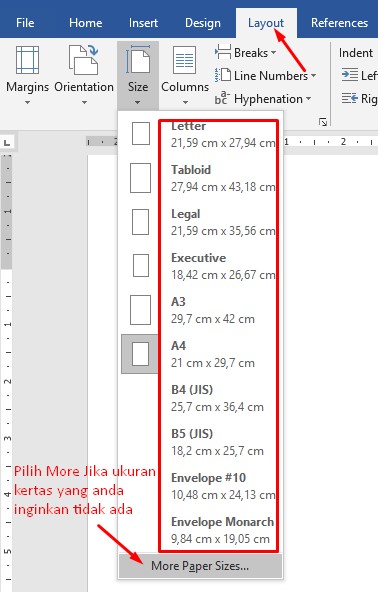
- Pilih tab “File” kemudian klik “Options” untuk membuka jendela pengaturan.
- Pada panel kiri, pilih “Advanced” dan gulir ke bagian “Show document content”.
- Centang kotak “Open in Web Layout” dan pilih “Paper Size” yang diinginkan dari dropdown.
- Setelah memilih ukuran (misalnya A5, Legal, atau Custom), tekan “OK” untuk menyimpan perubahan.
- Terakhir, kembali ke dokumen, pilih “View” → “Web Layout” untuk melihat hasil penyesuaian secara real time.
Setelah langkah-langkah tersebut selesai, tampilan web dokumen akan menyesuaikan ukuran kertas yang telah dipilih, sehingga elemen-elemen visual tetap proporsional. Jika diperlukan, pengguna dapat kembali ke “Print Layout” untuk memverifikasi hasil cetak.
Untuk keperluan kolaborasi daring, disarankan menyimpan dokumen dalam format .docx dan membagikannya melalui OneDrive, sehingga rekan kerja dapat melihat tampilan web yang konsisten di semua perangkat.
Jika ukuran kertas tidak tersedia dalam daftar standar, gunakan opsi “Custom Size” dan masukkan dimensi dalam milimeter, kemudian simpan sebagai preset untuk penggunaan berulang.
Mengoptimalkan Pengalaman dengan Kustomisasi Menu Klik Kanan Windows 11
Windows 11 Insider Build 26340.9212 memperkenalkan fitur “Customize menu” yang memungkinkan pengguna menata ulang atau menonaktifkan perintah pada menu konteks. Penyesuaian ini dapat mempercepat akses ke perintah Word seperti “Open in Web Layout”.
Pengguna dapat membuka Settings > Personalization > Context menu, lalu menonaktifkan ekstensi yang tidak diperlukan, sehingga menu menjadi lebih ringan dan responsif. Ini sangat berguna saat sering melakukan klik kanan pada file Word di File Explorer.
Fitur “Arrange primary actions inline” memungkinkan menampilkan perintah utama secara vertikal, mirip dengan tampilan klasik Windows 10. Dengan tata