7 Rahasia cara mengubah ukuran kertas microsoft word dengan Ruler yang Jarang Diketahui
Microsoft Word menyediakan beragam alat untuk menyesuaikan tampilan dokumen secara presisi. Salah satu cara paling efisien adalah memanfaatkan ruler yang dapat diaktifkan dalam hitungan detik. Dengan menguasai teknik ini, Anda dapat mengubah ukuran kertas tanpa harus membuka menu yang rumit.
Mengaktifkan Ruler di Word
Ruler berperan penting dalam mengatur margin, indentasi, dan posisi tab pada halaman. Tanpa ruler, pengguna sering kali harus menebak ukuran yang tepat, yang dapat mengurangi konsistensi dokumen. Mengaktifkannya memberi kontrol visual yang jelas.
Untuk pengguna Windows, cukup buka tab View kemudian centang kotak Ruler. Pastikan mode tampilan berada pada Print Layout agar penggaris horizontal dan vertikal muncul secara bersamaan. Jika vertikal tidak tampak, aktifkan melalui File → Options → Advanced dan centang Show vertical ruler in Print Layout view.
Pengguna Mac dapat menampilkan ruler dengan memilih tab View lalu klik opsi Ruler. Bila ruler vertikal masih tersembunyi, buka Word → Preferences → View dan aktifkan Vertical ruler. Pengaturan satuan ukuran dapat diubah lewat Preferences → General untuk menyesuaikan preferensi pengukuran.
Mengatur Ukuran Kertas Menggunakan Ruler
Setelah ruler terlihat, Anda dapat langsung menggeser marker pada tepi ruler untuk mengubah lebar dan tinggi halaman. Marker tersebut berfungsi sebagai panduan visual bagi ukuran kertas yang diinginkan. Menggunakan ruler mengurangi kebutuhan memasukkan nilai numerik secara manual.
Berikut langkah praktis untuk menyesuaikan ukuran kertas:
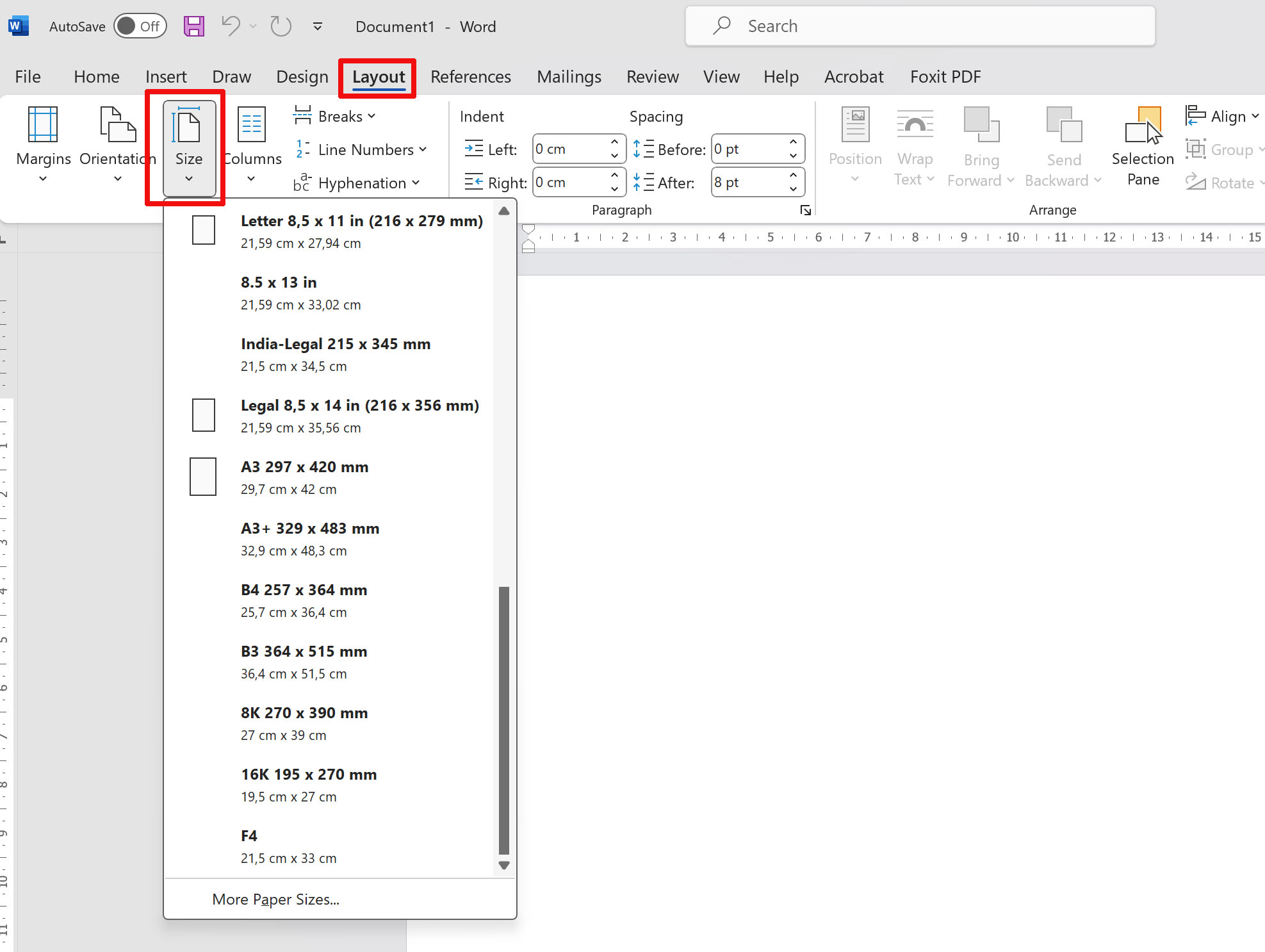
- Pilih tab Layout dan klik Size untuk menampilkan daftar ukuran standar.
- Pilih More Paper Sizes di bagian paling bawah menu.
- Di jendela yang muncul, gunakan ruler untuk mengatur nilai lebar dan tinggi secara visual.
- Klik OK untuk menerapkan perubahan pada dokumen.
Setelah ukuran diterapkan, periksa kembali tampilan halaman untuk memastikan tidak ada pemotongan teks. Jika diperlukan, sesuaikan kembali margin menggunakan marker pada ruler. Penyesuaian ini membantu menjaga keseimbangan visual pada setiap halaman.
Indentasi paragraf dapat diatur dengan menggeser segitiga kecil di bagian atas ruler. Menggeser segitiga tersebut memengaruhi posisi baris pertama dan baris selanjutnya secara otomatis. Teknik ini mempercepat proses format tanpa harus membuka dialog margin.
Menyesuaikan Satuan Pengukuran
Word memungkinkan perubahan satuan pengukuran antara inci, sentimeter, atau milimeter. Memilih satuan yang sesuai memudahkan penyesuaian ukuran kertas khusus, terutama untuk dokumen teknik. Satuan yang tepat mengurangi risiko kesalahan konversi.
Untuk mengubah satuan, buka Word → Preferences → General dan pilih opsi Show measurement in units of. Pilih satuan yang diinginkan, misalnya sentimeter, lalu tutup dialog. Perubahan akan langsung terlihat pada ruler dan kotak dialog ukuran kertas.
Setelah satuan diubah, semua nilai margin dan tab akan menyesuaikan secara otomatis. Ini memastikan konsistensi ketika dokumen dibagikan kepada rekan kerja yang menggunakan standar berbeda. Mengontrol satuan menjadi langkah penting dalam kolaborasi lintas wilayah.
Tips Praktis Mempercepat Pengaturan
Gunakan shortcut Alt+P untuk membuka cepat tab Layout tanpa menggeser mouse. Shortcut ini menghemat waktu terutama saat mengerjakan banyak halaman. Kombinasi tombol ini bekerja pada versi Windows dan Mac dengan penyesuaian sedikit.
Manfaatkan style preset untuk menyimpan pengaturan margin dan ukuran kertas yang sering dipakai. Dengan satu klik, seluruh dokumen dapat mengikuti format yang telah ditentukan. Pendekatan ini meningkatkan efisiensi kerja tim.
Simpan dokumen sebagai template setelah mengatur ukuran kertas dan ruler. Template dapat dipanggil kembali untuk proyek baru, memastikan konsistensi desain. Penggunaan template mengurangi langkah pengaturan berulang.
Kesimpulan
mengubah ukuran kertas Microsoft Word menjadi lebih mudah ketika ruler diaktifkan dan satuan diatur dengan tepat. Teknik ini memberikan kontrol visual yang akurat tanpa harus menghafal nilai numerik. Dengan mengikuti langkah-langkah di atas, Anda dapat menghasilkan dokumen profesional dalam waktu singkat.
Jangan ragu untuk mencoba kombinasi ruler, margin, dan template pada proyek berikutnya, sehingga proses penataan menjadi lebih lancar dan efisien. Selamat berkreasi!