 Call us now:


Mengubah dokumen Word menjadi format A4 menjadi kebutuhan umum bagi pelajar, pekerja, dan profesional. Artikel ini memberikan langkah‑langkah terperinci agar Anda dapat melakukannya tanpa kebingungan. Kami juga menambahkan tips tambahan serta solusi online yang relevan.
1. Persiapan Dokumen Sebelum Mengubah Ukuran
Pastikan semua teks, gambar, dan tabel berada dalam tata letak yang rapi sebelum mengubah ukuran halaman. Periksa margin serta heading agar tidak terpotong setelah penyesuaian. Simpan salinan asli sebagai cadangan untuk menghindari kehilangan data.
Jika dokumen berisi banyak elemen visual, pertimbangkan untuk mengkonversinya ke PDF sementara. Hal ini memudahkan proses penyesuaian ukuran tanpa mempengaruhi kualitas gambar. Anda dapat menggunakan fitur “Save As PDF” pada Microsoft Word.
- Buka dokumen Word yang ingin diubah.
- Periksa setiap halaman untuk memastikan tidak ada konten yang meluber.
- Jika diperlukan, rapikan spasi dan ukuran font.
2. Mengatur Ukuran Halaman ke A4 di Microsoft Word
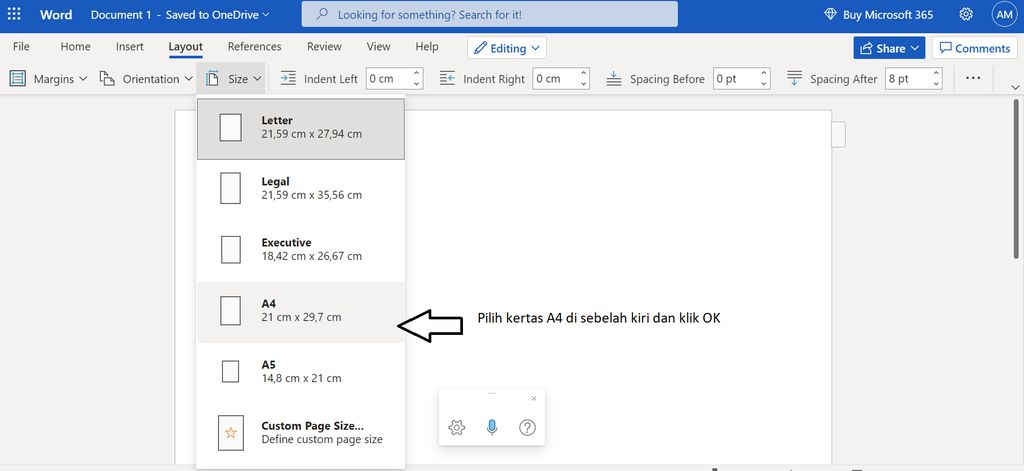
Masuk ke tab “Layout” atau “Page Layout” pada ribbon Word. Pilih opsi “Size” kemudian pilih “A4 (210 mm x 297 mm)”. Word akan otomatis menyesuaikan margin standar A4.
Setelah memilih ukuran A4, periksa kembali tampilan halaman pada mode “Print Layout”. Jika ada teks yang terpotong, sesuaikan margin secara manual melalui “Margins”. Pilihan “Custom Margins” memberi kontrol penuh atas ruang tepi.
- Klik “Layout” → “Size” → “A4”.
- Gunakan “Margins” → “Custom Margins” untuk mengatur ulang.
- Pastikan orientasi tetap “Portrait” kecuali dokumen memerlukan “Landscape”.
3. Menyimpan atau Mengekspor Dokumen ke PDF A4
Setelah ukuran halaman sudah tepat, langkah selanjutnya adalah menyimpan dokumen sebagai PDF. Pilih “File” → “Save As” kemudian pilih format PDF pada dropdown.
Pastikan opsi “Standard (publishing online and print)” dipilih untuk kualitas optimal. PDF yang dihasilkan akan otomatis berukuran A4, memudahkan pencetakan atau distribusi digital.
- File → Save As → pilih “PDF”.
- Pilih kualitas “Standard”.
- Simpan dengan nama file yang mudah dikenali.
4. Menggunakan Alat Online untuk Konversi dan Penyesuaian
Bagi yang tidak memiliki Microsoft Word atau ingin proses lebih cepat, gunakan layanan online. Situs yang menyediakan “Ubah Word Ke PDF Online” biasanya gratis dan tidak memerlukan instalasi.
Selain itu, Anda dapat memanfaatkan fitur “Ubah PDF Ke Word Ilovepdf” untuk mengembalikan PDF ke format Word bila diperlukan revisi lebih lanjut. Pastikan memilih layanan yang terpercaya untuk melindungi data sensitif.
- Kunjungi situs konversi online terpercaya.
- Unggah file Word, pilih output PDF A4.
- Unduh hasil konversi setelah proses selesai.
5. Tips Tambahan untuk Hasil Optimal
Jika dokumen mengandung tabel besar, gunakan fitur “AutoFit” agar tabel menyesuaikan lebar halaman otomatis. Hal ini mencegah tabel terpotong pada tepi halaman A4.
Untuk dokumen yang memerlukan banyak gambar, pastikan resolusi gambar minimal 300 DPI. Gambar dengan resolusi rendah dapat terlihat buram setelah di‑print pada ukuran A4.
- Gunakan “AutoFit” pada tabel.
- Pastikan gambar beresolusi tinggi.
- Selalu periksa preview cetak sebelum finalisasi.
Kesimpulan
Menyesuaikan dokumen Word ke ukuran A4 dapat dilakukan secara manual melalui pengaturan di Word atau dengan bantuan layanan online yang cepat. Dengan mengikuti langkah‑langkah di atas, Anda akan mendapatkan hasil yang rapi, siap cetak, dan kompatibel dengan kebutuhan profesional. Selalu simpan salinan cadangan dan tinjau kembali hasil akhir sebelum distribusi.