Terbukti 7 Langkah Praktis Cara Mengubah Ukuran Kertas Word ke cm Sebelum Terlambat
Microsoft Word menyediakan fitur fleksibel untuk menyesuaikan ukuran kertas sesuai kebutuhan pengguna. Dengan mengubah satuan ke centimeter, Anda dapat mengatur layout dokumen secara presisi. Artikel ini menjelaskan langkah-langkah praktis untuk mengubah ukuran kertas Word ke cm.
Langkah-Langkah Mengubah Ukuran Kertas Word ke cm
-
Mulailah dengan membuka dokumen Word dan pastikan Anda berada pada tampilan Print Layout. Tampilan ini memungkinkan ruler muncul secara lengkap di atas dan samping dokumen. Tanpa Print Layout, pengaturan ukuran tidak dapat terlihat secara akurat.
-
Kemudian, aktifkan ruler melalui tab View pada ribbon. Centang kotak Ruler untuk menampilkan penggaris horizontal di bagian atas dan vertikal di sisi kiri. Ruler yang terlihat akan memudahkan Anda mengatur dimensi kertas.
-
Setelah ruler muncul, ubah satuan pengukuran menjadi centimeter. Buka menu Word → Preferences → General, lalu pilih “Show measurement in units of” dan pilih Centimeter. Pengukuran dalam cm memberikan kontrol yang lebih tepat dibandingkan inci.
-
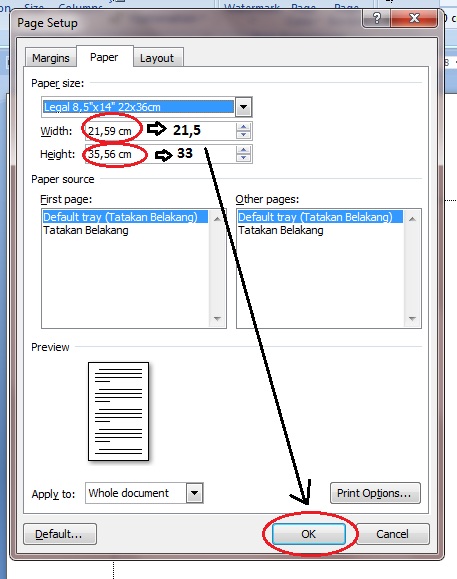
Selanjutnya, pilih tab Layout dan klik opsi Size. Anda dapat memilih ukuran standar atau memasukkan ukuran khusus dalam centimeter pada kotak Width dan Height. Menentukan ukuran secara manual memungkinkan penyesuaian sesuai format cetak tertentu.
-
Gunakan ruler horizontal untuk menyesuaikan margin dokumen. Seret marker margin kiri dan kanan hingga mencapai nilai yang diinginkan dalam cm. Margin yang tepat meningkatkan tampilan dan keterbacaan teks.
-
Selain margin, atur indentasi dan tab menggunakan ruler. Geser segitiga indentasi pertama untuk mengatur jarak baris pertama, dan gunakan marker tab untuk menempatkan titik henti pada posisi tertentu. Fitur ini membantu mengatur struktur paragraf secara konsisten.
-
Terakhir, simpan perubahan dan tinjau hasilnya melalui Print Preview. Pastikan ukuran kertas dan margin terlihat sesuai harapan sebelum mencetak. Menyimpan dokumen dengan pengaturan baru memastikan konsistensi pada setiap revisi.
Cara Mengatur Ukuran Kertas Pada Microsoft Word 2007 – Belajar
Mengoptimalkan Ruler untuk Penyesuaian Ukuran
Ruler tidak hanya menampilkan satuan, tetapi juga berfungsi sebagai alat interaktif untuk mengatur layout. Dengan menggeser marker secara halus, Anda dapat menyesuaikan posisi teks hingga tingkat milimeter. Penggunaan ruler secara aktif meningkatkan efisiensi dalam pengaturan dokumen.
Selain pengaturan margin, ruler memungkinkan penambahan tab stop khusus. Klik bagian bawah ruler untuk menambahkan tab, pilih jenisnya seperti left, center, atau decimal, lalu tempatkan pada posisi yang diinginkan. Tab stop membantu menyelaraskan kolom atau daftar secara rapi.
Jika ruler vertikal tidak muncul, periksa pengaturan Advanced di Options. Aktifkan “Show vertical ruler in Print Layout view” untuk menampilkan ruler di sisi kiri. Ruler vertikal berguna untuk mengatur indentasi keseluruhan pada dokumen.
Tips Tambahan untuk Pengaturan Dokumen
Gunakan fitur Styles untuk menyimpan pengaturan margin, indentasi, dan ukuran kertas secara otomatis. Dengan menerapkan style yang konsisten, Anda tidak perlu mengatur ulang setiap kali membuat dokumen baru. Styles mempercepat proses penataan dokumen profesional.
Manfaatkan fitur Section Break untuk mengubah ukuran kertas pada bagian tertentu saja. Insert → Break → Next Page memungkinkan Anda mengatur ukuran berbeda pada tiap bagian dokumen. Ini sangat berguna untuk laporan yang memerlukan variasi format.
Selalu periksa preview cetak sebelum menyimpan final file. Print Preview menampilkan tampilan akhir dengan ukuran kertas dan margin yang telah diatur. Memastikan kesesuaian pada preview menghindari kesalahan cetak yang mahal.
Kesimpulan
Mengubah ukuran kertas Word ke cm dapat dilakukan dengan mudah melalui pengaturan ruler dan layout. Langkah-langkah yang terstruktur memastikan dokumen memiliki tampilan profesional dan sesuai standar cetak. Dengan mengikuti panduan ini, Anda dapat mengoptimalkan setiap dokumen Word secara efisien.