 Call us now:


Watermark pada dokumen Word sering kali diperlukan untuk menandai status dokumen, seperti draf atau rahasia. Namun, banyak pengguna yang bingung ketika harus mengubah atau mengganti watermark yang sudah ada. Artikel ini akan memandu Anda secara lengkap tentang cara ubah watermark word agar dokumen terlihat lebih profesional dan sesuai kebutuhan.
Mengenal Fungsi dan Jenis Watermark di Microsoft Word
Watermark berfungsi sebagai penanda visual yang melindungi dokumen dari penyalahgunaan, terutama untuk dokumen yang masih dalam tahap revisi. Dengan adanya watermark, pembaca langsung memahami status dokumen tanpa perlu membaca detail isinya.
Di Microsoft Word, Anda bisa menggunakan watermark teks seperti DRAFT atau CONFIDENTIAL, maupun gambar logo perusahaan. Selain itu, Anda juga dapat memanfaatkan berbagai pilihan yang tersedia di menu Watermark untuk mempercantik halaman dokumen.
Penting untuk memahami bahwa watermark yang baik harus terlihat jelas namun tidak mengganggu keterbacaan teks utama. Oleh karena itu, pengaturan transparansi dan posisi menjadi kunci utama dalam pembuatan watermark yang efektif.
Langkah-Langkah Cara Ubah Watermark Word
Mengganti Watermark Bawaan dengan Teks Kustom
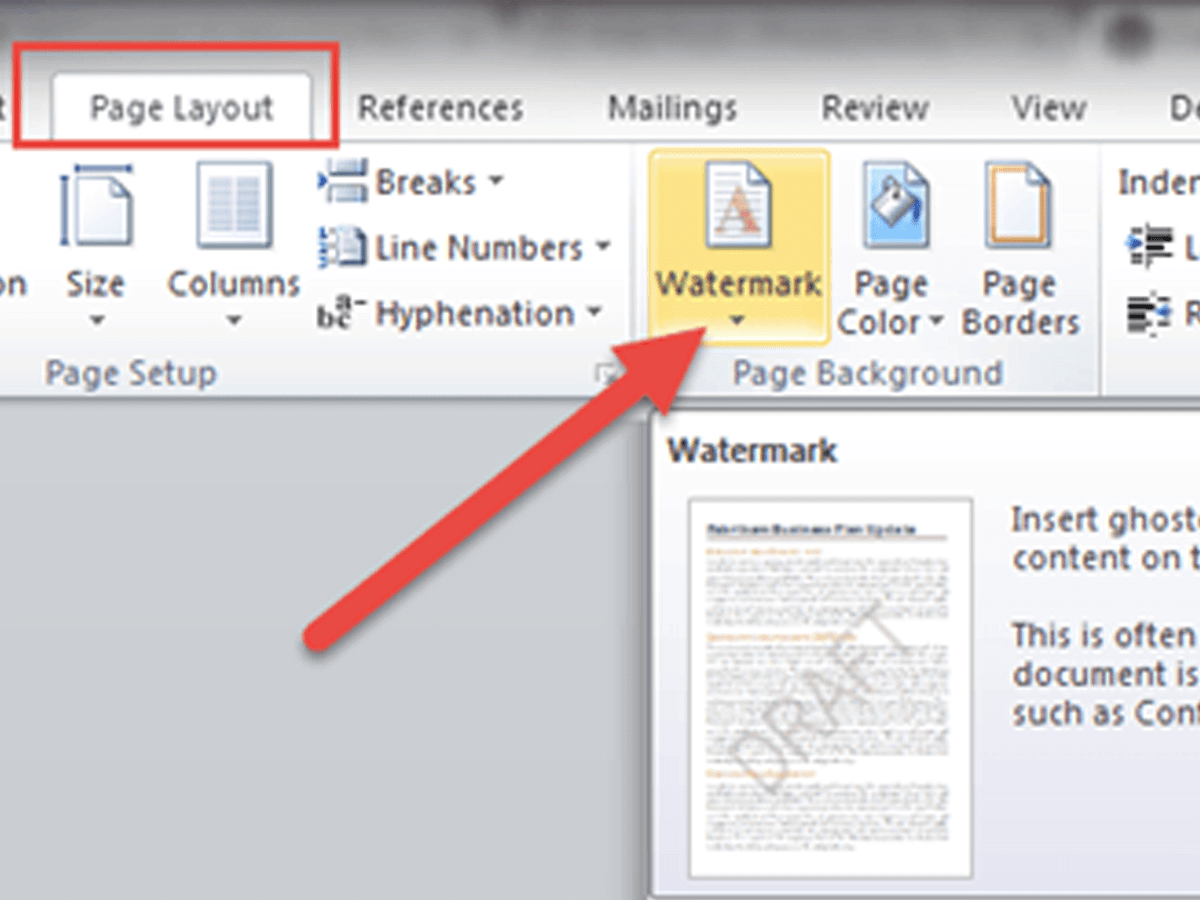
Untuk mengubah watermark standar menjadi teks sesuai keinginan, buka dokumen Anda dan klik tab Design di ribbon atas. Selanjutnya, pilih menu Watermark yang berada di grup Page Background.
Setelah menu terbuka, gulir ke bawah dan klik opsi Custom Watermark. Di jendela yang muncul, pilih opsi Text watermark, lalu ketik kata atau frasa yang diinginkan pada kolom Text.
Anda juga bisa mengatur font, ukuran, warna, serta transparansi watermark melalui opsi yang tersedia. Pastikan untuk mencentang kotak Semitransparent agar watermark tidak terlalu mencolok dan tetap elegan.
Mengganti Watermark Gambar dengan Gambar Baru
Jika dokumen Anda menggunakan watermark berupa logo atau gambar, Anda bisa menggantinya dengan gambar lain melalui menu yang sama. Pilih opsi Picture watermark, lalu klik Select Picture untuk memilih file gambar baru dari perangkat Anda.
Setelah gambar terpilih, atur skala atau ukuran gambar sesuai kebutuhan halaman. Anda juga bisa menyesuaikan tingkat transparansi agar gambar tidak mengganggu teks utama.
Untuk hasil terbaik, gunakan gambar berformat PNG dengan latar belakang transparan agar tidak muncul kotak putih di sekitar gambar.
Mengatasi Watermark yang Tidak Muncul di Semua Halaman
Salah satu masalah umum yang sering terjadi adalah watermark hanya muncul di halaman pertama atau tidak konsisten di seluruh dokumen. Hal ini biasanya disebabkan oleh pengaturan header dan footer yang berbeda antar bagian dokumen.
Untuk memperbaikinya, klik dua kali pada area header di halaman yang watermark-nya hilang. Setelah itu, cari objek watermark yang biasanya berupa teks atau gambar, lalu salin dan tempel ke header bagian lain yang membutuhkan.
Pastikan untuk menonaktifkan opsi Link to Previous jika dokumen Anda memiliki beberapa section dengan header terpisah. Dengan begitu, watermark akan tampil seragam di semua halaman.
Mengubah Watermark di Google Docs sebagai Alternatif
Bagi pengguna yang bekerja dengan Google Docs, cara mengubah watermark sedikit berbeda namun tetap mudah. Buka menu Insert, lalu pilih Watermark dari daftar opsi yang tersedia.
Di panel samping yang muncul, klik tab Text untuk menambahkan teks watermark atau tab Image untuk menggunakan gambar. Setelah itu, atur transparansi dan posisi sesuai keinginan, lalu klik Done untuk menerapkannya.
Perlu diingat bahwa Google Docs hanya menerapkan watermark secara global ke seluruh dokumen, sehingga Anda tidak bisa membuat watermark berbeda untuk setiap bagian dokumen.
Tips Memilih Warna dan Posisi Watermark yang Profesional
Warna watermark yang paling direkomendasikan adalah abu-abu terang dengan tingkat transparansi 10 hingga 15 persen untuk dokumen digital. Jika dokumen akan dicetak, naikkan transparansi menjadi 20 hingga 25 persen agar tetap terlihat pada hasil cetakan.
Hindari penggunaan warna merah secara berlebihan karena dapat menimbulkan kesan darurat yang tidak perlu. Gunakan warna merah hanya untuk dokumen berstatus URGENT atau TOP SECRET.
Posisi watermark sebaiknya diagonal dengan sudut 45 derajat agar sulit dihilangkan dan tidak mudah terpotong saat dokumen difotokopi. Posisi ini juga membuat watermark menjangkau hampir seluruh area teks, sehingga lebih efektif sebagai penanda.
Kesimpulan
Mengubah watermark di Microsoft Word sebenarnya sangat mudah jika Anda memahami langkah-langkah yang tepat. Dengan mengikuti panduan di atas, Anda dapat membuat watermark yang profesional dan sesuai kebutuhan dokumen.
Jangan lupa untuk selalu menyimpan salinan dokumen asli tanpa watermark agar memudahkan proses edit di kemudian hari. Dengan begitu, Anda bisa leluasa menambahkan atau mengubah watermark tanpa khawatir merusak dokumen utama.