 Call us now:


Berbagai organisasi masih menggunakan Microsoft Word 2007 karena kompatibilitas dengan sistem lama. Namun, dokumen yang dibuat di Word 2010 sering kali memerlukan penyesuaian agar dapat dibuka tanpa masalah.
Artikel ini memberikan panduan lengkap cara ubah Word 2010 ke Word 2007 secara online untuk tahun 2026.”,
“
Mengapa Perlu Mengonversi Word 2010 ke Word 2007 Secara Online
“: “”,
“content”: “
Word 2007 masih menjadi standar di banyak instansi pemerintah dan perusahaan yang belum memperbarui lisensi perangkat lunak. Mengonversi secara online menghindarkan Anda dari instalasi program tambahan yang memakan ruang penyimpanan.
Selain itu, layanan berbasis web biasanya menawarkan keamanan data dengan enkripsi selama proses transfer.”,
“
Dengan konversi online, proses menjadi lebih cepat karena server penyedia layanan mengoptimalkan kompresi file. Anda juga dapat mengakses layanan tersebut dari perangkat apa saja, termasuk laptop, tablet, atau smartphone.
Hal ini sangat berguna bagi tim yang bekerja secara remote atau lintas zona waktu.
“,
“
Persiapan Sebelum Konversi
“: “”,
“content”: “
Pastikan dokumen Word 2010 Anda sudah disimpan dalam format .docx, karena sebagian besar konverter online tidak mendukung format lama .doc. Periksa pula apakah dokumen mengandung makro atau elemen khusus yang mungkin tidak kompatibel dengan Word 2007.
Jika ada, simpan salinan terpisah sebelum melakukan konversi.”,
“
Selanjutnya, pilih layanan konversi yang terpercaya dengan ulasan positif dan kebijakan privasi yang jelas. Sebaiknya gunakan koneksi internet yang stabil untuk menghindari kegagalan unggah atau unduh.
Simpan URL layanan dalam bookmark agar proses selanjutnya dapat dilakukan dengan cepat.
“,
“
7 Langkah Praktis Mengubah Word 2010 ke Word 2007 Online
“: “”,
“content”: “
-
Masuk ke situs konversi online yang telah dipilih, misalnya Convertio atau Zamzar. Pada halaman utama, temukan opsi “Ubah Dokumen” atau “Convert to DOC”.
-
Klik tombol “Choose Files” dan pilih file Word 2010 (.docx) yang ingin diubah. Anda dapat mengunggah sekaligus beberapa file bila diperlukan.
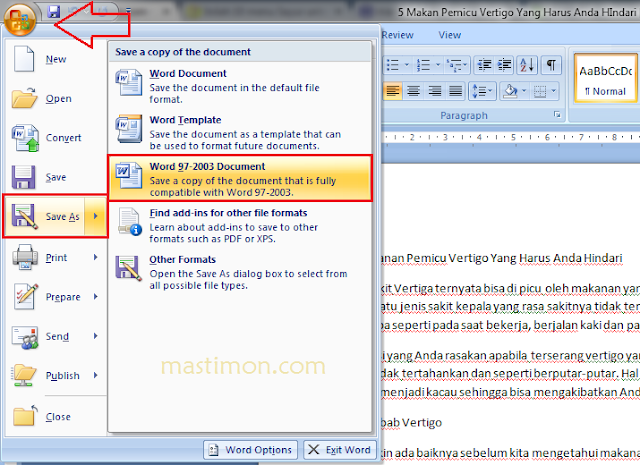
Cara rubah file Word 2010 2007 ke versi Word 97-2003 Dokumen -
Setelah file terunggah, pilih format keluaran “DOC (Word 2007)”. Pastikan tidak mengaktifkan opsi kompresi berlebihan yang dapat merusak tata letak.
-
Jika layanan menyediakan pengaturan lanjutan, aktifkan opsi “Preserve Styles” untuk menjaga heading, tabel, dan daftar isi tetap terformat dengan benar.
-
Tekan tombol “Convert” atau “Start Conversion” dan tunggu proses selesai. Waktu konversi biasanya hanya beberapa detik tergantung ukuran file.
-
Setelah selesai, unduh file hasil konversi ke komputer atau perangkat penyimpanan cloud Anda. Simpan dengan nama yang mudah diidentifikasi, misalnya “Laporan_Final_2007.doc”.
-
Buka file yang telah diunduh menggunakan Microsoft Word 2007 untuk memeriksa keutuhan format. Periksa heading, tabel, dan gambar apakah masih tampil sebagaimana mestinya.
“,
“
Tips Mengoptimalkan Dokumen Setelah Konversi
“: “”,
“content”: “
Gunakan fitur “Heading” di Word 2007 untuk memastikan daftar isi otomatis tetap berfungsi. Dengan menandai judul bab menggunakan style Heading 1, 2, atau 3, Anda memudahkan pembaca menavigasi dokumen.
“,
“
Jika ada elemen grafik yang berubah posisi, manfaatkan tools “Align” dan “Wrap Text” untuk menata kembali gambar secara rapi. Pastikan juga margin dan spasi paragraf disesuaikan agar tampilan akhir tetap profesional.”,
“
Terakhir, simpan dokumen dalam format .docx meskipun targetnya Word 2007, karena versi terbaru tetap dapat dibuka oleh Word 2007 tanpa kehilangan fitur. Simpan salinan cadangan di layanan cloud untuk menghindari kehilangan data.
“,
“
Kesimpulan
“: “”,
“content”: “
Mengubah Word 2010 ke Word 2007 secara online kini menjadi proses yang sederhana, cepat, dan aman. Dengan mengikuti langkah-langkah di atas, Anda dapat memastikan dokumen tetap terformat dengan baik tanpa harus menginstal perangkat lunak tambahan. Terapkan tips pasca-konversi untuk menjaga kualitas tampilan dan memudahkan kolaborasi lintas versi.
”
}