 Call us now:


mengatur tata letak dokumen untuk keperluan surat menyurat sering kali menjadi tantangan tersendiri bagi banyak pengguna komputer. Salah satu kebutuhan yang paling umum adalah menyiapkan format khusus untuk pengiriman surat fisik.
Banyak orang merasa kesulitan saat harus menyesuaikan dimensi kertas yang tidak standar seperti amplop. Padahal, mengetahui cara mengubah ukuran kertas pada microsoft word untuk amplop akan sangat membantu efisiensi kerja Anda.
Persiapan Sebelum Mengatur ukuran amplop
Sebelum memulai proses pengaturan, pastikan Anda sudah memiliki jenis amplop yang akan digunakan. Setiap jenis amplop memiliki dimensi panjang dan lebar yang berbeda-beda secara spesifik.
Anda perlu mengukur amplop tersebut menggunakan penggaris agar mendapatkan angka yang akurat. Hal ini sangat penting untuk menghindari kesalahan cetak yang dapat membuang-buang kertas dan tinta.
Mengetahui Jenis Amplop yang Umum Digunakan
Ada beberapa standar ukuran amplop yang sering digunakan dalam dunia bisnis maupun keperluan pribadi. Ukuran seperti DL atau C5 adalah yang paling sering ditemui dalam korespondensi resmi.
Memahami perbedaan ukuran ini akan memudahkan Anda saat mencari pengaturan yang sesuai di perangkat lunak. Jangan sampai Anda salah memilih dimensi yang mengakibatkan teks terpotong saat proses pencetakan.
Langkah Praktis Cara mengubah ukuran kertas pada Microsoft Word untuk Amplop
Langkah pertama yang harus dilakukan adalah membuka aplikasi Microsoft Word dan memulai dokumen baru. Setelah dokumen terbuka, Anda dapat langsung menuju ke menu utama yang tersedia di bagian atas layar.
Klik pada tab Layout atau Tata Letak yang terletak di barisan menu utama aplikasi tersebut. Di dalam menu ini, Anda akan menemukan opsi untuk mengatur dimensi lembar kerja Anda.
Menggunakan Fitur Size untuk Pengaturan Cepat
Setelah masuk ke menu Layout, carilah ikon bertuliskan Size atau Ukuran yang berada di grup Page Setup. Klik ikon tersebut untuk melihat daftar ukuran kertas standar yang sudah disediakan oleh sistem.
Jika ukuran amplop Anda sudah tersedia dalam daftar, Anda cukup memilihnya dengan satu klik saja. Namun, sering kali ukuran amplop khusus tidak tercantum dalam daftar bawaan perangkat lunak tersebut.
Mengatur Ukuran Kertas Secara Manual melalui Custom Size
Apabila ukuran yang diinginkan tidak ditemukan, Anda harus menggunakan fitur More Paper Sizes atau Ukuran Kertas Lainnya. Pilihan ini akan membuka jendela dialog baru yang memungkinkan Anda memasukkan angka secara mandiri.
Masukkan nilai lebar dan tinggi amplop sesuai dengan hasil pengukuran yang telah Anda lakukan sebelumnya. Pastikan satuan ukuran yang digunakan, baik sentimeter atau inci, sudah sesuai dengan alat ukur Anda.
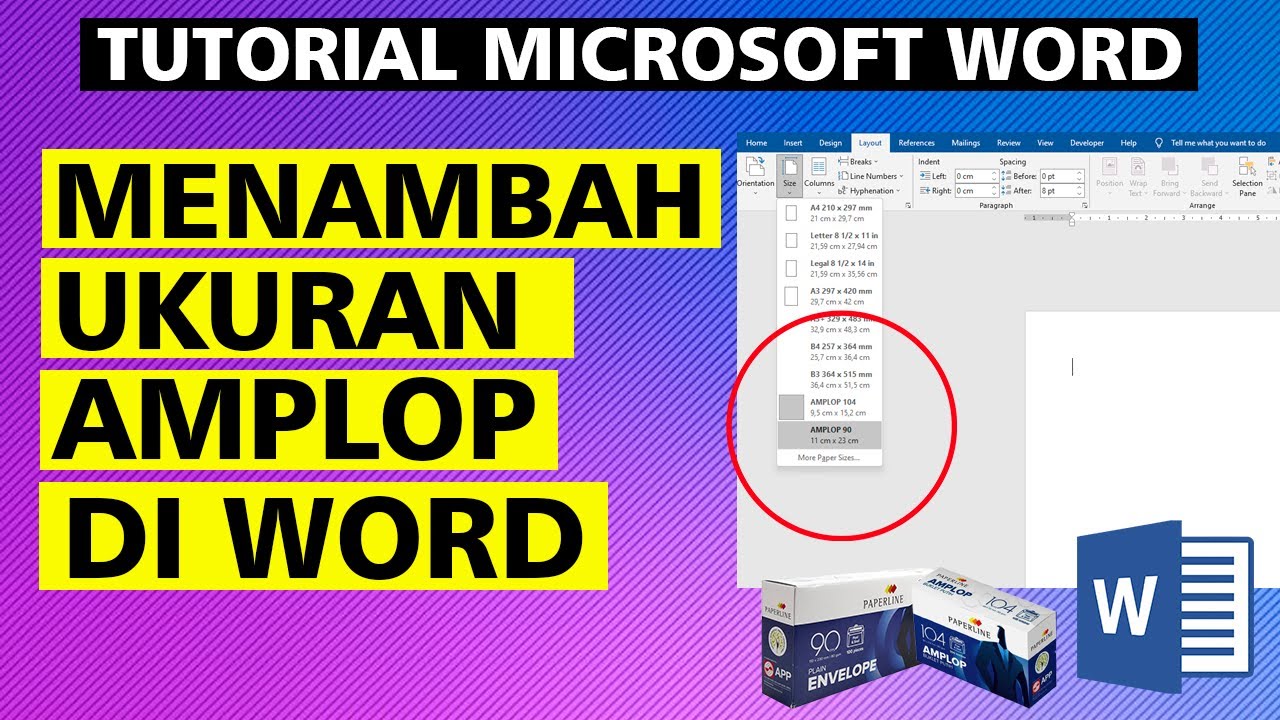
Setelah angka dimasukkan dengan benar, klik tombol OK untuk menerapkan perubahan pada dokumen tersebut. Sekarang tampilan lembar kerja Anda sudah berubah mengikuti bentuk fisik amplop yang akan digunakan.
Mengatur Orientasi dan Margin Dokumen
Setelah ukuran kertas berubah, Anda juga perlu memperhatikan orientasi halaman agar teks tertata dengan rapi. Pilihlan antara mode Landscape atau Portrait tergantung pada posisi penulisan alamat pada amplop.
Biasanya, penulisan alamat pada amplop lebih nyaman dilakukan dengan orientasi Landscape agar ruang horizontal lebih luas. Anda dapat mengubahnya melalui menu Orientation yang berada tepat di samping menu Size.
Menyesuaikan Margin agar Teks Tidak Terpotong
Margin adalah jarak antara tepi kertas dengan area teks yang akan dicetak oleh mesin printer. Mengatur margin yang tepat sangat krusial agar alamat pengirim dan penerima tidak terlalu mepet ke pinggir.
Gunakan fitur Margins untuk mengatur jarak atas, bawah, kiri, dan kanan sesuai dengan kebutuhan desain Anda. Margin yang terlalu sempit berisiko membuat teks tidak terbaca atau terpotong oleh mekanisme penarik kertas printer.
Tips Mencetak Amplop Agar Hasil Maksimal
Proses mencetak amplop memerlukan perhatian ekstra dibandingkan dengan mencetak dokumen pada kertas A4 biasa. Anda harus memastikan posisi amplop di dalam tray printer sudah sesuai dengan instruksi mesin.
Periksa panduan pada printer Anda untuk mengetahui apakah amplop harus diletakkan menghadap ke atas atau ke bawah. Kesalahan posisi penempatan amplop sering kali menjadi penyebab utama hasil cetakan menjadi terbalik atau berantakan.
Melakukan Uji Coba Cetak Sebelum Produksi Massal
Sangat disarankan untuk melakukan uji coba cetak pada satu amplop terlebih dahulu sebelum mencetak dalam jumlah banyak. Hal ini berguna untuk memastikan bahwa tata letak dan ukuran sudah benar-benar presisi.
Jika hasil uji coba sudah sempurna, barulah Anda dapat melanjutkan proses pencetakan untuk seluruh sisa amplop yang ada. Langkah pencegahan ini akan menghemat waktu dan biaya operasional Anda secara signifikan.
Kesimpulan
Memahami cara mengubah ukuran kertas pada microsoft word untuk amplop adalah keterampilan dasar yang sangat berguna. Dengan mengikuti langkah-langkah pengaturan manual, Anda dapat menciptakan dokumen surat menyurat yang terlihat profesional.
Pastikan Anda selalu mengukur dimensi fisik amplop secara akurat sebelum melakukan pengaturan di komputer. Ketelitian dalam mengatur ukuran dan margin akan menjamin hasil cetakan yang rapi dan berkualitas tinggi.