 Call us now:


Banyak pengguna masih menyimpan dokumen dalam format Word 2003 yang berekstensi .doc. Namun, seiring perkembangan teknologi, aplikasi seperti Word 2010 menawarkan fitur yang lebih modern dan kompatibilitas yang lebih baik.
Artikel ini akan membahas langkah-langkah praktis untuk mengubah atau mengonversi file Word 2003 ke word 2010, termasuk cara menyimpan, membuka, dan memanfaatkan fitur baru. Anda juga akan menemukan solusi untuk masalah umum yang sering terjadi selama proses konversi.
Mengapa Perlu Mengubah Word 2003 ke 2010?
Word 2010 memperkenalkan format file default .docx yang lebih efisien, dengan ukuran file lebih kecil dan dukungan fitur seperti pemulihan dokumen yang lebih baik. Format ini juga memungkinkan kolaborasi real-time dan keamanan yang lebih tinggi dibandingkan format .doc lama.
Selain itu, banyak fitur baru seperti SmartArt, galeri gaya, dan peningkatan alat review hanya tersedia di Word 2010. Dengan mengonversi dokumen, Anda dapat memanfaatkan semua keunggulan tersebut tanpa kehilangan data penting.
Perbedaan Antara Format .doc dan .docx
Format .doc adalah format biner yang digunakan oleh Word 97-2003, sedangkan .docx adalah format berbasis XML yang diperkenalkan sejak Word 2007. Perbedaan ini memengaruhi cara dokumen disimpan, dibuka, dan diproses oleh aplikasi lain.
Jika Anda sering bertukar dokumen dengan pengguna Word versi baru, mengonversi ke .docx akan menghindari masalah kompatibilitas dan memastikan tampilan dokumen tetap konsisten.
Langkah-Langkah Mengubah Word 2003 ke 2010
Proses konversi sebenarnya cukup sederhana dan dapat dilakukan langsung dari aplikasi Word 2010. Berikut adalah panduan langkah demi langkah yang bisa Anda ikuti.
1. Membuka Dokumen Word 2003 di Word 2010
Buka aplikasi Word 2010, lalu klik menu File dan pilih Open. Temukan file .doc yang ingin Anda ubah, lalu klik Open.
Word 2010 akan menampilkan dokumen dalam mode kompatibilitas, yang ditandai dengan tulisan [Compatibility Mode] pada judul jendela. Ini berarti dokumen masih dalam format lama, tetapi Anda tetap bisa mengeditnya.
2. Menyimpan Dokumen dalam Format .docx
Setelah dokumen terbuka, klik menu File, lalu pilih Save As. Pada kotak dialog, pilih jenis file Word Document (*.docx) pada menu Save as type.
Klik Save untuk mengonversi dokumen. Word akan membuat salinan baru dengan format .docx, sementara file asli .doc tetap tersimpan di lokasi yang sama.
3. Menggunakan Fitur Convert (Opsional)
Ada juga cara langsung dengan mengklik menu File, lalu pilih Info, dan klik tombol Convert. Fitur ini akan mengubah dokumen secara permanen ke format .docx tanpa perlu menyimpan ulang secara manual.
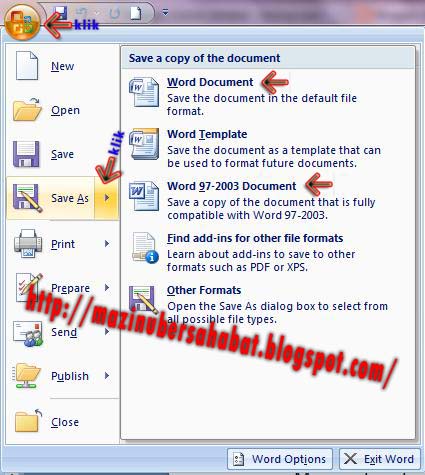
Setelah konversi, Anda akan melihat bahwa mode kompatibilitas hilang dan semua fitur Word 2010 menjadi aktif. Pastikan untuk menyimpan dokumen setelah konversi agar perubahan tersimpan.
Masalah Umum dan Solusinya
Kadang-kadang, saat mengonversi dokumen lama, Anda mungkin menemui beberapa kendala. Berikut beberapa masalah yang sering terjadi beserta solusinya.
Dokumen Tidak Bisa Dibuka atau Rusak
Jika file .doc tidak bisa dibuka, coba gunakan fitur Open and Repair dari menu Open. Klik panah kecil di samping tombol Open, lalu pilih Open and Repair.
Jika tetap gagal, Anda dapat menggunakan konverter online atau aplikasi pihak ketiga seperti LibreOffice untuk membuka dan menyimpan ulang file tersebut.
Perubahan Tampilan Setelah Konversi
Kadang format teks atau gambar berubah setelah dikonversi. Hal ini wajar karena perbedaan mesin rendering antara Word 2003 dan 2010.
Untuk meminimalkan perubahan, gunakan fitur Print Layout view dan periksa kembali pengaturan margin, font, dan spasi. Anda juga bisa menggunakan fitur Compare untuk melihat perbedaan.
Alternatif Konversi Online dan Alat Bantu Lain
Selain menggunakan Word 2010, Anda juga bisa memanfaatkan layanan online untuk mengubah file Word. Misalnya, Anda dapat menggunakan situs seperti ilovepdf atau Google Docs untuk mengonversi dokumen.
Cara ubah PDF ke Word juga sering diperlukan, dan banyak alat online yang menyediakan fitur tersebut. Anda bisa mengubah PDF ke Word dengan mudah menggunakan layanan gratis seperti Smallpdf atau Adobe Acrobat online.
Jika Anda ingin mengubah gambar ke Word, gunakan fitur OCR (Optical Character Recognition) yang tersedia di beberapa aplikasi. Dengan begitu, teks dalam gambar dapat diekstrak dan diedit di Word.
Untuk konversi massal, Anda bisa menggunakan aplikasi desktop seperti WPS Office atau LibreOffice yang mendukung batch conversion. Ini sangat membantu jika Anda memiliki banyak file .doc yang perlu diubah sekaligus.
Kesimpulan
Mengubah Word 2003 ke 2010 adalah proses yang mudah dan penting untuk memanfaatkan fitur terbaru. Dengan mengikuti langkah-langkah di atas, Anda dapat mengonversi dokumen dengan cepat dan aman.
Jangan ragu untuk mencoba alat online atau aplikasi alternatif jika Anda menghadapi kendala. Pastikan selalu membackup file asli sebelum melakukan konversi agar data Anda tetap aman.