 Call us now:


Banyak pengguna Microsoft Word yang mengalami kendala saat harus mengubah dokumen versi 2017 agar bisa dibuka di Word 2013. Perbedaan format file sering kali membuat dokumen tidak kompatibel atau tampilannya berantakan. Artikel ini akan membahas cara ubah Word 2017 ke Word 2013 secara lengkap dan mudah diikuti.
Memahami Perbedaan Format File Word 2017 dan Word 2013
Word 2017 biasanya menggunakan format file .docx dengan fitur terbaru yang belum tentu didukung oleh Word 2013. Meskipun keduanya sama-sama berbasis XML, beberapa elemen seperti font, efek, atau objek tertentu bisa berubah saat dibuka di versi lama.
Untuk mengatasi masalah ini, kamu perlu mengubah format file atau melakukan konversi agar dokumen tetap rapi. Cara yang paling umum adalah menggunakan fitur Save As yang tersedia di dalam Microsoft Word itu sendiri.
Menggunakan Fitur Save As untuk Konversi
Langkah pertama yang bisa kamu lakukan adalah membuka dokumen Word 2017 yang ingin dikonversi. Setelah terbuka, klik menu File yang berada di pojok kiri atas layar.
Pilih opsi Save As dan tentukan lokasi penyimpanan yang diinginkan. Pada bagian Save as type, pilih format Word 97-2003 Document (.doc) atau Word Document (.docx) yang kompatibel dengan Word 2013.
Jika ingin memastikan kompatibilitas penuh, pilih format .doc karena lebih mudah dibaca oleh versi lama. Namun, perlu diingat bahwa format .doc tidak mendukung beberapa fitur modern seperti SmartArt atau efek 3D.
Menggunakan Fitur Convert untuk Mengubah Versi Word
Microsoft Word juga menyediakan fitur Convert yang secara otomatis mengubah dokumen ke format versi terbaru. Fitur ini bisa digunakan untuk menurunkan versi dari Word 2017 ke Word 2013 dengan cara yang lebih praktis.
Caranya adalah dengan membuka dokumen, lalu klik File > Info > Convert. Setelah itu, Word akan menanyakan konfirmasi untuk mengubah format file menjadi versi yang lebih baru atau lebih lama.
Pastikan kamu sudah menyimpan salinan dokumen asli sebelum melakukan konversi, karena proses ini bisa mengubah beberapa pengaturan format. Dengan cara ini, dokumen akan lebih mudah dibuka di Word 2013 tanpa merusak tata letak.
Menggunakan Google Docs sebagai Alternatif Konversi
Jika kamu tidak memiliki akses ke Microsoft Word versi 2017, kamu bisa menggunakan Google Docs untuk mengubah format file. Unggah dokumen ke Google Drive, lalu buka dengan Google Docs dan unduh dalam format .docx.
Google Docs secara otomatis menyesuaikan format agar kompatibel dengan berbagai versi Word, termasuk Word 2013. Cara ini sangat membantu jika kamu ingin membuka dokumen di perangkat yang tidak memiliki Word terinstal.
Namun, perlu diingat bahwa tidak semua elemen kompleks seperti makro atau objek tertentu akan tersimpan sempurna. Untuk dokumen sederhana, cara ini sudah cukup efektif.
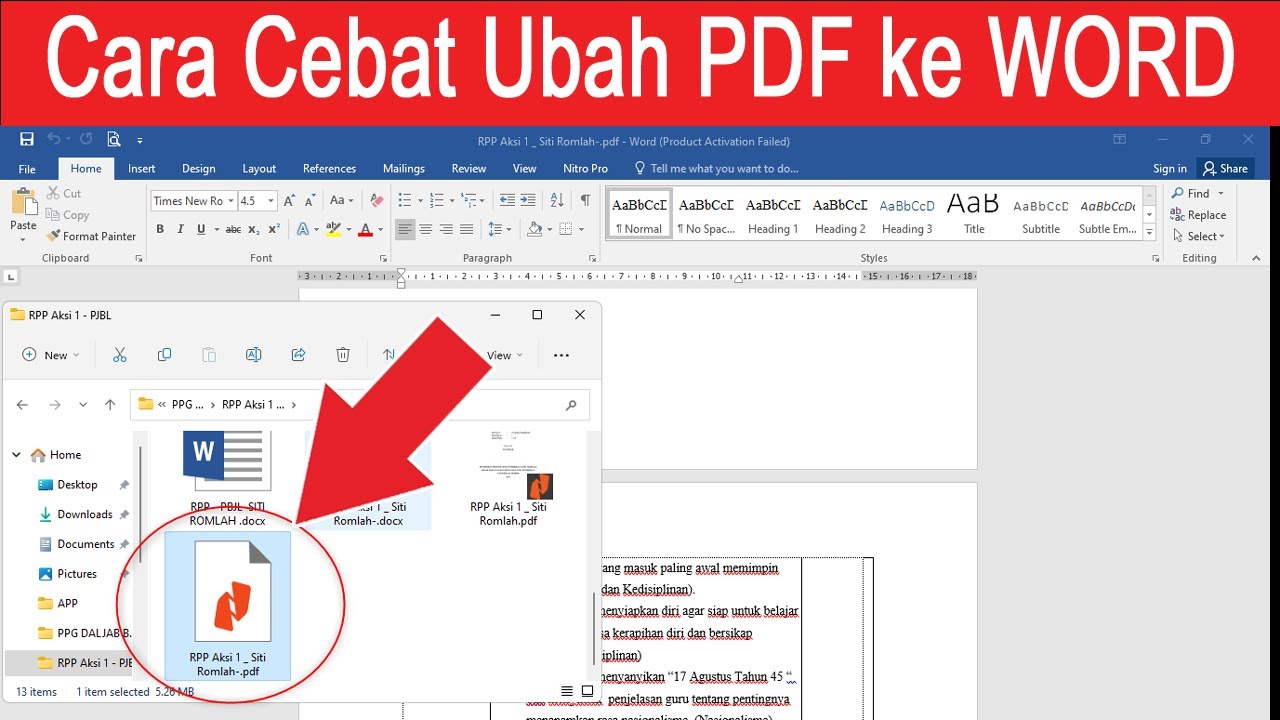
Menggabungkan File Word dengan Versi Berbeda
Saat bekerja dengan beberapa file Word yang berbeda versi, kamu mungkin perlu menggabungkannya menjadi satu dokumen. Cara masukin ke word atau cara menambahkan di word bisa dilakukan dengan mudah menggunakan fitur Insert.
Buka dokumen utama, lalu letakkan kursor di posisi yang diinginkan. Masuk ke tab Insert, pilih Object, lalu klik Text From File untuk memilih file yang ingin digabungkan.
Jika ingin menggabungkan beberapa file sekaligus, tekan tombol Ctrl sambil mengklik file-file yang diinginkan. Setelah itu, klik Insert dan semua file akan otomatis bergabung dalam satu dokumen.
Mengatasi Masalah Kompatibilitas Saat Membuka Dokumen
Kadang saat membuka dokumen Word 2017 di Word 2013, muncul peringatan bahwa format file tidak dikenali. Hal ini bisa diatasi dengan mengubah pengaturan kompatibilitas di Word 2013 melalui menu File > Options > Trust Center.
Pastikan kamu mengaktifkan opsi untuk membuka file dalam mode kompatibilitas. Langkah langkah memulai microsoft word juga perlu diperhatikan agar dokumen tidak rusak saat proses konversi.
Jika masalah masih berlanjut, coba salin isi dokumen ke file baru dengan format .docx biasa. Cara ini sering kali berhasil untuk menghilangkan error yang muncul akibat perbedaan versi.
Tips Menjaga Format Dokumen Setelah Konversi
Agar hasil konversi tetap rapi, hindari menggunakan font atau efek yang tidak didukung oleh Word 2013. Gunakan font standar seperti Arial atau Times New Roman agar tampilan tidak berubah.
Periksa kembali margin, spasi, dan nomor halaman setelah konversi. Cara menyisipkan di word atau mengatur page number juga perlu disesuaikan agar dokumen terlihat profesional.
Jika kamu sering bekerja dengan berbagai versi Word, simpan dokumen dalam format PDF sebagai cadangan. Dengan begitu, kamu tidak perlu khawatir saat harus membuka file di perangkat lain.
Kesimpulan
Mengubah Word 2017 ke Word 2013 sebenarnya tidak sulit jika kamu tahu langkah yang tepat. Gunakan fitur Save As, Convert, atau bantuan Google Docs untuk memastikan dokumen tetap kompatibel.
Selalu simpan salinan asli sebelum melakukan konversi dan periksa hasil akhirnya. Dengan mengikuti panduan di atas, kamu bisa membuka dokumen di Word 2013 tanpa masalah dan tetap menjaga kualitas tulisan.