 Call us now:


Mengubah ukuran teks atau kata adalah kebutuhan dasar saat mengolah dokumen. Banyak pengguna masih bingung mencari menu yang tepat, terutama ketika bekerja dengan file dari aplikasi berbeda.
Artikel ini akan membahas cara ubah ukuran words di wps office dan Microsoft Word secara praktis. Anda juga akan belajar mengonversi file WPS lama agar bisa diedit dengan mudah di aplikasi modern.
Mengenal Format File WPS dan Kompatibilitasnya
File WPS adalah dokumen teks buatan Microsoft Works, aplikasi pendahulu Word. Format ini menggunakan ekstensi .wps dan menyimpan teks, gambar, serta format dasar seperti font dan warna.
Meski jarang digunakan sekarang, beberapa aplikasi modern masih bisa membukanya. Namun, untuk mengubah ukuran words dengan leluasa, Anda perlu mengonversi file tersebut ke format DOCX terlebih dahulu.
Cara Mengonversi WPS ke Word
Microsoft menyediakan plugin Konverter Works secara gratis untuk membuka file WPS di Word. Unduh dari situs resmi, instal, lalu aktifkan plugin tersebut di komputer Anda.
Setelah terpasang, klik dua kali file WPS yang ingin dikonversi. Plugin akan otomatis membuka kontennya di microsoft word, lalu Anda bisa menyimpannya sebagai DOCX melalui menu File > Save As.
Konversi ini mempertahankan seluruh teks asli dan format dokumen. Hasilnya, Anda bisa mengedit ukuran kata dengan fitur Word yang lebih lengkap.
Langkah Mengubah Ukuran Words di WPS Office
WPS Office adalah suite gratis yang sangat kompatibel dengan format Microsoft. Anda bisa membuka, mengedit, dan menyimpan file Word tanpa masalah kompatibilitas.
Untuk mengubah ukuran words di WPS Writer, blok teks yang ingin diubah terlebih dahulu. Kemudian, buka tab Beranda dan cari menu ukuran font di bagian toolbar.
Anda bisa memilih ukuran dari daftar drop-down atau mengetik angka secara manual. Perubahan akan langsung terlihat pada teks yang dipilih.
Menggunakan Opsi Simpan Sebagai untuk Konversi
Jika Anda memiliki file WPS yang ingin diubah ukuran words-nya, buka file tersebut di WPS Office terlebih dahulu. Klik tombol Menu di sudut kiri atas, lalu pilih Simpan Sebagai.
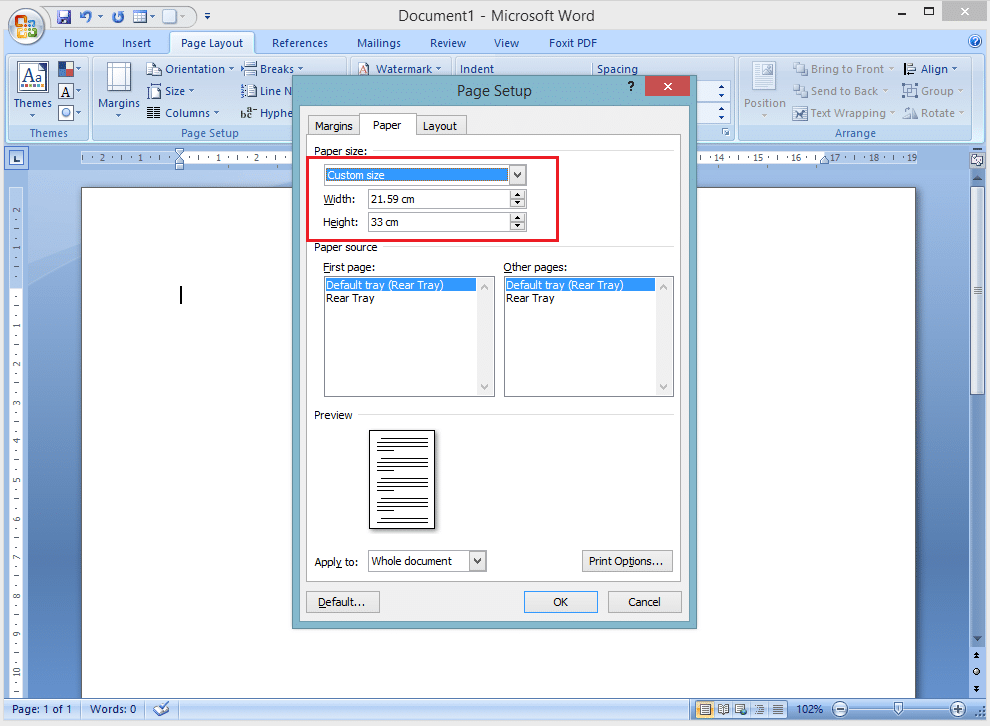
Pada kotak dialog, pilih jenis file Word (.docx) untuk konversi. Simpan di lokasi yang diinginkan, dan file siap diedit dengan fitur pengaturan ukuran font yang lebih baik.
Metode ini sangat mudah dan hanya membutuhkan beberapa klik saja. Anda juga bisa menggunakan pintasan keyboard F12 untuk membuka dialog Simpan Sebagai dengan cepat.
Tips Mengatur Ukuran Kata agar Dokumen Rapi
Setelah berhasil mengonversi file, penting untuk memperhatikan konsistensi ukuran font. Gunakan ukuran yang sama untuk judul, subjudul, dan isi paragraf agar dokumen terlihat profesional.
Untuk dokumen formal, ukuran 12 pt untuk isi dan 14-16 pt untuk judul biasanya ideal. Anda juga bisa menggunakan fitur Styles di Word untuk menerapkan format secara otomatis.
Jangan lupa untuk memeriksa hasil akhir dengan fitur Print Preview. Ini membantu Anda melihat apakah ukuran words sudah pas sebelum mencetak atau membagikan dokumen.
Manfaat Mengonversi File WPS ke Format Modern
Mengonversi file WPS ke DOCX memberikan banyak keuntungan. Dokumen menjadi kompatibel dengan perangkat lunak terkini sehingga mudah dibuka dan diedit oleh siapa saja.
Word juga menawarkan fitur kolaborasi dan peninjauan yang lebih canggih. Anda bisa melacak perubahan, memberi komentar, dan berbagi dokumen tanpa hambatan format.
Selain itu, format DOCX didukung secara luas di berbagai platform. Ini memastikan dokumen Anda tetap relevan dan dapat diakses dalam jangka panjang.
Kesimpulan
Mengubah ukuran words di WPS Office atau Word sebenarnya sangat mudah jika Anda tahu langkah yang tepat. Kuncinya adalah memastikan file dalam format yang didukung, seperti DOCX.
Dengan mengonversi file WPS terlebih dahulu, Anda bisa memanfaatkan semua fitur pengeditan modern. Cobalah langkah-langkah di atas dan dokumen Anda akan terlihat lebih rapi dan profesional.