 Call us now:


File Word versi lama seperti 2003 seringkali bermasalah saat dibuka di perangkat modern. Mengubahnya menjadi PDF adalah solusi terbaik agar format dokumen tetap rapi dan tidak berantakan.
Artikel ini akan membahas beberapa metode gratis yang bisa langsung Anda praktikkan. Anda tidak perlu menginstal software tambahan karena banyak cara yang sudah tersedia di sistem operasi.
Mengapa Harus Mengubah Word 2003 ke PDF?
Dokumen word 2003 menggunakan ekstensi .doc yang bisa berubah tampilannya di komputer lain. PDF menjaga font, spasi, gambar, dan layout tetap sama persis di semua perangkat.
Banyak instansi, kampus, dan perusahaan mensyaratkan pengiriman file dalam format PDF. Hal ini mencegah file diedit secara tidak sengaja oleh penerima, sehingga lebih aman untuk CV, kontrak, atau laporan resmi.
Perbedaan Format .doc dan .docx
Format .doc adalah format lama yang dipakai Word 97 sampai 2003. Sedangkan .docx mulai digunakan sejak Word 2007 dan seterusnya.
Semua metode konversi di bawah ini mendukung kedua format tersebut. Anda tetap bisa mengubah file .doc lama menjadi PDF dengan mudah.
Metode 1: Menggunakan Fitur Save As di Microsoft Word
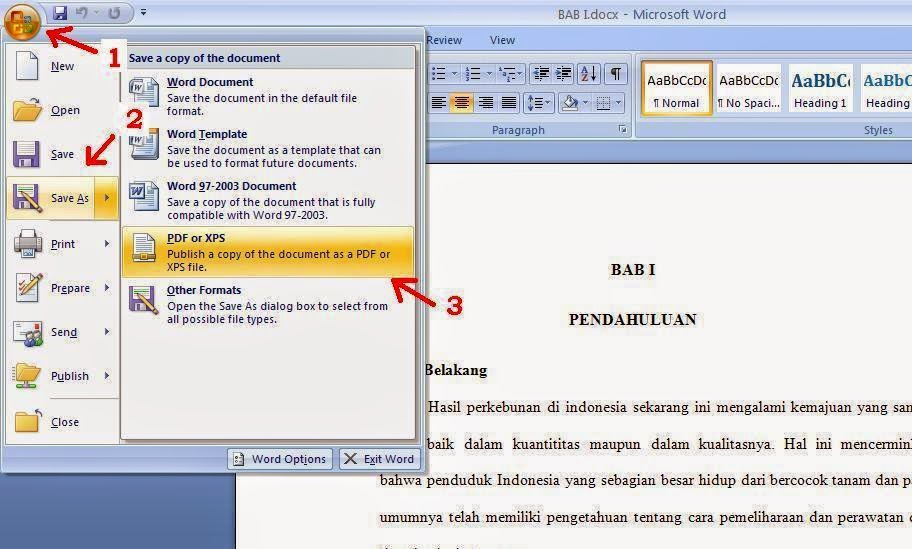
Cara paling sederhana adalah memanfaatkan menu Save As yang sudah tersedia di Word 2003. Anda tidak perlu keluar dari aplikasi untuk melakukan konversi ini.
Buka dokumen Anda, klik menu File, lalu pilih Save As. Pada bagian Save as type, pilih PDF dari daftar dropdown yang tersedia.
Setelah memilih format PDF, klik Save dan file akan langsung tersimpan di folder yang Anda tentukan. Proses ini hanya memakan waktu beberapa detik saja.
Metode 2: Menggunakan Fitur Export atau Print to PDF
Jika versi Word Anda lebih baru, Anda bisa menggunakan menu Export yang memberikan kontrol lebih. Klik File, pilih Export, lalu klik Create PDF/XPS Document.
Anda bisa memilih opsi Standard untuk kualitas terbaik atau Minimum size untuk ukuran file yang lebih kecil. Opsi kedua sangat cocok untuk dikirim melalui email.
Alternatif lain adalah menggunakan virtual printer bernama Microsoft Print to PDF. Tekan Ctrl+P untuk membuka dialog Print, lalu pilih Microsoft Print to PDF sebagai printer tujuan.
Metode ini juga berfungsi untuk aplikasi lain seperti LibreOffice atau WordPad. Anda cukup membuka file .doc di aplikasi tersebut dan melakukan print ke PDF.
Metode 3: Menggunakan Google Docs Secara Online
Bagi Anda yang tidak memiliki Microsoft Word, Google Docs bisa menjadi penyelamat. Layanan ini gratis dan bisa diakses dari browser di perangkat apa pun.
Buka docs.google.com, masuk dengan akun Google, lalu unggah file .doc Anda. Setelah dokumen terbuka, klik File, pilih Download, lalu pilih PDF Document.
Perlu diingat bahwa Google Docs mungkin sedikit mengubah tata letak yang sangat kompleks. Selalu periksa hasil PDF sebelum mengirimkannya ke orang lain.
Metode 4: Menggunakan LibreOffice Writer untuk Offline
LibreOffice adalah suite perkantoran open-source yang bisa diunduh gratis. Aplikasi ini mendukung pembukaan file .doc dan ekspor ke PDF dengan akurasi tinggi.
Setelah menginstal LibreOffice, buka file Word Anda melalui menu File > Open. Kemudian klik File > Export as PDF untuk memulai konversi.
Anda bisa mengatur rentang halaman, kompresi gambar, dan opsi PDF lainnya. LibreOffice memberikan kontrol lebih dibandingkan Word biasa.
Cara Mengubah PDF Kembali ke Word
Jika suatu saat Anda perlu mengedit file PDF, Microsoft Word bisa membukanya langsung. Klik File > Open, lalu pilih file PDF yang ingin diubah.
Word akan mengonversi PDF menjadi dokumen yang bisa diedit. Keakuratannya tergantung pada kerumitan tata letak PDF aslinya.
Ada juga layanan online yang bisa membantu proses konversi PDF ke Word secara instan. Namun untuk dokumen sensitif, sebaiknya gunakan aplikasi offline agar lebih aman.
Tips Mengurangi Ukuran File PDF
Jika hasil PDF terlalu besar, Anda bisa mengecilkannya dengan beberapa cara. Saat mengekspor dari Word, pilih opsi Minimum size pada menu Optimize for.
Di LibreOffice, Anda bisa menurunkan resolusi gambar atau kompresi pada dialog PDF Options. Cara lain adalah membuka PDF di browser lalu mencetaknya ulang ke PDF dengan pengaturan kualitas lebih rendah.
Kesimpulan
Mengubah Word 2003 ke PDF tidaklah sulit dan bisa dilakukan dengan banyak cara gratis. Anda bisa menggunakan fitur bawaan Word, Google Docs, atau LibreOffice sesuai kebutuhan.
Pilih metode yang paling sesuai dengan perangkat dan situasi Anda. Dengan begitu, dokumen Anda akan selalu terlihat profesional dan mudah dibagikan ke siapa pun.