 Call us now:


Mengubah dokumen Word menjadi PDF adalah kebutuhan umum, terutama untuk berbagi file tanpa mengubah format. Bagi pengguna word 2013, proses ini sebenarnya sangat sederhana dan bisa dilakukan langsung dari aplikasi. Artikel ini akan memandu Anda melalui beberapa cara ubah word 2013 ke pdf yang efektif, baik secara offline maupun online.
Anda tidak perlu khawatir jika belum pernah melakukannya, karena langkah-langkahnya sangat mudah diikuti. Selain itu, kami juga akan membahas alternatif konversi PDF ke Word yang berguna jika Anda perlu mengedit kembali dokumen tersebut.
Metode Pertama: Menggunakan Fitur Bawaan Word 2013
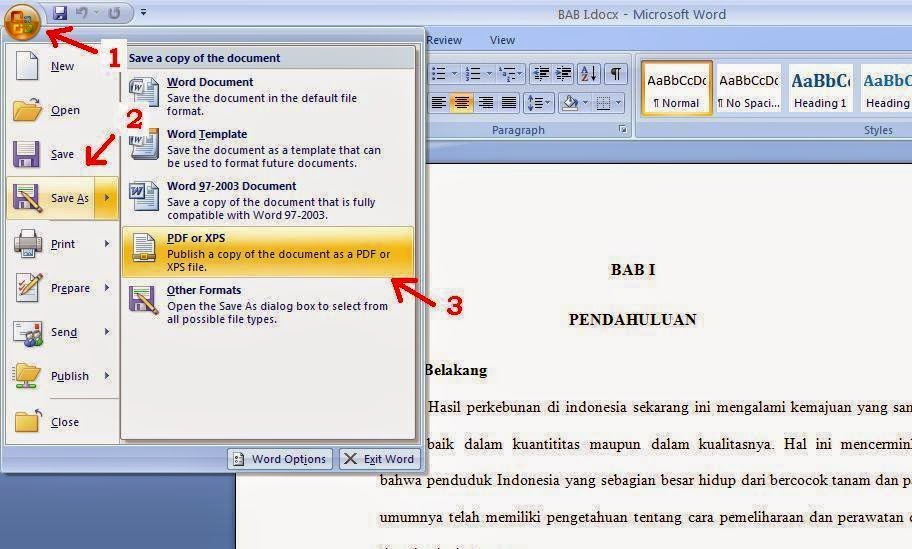
Cara paling langsung untuk mengubah Word 2013 ke PDF adalah dengan memanfaatkan fitur ‘Save As’ atau ‘Export’ yang sudah tersedia. Fitur ini tidak memerlukan koneksi internet dan hasilnya sangat akurat sesuai dengan tata letak dokumen Anda.
Berikut adalah langkah-langkah yang bisa Anda ikuti untuk mengubah file Word 2013 menjadi PDF:
- Buka dokumen Word 2013 yang ingin Anda konversi.
- Klik menu ‘File’ di pojok kiri atas, lalu pilih ‘Save As’.
- Pada kotak dialog ‘Save As’, pilih lokasi penyimpanan yang Anda inginkan.
- Pada bagian ‘Save as type’, pilih opsi ‘PDF (*.pdf)’ dari daftar dropdown.
- Klik tombol ‘Save’ untuk memulai proses konversi.
Setelah itu, file PDF akan langsung tersimpan di lokasi yang Anda pilih. Anda bisa membukanya dengan aplikasi pembaca PDF apa pun untuk memastikan hasilnya sesuai harapan.
Jika Anda ingin mengatur lebih detail, klik ‘Options’ sebelum menekan ‘Save’. Di sana, Anda bisa memilih halaman mana saja yang akan dikonversi atau mengoptimalkan dokumen untuk ukuran file yang lebih kecil.
Metode Kedua: Menggunakan Konverter Online untuk Dokumen Word
Selain fitur bawaan, Anda juga bisa menggunakan layanan konverter online untuk mengubah Word ke PDF. Metode ini sangat berguna jika Anda bekerja di perangkat yang tidak memiliki Microsoft Word terinstall atau ingin berbagi file dengan cepat.
Salah satu layanan yang populer adalah iLovePDF, yang menyediakan alat konversi gratis dan mudah digunakan. Anda hanya perlu mengunggah file Word Anda, dan dalam hitungan detik, file PDF siap diunduh.
Langkah-langkahnya sangat sederhana: buka situs iLovePDF, pilih alat ‘Word ke PDF’, lalu unggah file Anda. Setelah proses selesai, klik ‘Unduh’ untuk menyimpan file PDF yang sudah dikonversi.
Namun, perlu diingat bahwa menggunakan layanan online berarti Anda mengunggah dokumen ke server pihak ketiga. Untuk dokumen yang sangat sensitif, sebaiknya gunakan metode offline agar keamanan data lebih terjamin.
Kelebihan dan Kekurangan Berbagai Metode Konversi
Setiap metode memiliki kelebihan dan kekurangan masing-masing. Metode bawaan Word 2013 tentu paling aman dan cepat, tetapi tidak bisa digunakan jika Anda tidak memiliki aplikasi tersebut.
Sementara itu, konverter online seperti iLovePDF menawarkan kemudahan akses dari berbagai perangkat, termasuk smartphone. Namun, kualitas konversi bisa sedikit bervariasi tergantung pada kerumitan format dokumen Anda.
Untuk hasil terbaik, pastikan dokumen Word Anda tidak menggunakan font atau tata letak yang terlalu kompleks. Dengan begitu, hasil PDF akan tetap rapi dan mudah dibaca.
Cara Mengubah PDF ke Word untuk Kebutuhan Editing
Setelah Anda berhasil mengubah Word 2013 ke PDF, mungkin suatu saat Anda perlu mengubah PDF kembali ke Word untuk diedit. Proses ini disebut konversi PDF ke Word dan bisa dilakukan dengan berbagai alat, baik online maupun offline.
iLovePDF juga menyediakan fitur ‘PDF ke Word’ yang sangat membantu. Anda cukup mengunggah file PDF, lalu memilih format output Word, dan proses konversi akan berjalan otomatis.
Alternatif lain adalah menggunakan perangkat lunak seperti WPS Office yang memiliki alat konversi terintegrasi. WPS Office mendukung banyak format dan memiliki fitur OCR untuk mengubah PDF hasil pindaian menjadi teks yang bisa diedit.
Jika Anda menggunakan Adobe Acrobat, Anda juga bisa mengekspor PDF ke Word dengan mudah melalui menu ‘Export’. Fitur ini sangat akurat untuk mempertahankan tata letak asli dokumen.
Tips Mengoptimalkan Hasil konversi word ke pdf
Agar hasil konversi dari Word ke PDF selalu optimal, ada beberapa hal yang perlu Anda perhatikan. Pertama, pastikan semua gambar dan grafik sudah tertanam dengan benar di dokumen Word Anda.
Kedua, periksa kembali penggunaan heading dan daftar agar struktur dokumen tetap jelas setelah dikonversi. Dengan begitu, file PDF yang dihasilkan akan lebih profesional dan mudah dinavigasi.
Terakhir, jika Anda sering bekerja dengan dokumen yang sama, simpan pengaturan konversi yang sudah Anda gunakan. Ini akan menghemat waktu Anda di masa mendatang.
Kesimpulan
Mengubah Word 2013 ke PDF bisa dilakukan dengan sangat mudah menggunakan fitur bawaan atau layanan online. Pilih metode yang paling sesuai dengan kebutuhan Anda, baik dari segi keamanan, kecepatan, maupun kualitas hasil.
Dengan memahami cara konversi ini, Anda juga akan lebih siap jika suatu saat perlu mengubah PDF ke Word untuk kebutuhan editing. Semoga panduan ini bermanfaat dan mempermudah pekerjaan Anda sehari-hari.