 Call us now:


Mengatur ukuran kertas secara tepat menjadi kunci utama agar dokumen terlihat rapi dan sesuai standar cetak. Artikel ini memberikan langkah demi langkah cara mengubah ukuran kertas pada Word dengan ukuran cm yang mudah diikuti.
1. Menyiapkan Dokumen dan Memilih Ukuran Dasar
Mulailah dengan membuka aplikasi Microsoft Word dan membuat dokumen baru atau membuka file yang ingin diubah. Pastikan tampilan dokumen dalam mode Layout agar pengaturan ukuran dapat diakses dengan jelas.
Sebelum mengubah ukuran, periksa ukuran kertas default yang biasanya berformat A4 (21 cm x 29,7 cm). Mengetahui ukuran awal membantu Anda menentukan perubahan yang diperlukan.
2. Membuka Dialog Pengaturan Kertas di Word
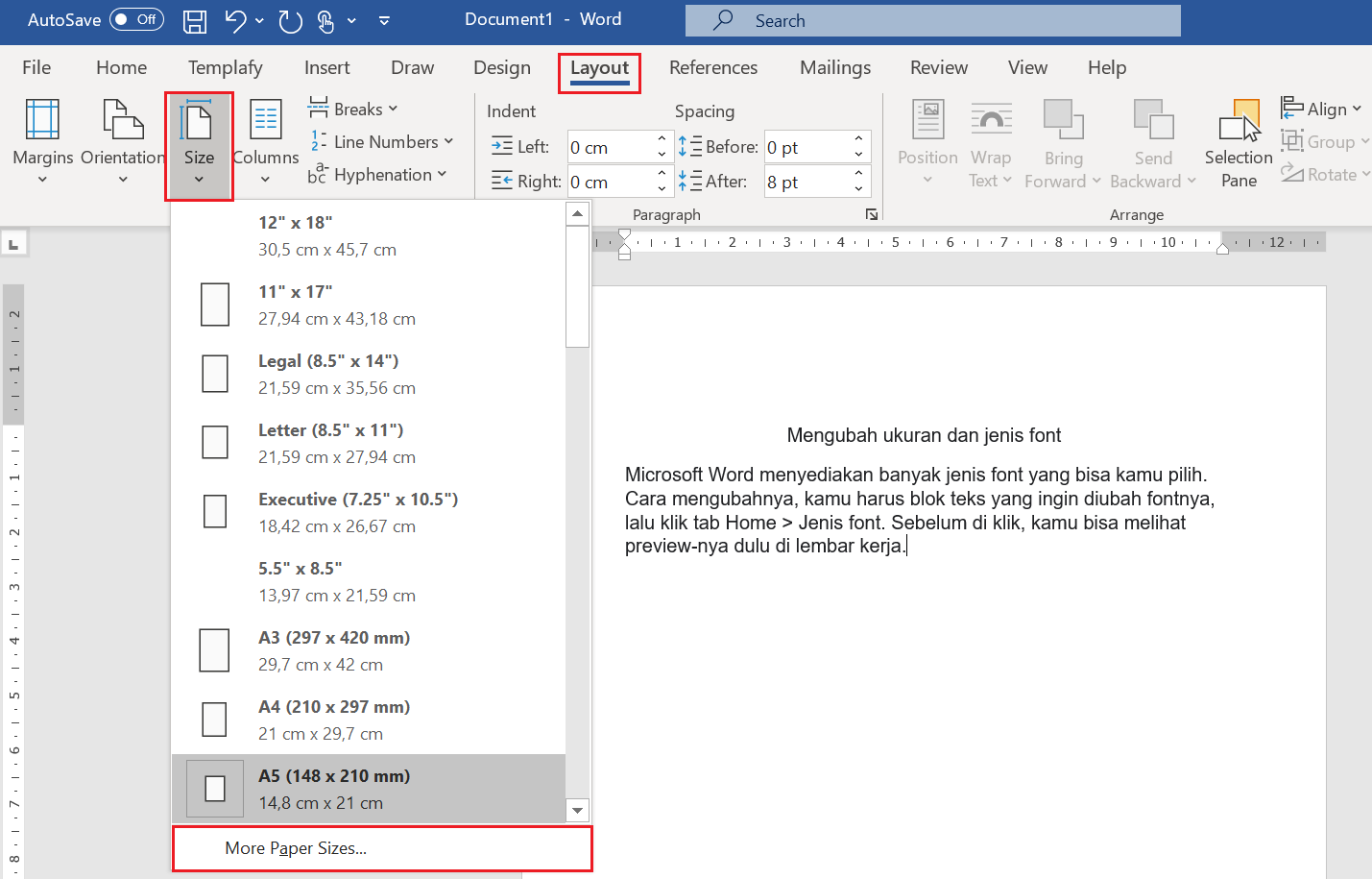
Akses dialog pengaturan kertas melalui menu “Layout” lalu pilih “Ukuran” dan klik “Pengaturan Kertas Lanjutan”. Pilihan ini membuka jendela di mana Anda dapat memasukkan nilai ukuran baru.
Jika Anda lebih suka shortcut, tekan tombol Alt + P, kemudian pilih “Ukuran” dan pilih “Ukuran Kertas Kustom”. Kedua cara tersebut mengarahkan Anda ke halaman yang sama.
3. Memasukkan Ukuran dalam Sentimeter
Pilih opsi “Ukuran Kertas Kustom” dan ubah satuan pengukuran menjadi sentimeter jika belum otomatis. Di sini Anda dapat mengetik lebar dan tinggi sesuai kebutuhan, misalnya 18 cm x 25 cm.
Konsep pengubahan satuan mirip dengan mengonversi hektare ke meter persegi, di mana 1 hektare setara dengan 10.000 m². Begitu pula, mengubah ukuran kertas memerlukan pemahaman nilai dasar dalam satuan centimeter.
4. Menyimpan dan Menerapkan Pengaturan pada Dokumen Lain
Setelah ukuran selesai diatur, klik “OK” dan simpan dokumen sebagai template dengan ekstensi .dotx. Template ini dapat dipakai kembali untuk dokumen lain tanpa harus mengulang proses.
Untuk menjadikan ukuran kustom sebagai default, buka kembali dialog “Ukuran Kertas” dan pilih “Set As Default”. Dengan begitu, setiap dokumen baru otomatis menggunakan ukuran cm yang telah Anda tentukan.
5. Tips Praktis untuk Menghindari Kesalahan Umum
Selalu periksa orientasi kertas (Portrait atau Landscape) agar konten tidak terpotong saat dicetak. Orientasi yang tidak sesuai dapat memengaruhi hasil akhir secara signifikan.
Gunakan fitur “Print Preview” sebelum mencetak untuk memastikan ukuran tampilan sesuai harapan. Preview membantu mendeteksi kesalahan ukuran atau margin yang terlalu sempit.
Kesimpulan
Dengan mengikuti langkah-langkah di atas, Anda dapat dengan mudah mengubah ukuran kertas pada Word menggunakan satuan cm yang akurat. Terapkan tips praktis untuk menghasilkan dokumen profesional dan bebas masalah cetak.