 Call us now:


Mengatur ukuran kertas pada dokumen Microsoft Word menjadi salah satu langkah krusial untuk memastikan tampilan profesional, konsistensi layout, serta kompatibilitas dengan proses pencetakan atau distribusi digital. Artikel ini akan membahas cara mengubah ukuran kertas Word secara lengkap, praktis, dan mudah dipraktekkan oleh pengguna pemula maupun berpengalaman.
Mengapa Memilih ukuran kertas yang Tepat Penting
Ukuran kertas yang tidak sesuai dapat menyebabkan teks terpotong, margin menjadi tidak seimbang, atau bahkan mengakibatkan halaman kosong yang membuang biaya tinta. Memilih format yang tepat sejak awal membantu menghemat sumber daya, mengurangi revisi yang memakan waktu, dan meningkatkan kesan profesional pada dokumen. Selain itu, penyesuaian ukuran yang tepat memudahkan proses kolaborasi ketika dokumen dibuka di komputer atau printer dengan konfigurasi berbeda.
Berbagai standar internasional seperti A4, Letter, Legal, atau Executive memiliki kegunaan masing‑masing tergantung pada kebutuhan industri, jenis laporan, atau preferensi regional. Menyesuaikan ukuran dengan audiens atau tujuan dokumen meningkatkan kejelasan penyampaian serta memudahkan proses kolaborasi lintas platform. Dengan memperhatikan standar regional, Anda juga menghindari kebingungan saat dokumen dipertukarkan antara negara dengan sistem ukuran kertas yang berbeda.
Langkah-Langkah Dasar mengubah ukuran kertas di Word
Proses perubahan dimulai dengan membuka dokumen yang ingin disesuaikan, kemudian pastikan Anda berada di tab “Layout” atau “Page Layout” yang tersedia pada pita menu utama Word. Pada tab tersebut, semua opsi pengaturan halaman, termasuk ukuran kertas, margin, dan orientasi, dapat diakses dengan satu klik. Jika Anda menggunakan versi Word yang terintegrasi dengan OneDrive, perubahan ini akan otomatis tersinkronisasi pada semua perangkat yang terhubung.
Ikuti urutan langkah berikut untuk mengubah ukuran kertas secara cepat, sehingga tidak perlu menelusuri menu yang berlapis‑lapis. Setiap langkah ditulis singkat agar mudah diikuti pada versi Word terbaru, baik di Windows maupun di platform macOS.
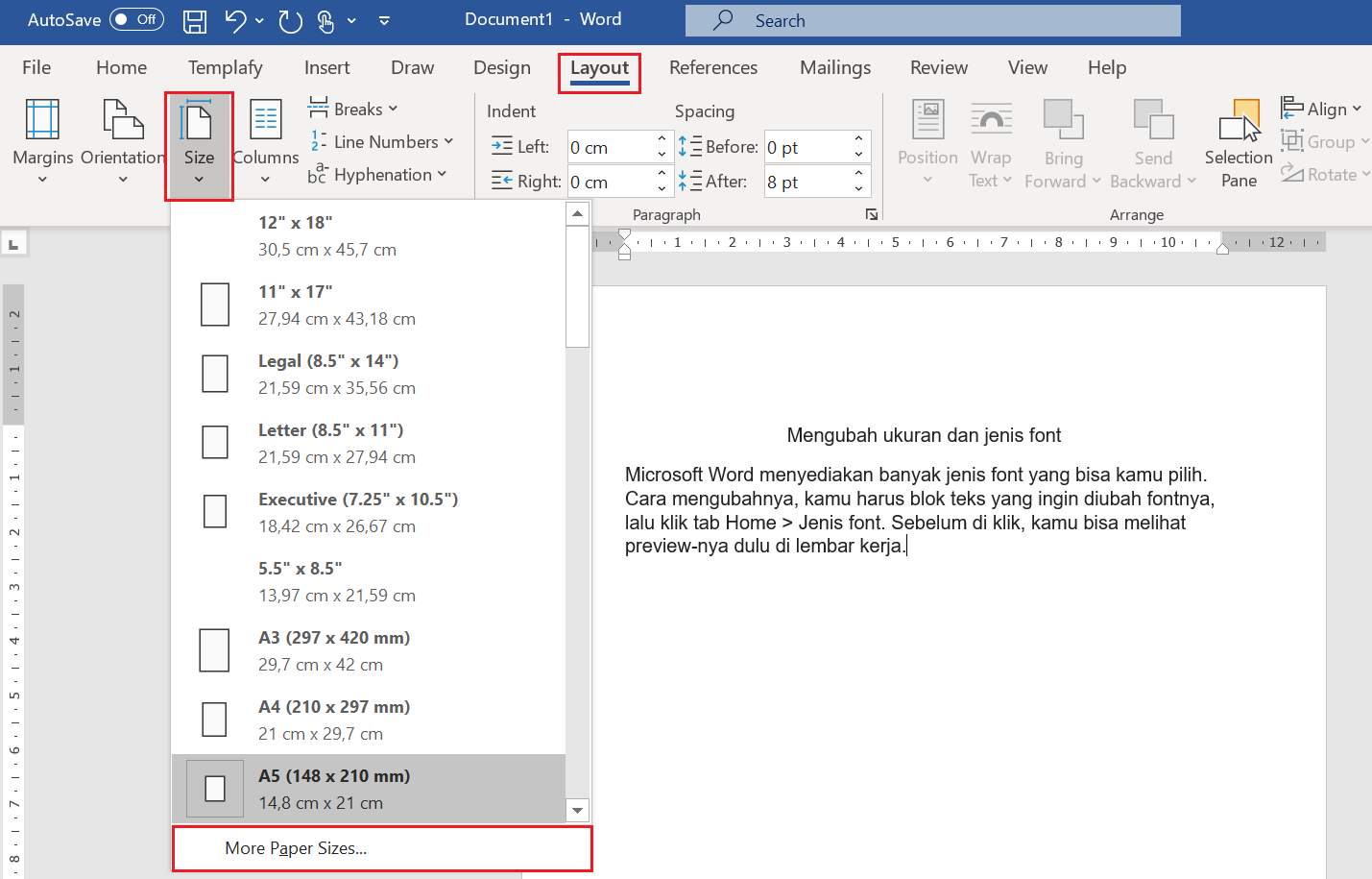
- Pilih “Size” atau “Ukuran” dalam grup “Page Setup”.
- Dalam dropdown, pilih ukuran standar seperti A4, Letter, atau pilih “More Paper Sizes” untuk ukuran khusus.
- Jika menggunakan “More Paper Sizes”, masukkan nilai lebar dan tinggi dalam milimeter atau inci, lalu klik “OK”.
- Pastikan orientasi halaman (Portrait atau Landscape) sesuai dengan kebutuhan konten Anda.
- Terakhir, klik “Apply to Whole Document” untuk menerapkan perubahan pada seluruh dokumen atau pilih “This section” bila hanya pada bagian tertentu.
Tips Lanjutan untuk Penyesuaian Ukuran Kertas
Jika Anda membutuhkan ukuran kustom yang tidak tersedia dalam preset, gunakan opsi “Custom Size” pada dialog Page Setup untuk menentukan dimensi persis yang diinginkan. Masukkan nilai lebar dan tinggi dalam satuan milimeter atau inci, kemudian konfirmasi dengan menekan tombol “OK” agar Word memperbarui seluruh halaman. Setalah mengkonfirmasi, pratinjau dokumen akan menampilkan tampilan baru sehingga Anda dapat memastikan semua elemen tetap berada pada posisi yang diharapkan.
Simpan pengaturan ukuran kertas sebagai template khusus agar dapat dipakai kembali pada dokumen selanjutnya tanpa harus mengulangi proses konfigurasi. Caranya, setelah mengatur ukuran dan margin, pilih “File” → “Save As”, pilih format “Word Template (*.dotx)”, kemudian beri nama yang mudah diingat. Template ini dapat diakses melalui menu “New” → “Personal” sehingga Anda tidak perlu mengatur ulang setiap kali memulai proyek baru.
Mengatasi Masalah Umum saat Mengubah Ukuran Kertas
Seringkali, perubahan ukuran kertas menyebabkan konten seperti paragraf panjang, tabel, atau gambar meluber ke halaman baru atau mengubah tata letak secara tidak diinginkan. Untuk mengatasinya, gunakan fitur “Fit to Page” atau sesuaikan kembali margin secara manual hingga semua elemen kembali berada dalam batas halaman. Penggunaan margin yang proporsional juga membantu menjaga keseimbangan visual, terutama pada dokumen yang mengandung banyak tabel atau gambar.
Jika dokumen berisi gambar, grafik, atau diagram, pastikan mereka di‑anchor ke posisi yang tepat dan pilih opsi “Lock aspect ratio” agar tidak terdistorsi saat ukuran halaman berubah. Selain itu, periksa kembali penyusunan teks di sekitar objek visual untuk memastikan tidak ada tumpang tindih yang mengganggu pembacaan. Jangan lupa untuk memeriksa hasil cetak dalam mode “Print Preview” sebelum mencetak massal, agar semua elemen tampil sesuai harapan.
Kesimpulan
Dengan memahami langkah dasar, tips lanjutan, serta solusi untuk masalah umum, Anda dapat mengubah ukuran kertas Word secara efisien dan menghasilkan dokumen yang rapi, konsisten, serta siap dicetak atau dibagikan secara digital. Praktikkan prosedur ini pada setiap proyek agar standar kualitas tetap terjaga dan waktu pengerjaan menjadi lebih optimal. Jika diperlukan