 Call us now:


Microsoft Word menyediakan opsi fleksibel untuk mengubah ukuran kertas, sehingga dokumen dapat disesuaikan dengan standar A4 yang paling umum dipakai. Artikel ini menjelaskan langkah praktis beserta penggunaan ruler untuk mengoptimalkan tata letak.
Langkah 1: Mengakses tab Layout
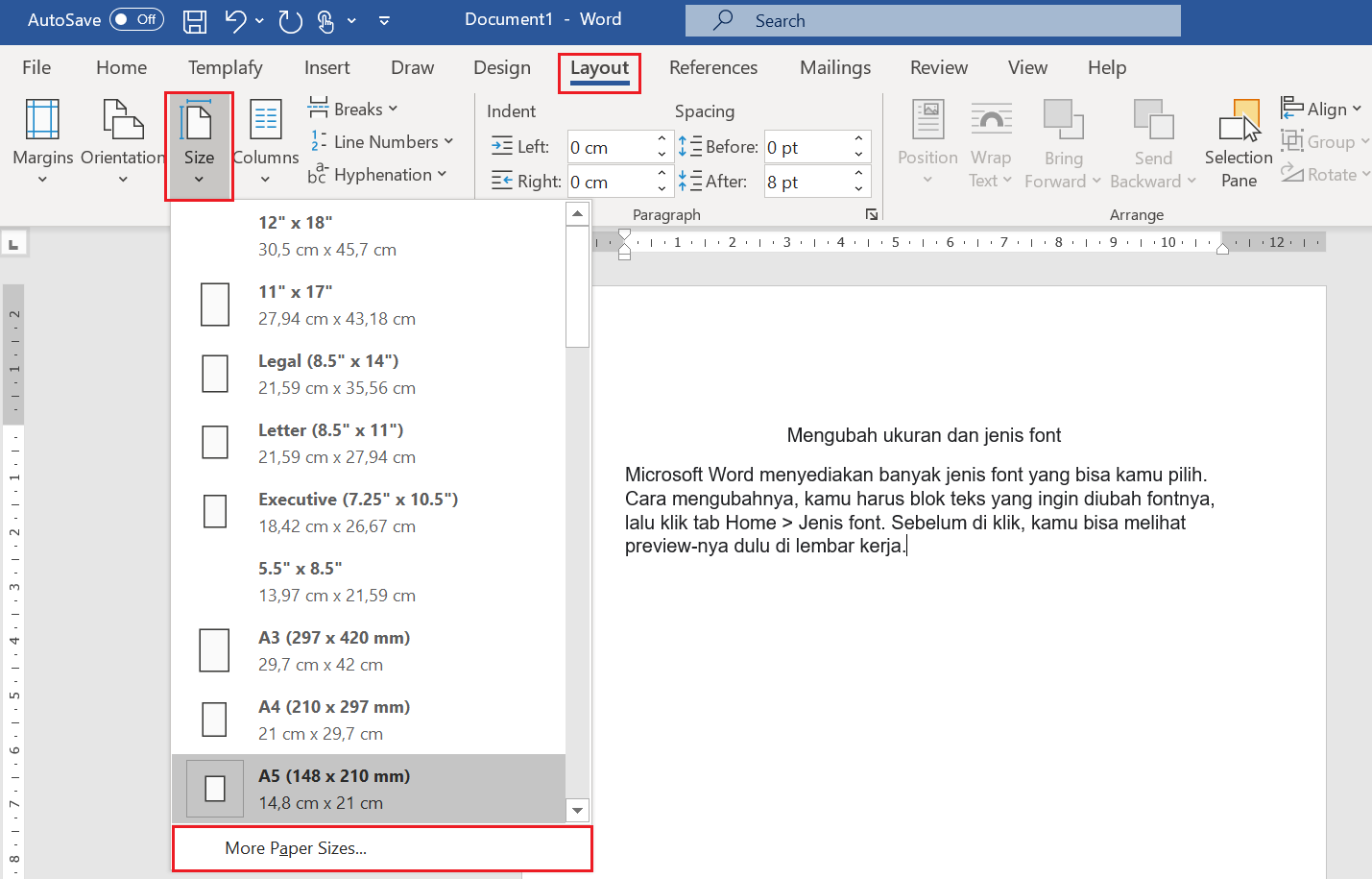
Pertama, buka dokumen yang ingin diubah, kemudian klik tab Layout yang terletak di bagian atas pita menu. Tab ini menyimpan semua pengaturan halaman, termasuk ukuran kertas, orientasi, dan margin.
Pastikan tampilan dokumen berada dalam mode Print Layout agar perubahan ukuran dapat terlihat secara real time. Mode ini menampilkan batas halaman dan ruler secara akurat.
Langkah 2: Memilih Ukuran A4
Di dalam tab Layout, temukan grup Page Setup dan klik tombol Size. Daftar ukuran kertas akan muncul, pilih opsi A4 (21 cm x 29,7 cm). Word secara otomatis menyesuaikan dimensi halaman sesuai pilihan.
Jika ukuran A4 tidak muncul langsung, klik More Paper Sizes di bagian bawah daftar, kemudian pilih A4 pada menu dropdown Paper size. Konfirmasi dengan tombol OK agar perubahan diterapkan.
Langkah 3: Menyesuaikan Margin dengan Ruler
Setelah ukuran kertas berubah, margin standar mungkin perlu disesuaikan agar teks tidak terpotong. Aktifkan ruler melalui tab View dengan mencentang kotak Ruler. Ruler horizontal muncul di atas dokumen, sementara ruler vertikal berada di sisi kiri.
Gunakan marker pada ruler untuk menggeser margin kiri, kanan, atas, dan bawah. Tarik marker ke posisi yang diinginkan, misalnya 2 cm untuk margin standar dokumen resmi. Perubahan margin langsung terlihat pada tampilan halaman.
Langkah 4: Memeriksa Tampilan Print Layout
Periksa kembali tampilan dokumen dalam mode Print Layout untuk memastikan semua elemen berada pada posisi yang tepat. Pastikan tidak ada teks atau gambar yang melampaui batas halaman A4.
Jika ada bagian yang masih keluar, kembali ke ruler atau gunakan dialog Page Setup (klik ikon kecil di sudut kanan bawah grup) untuk menyesuaikan ukuran kolom atau spasi paragraf. Semua penyesuaian dapat dilakukan tanpa harus mengubah konten utama.
Langkah 5: Menyimpan Pengaturan sebagai Default
Untuk menghemat waktu pada dokumen berikutnya, simpan pengaturan A4 sebagai default. Buka tab File, pilih Options, kemudian masuk ke Advanced. Di bagian Print, klik Set As Default pada opsi ukuran kertas.
Setelah disimpan, setiap dokumen baru akan otomatis menggunakan ukuran A4 dan margin yang telah Anda tetapkan. Anda tetap dapat mengubahnya secara individual bila diperlukan.
Tips Tambahan untuk Mengoptimalkan Ruler
Ruler tidak hanya berguna untuk margin, tetapi juga untuk mengatur indentasi, tab stop, dan hanging indent. Berikut beberapa cara praktis memanfaatkan ruler secara maksimal:
- Geser segitiga kecil di kiri atas ruler untuk mengatur indentasi baris pertama.
- Gunakan marker kotak di bawah ruler untuk mengatur left dan right indent secara bersamaan.
- Klik pada ruler untuk menambahkan tab stop, pilih jenis tab (left, center, right, decimal) melalui dialog tab.
Kesimpulan
mengubah ukuran kertas menjadi A4 pada Microsoft Word dapat dilakukan dalam beberapa klik sederhana, mulai dari tab Layout hingga penyimpanan pengaturan default. Dengan ruler yang aktif, Anda dapat menyesuaikan margin dan indentasi secara presisi.
Ikuti langkah-langkah di atas untuk menghasilkan dokumen yang rapi, siap dicetak, dan sesuai standar internasional. Praktikkan tips ruler untuk meningkatkan kualitas tata letak setiap kali Anda menulis.