 Call us now:


Microsoft Word 2019 tetap menjadi pilihan utama bagi profesional yang membutuhkan kontrol penuh atas tata letak dokumen. Artikel ini menjelaskan secara detail cara mengubah ukuran kertas menjadi F4 di Word 2019, sehingga Anda dapat menghasilkan dokumen yang rapi dan sesuai standar.
1. Persiapan Awal Dokumen
Sebelum memulai proses, pastikan file yang akan diubah sudah terbuka dan tidak terkunci oleh pengguna lain. Memeriksa versi Word yang terpasang juga penting untuk menghindari ketidaksesuaian fitur.
Jika dokumen berisi tabel atau gambar, sebaiknya simpan salinan cadangan untuk mengantisipasi perubahan tata letak yang tak terduga. Langkah ini membantu menjaga integritas data selama proses penyesuaian ukuran.
Selain itu, pastikan pengaturan bahasa dan regional pada komputer Anda telah disesuaikan dengan preferensi lokal, karena hal ini dapat memengaruhi tampilan ukuran kertas di menu Word.
2. Mengakses Pengaturan Ukuran Kertas
Langkah pertama dalam mengubah ukuran kertas adalah membuka tab Layout di pita menu Word. Di sana, Anda akan menemukan ikon Size yang menampilkan daftar ukuran standar.
Klik ikon tersebut, kemudian pilih opsi More Paper Sizes yang biasanya berada di bagian paling bawah menu dropdown. Tampilan jendela baru akan muncul, memberikan kontrol penuh atas dimensi halaman.
Pada jendela Page Setup, perhatikan bagian Paper size yang menampilkan pilihan ukuran saat ini. Di sinilah Anda akan memasukkan nilai khusus untuk format F4.
3. Menentukan Format F4
Ukuran F4 memiliki dimensi internasional 210 mm × 330 mm, yang umum dipakai untuk surat resmi di beberapa negara. Masukkan nilai lebar 21 cm dan tinggi 33 cm pada kolom yang tersedia di jendela Page Setup.
Setelah nilai dimasukkan, beri nama khusus pada kotak Paper name, misalnya “F4 Custom”. Penamaan ini memudahkan Anda menemukan kembali format ini di masa mendatang.
Berikut adalah urutan langkah dalam bentuk daftar bernomor untuk memudahkan referensi:
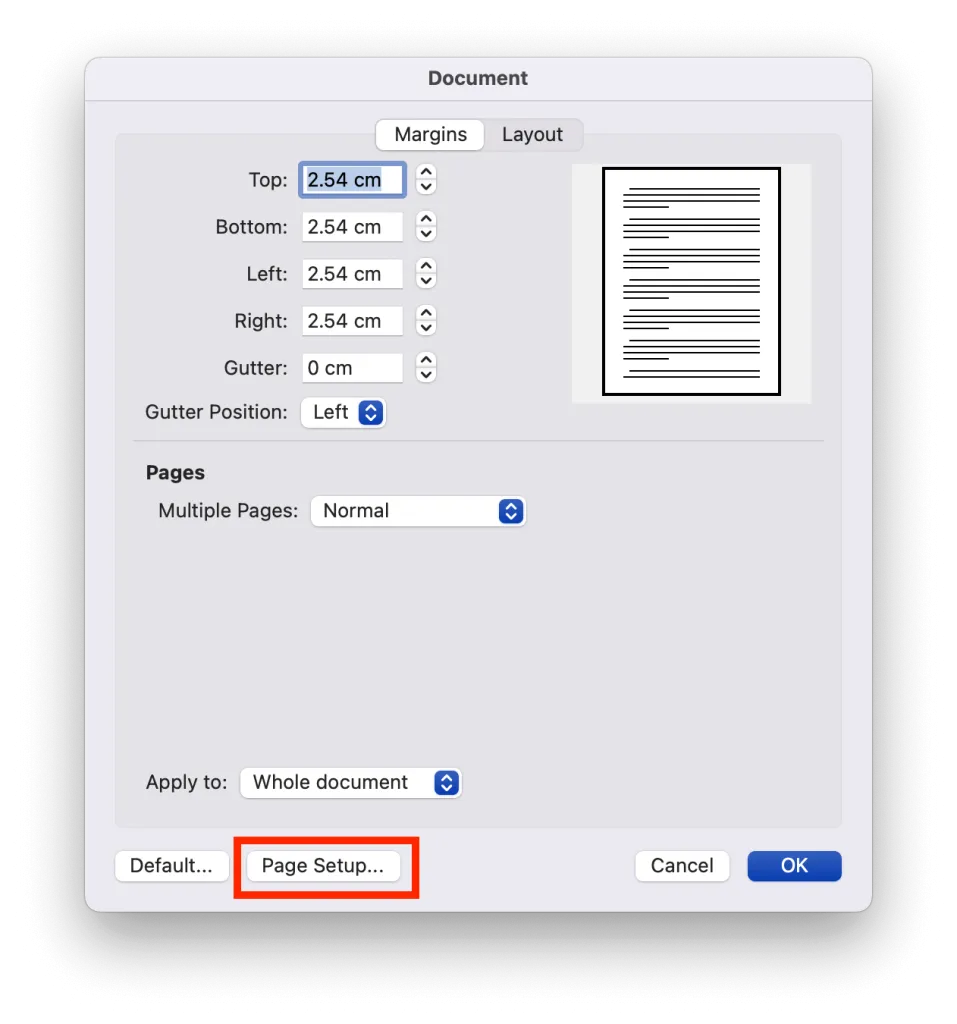
- Masuk ke tab Layout dan klik Size.
- Pilih More Paper Sizes untuk membuka jendela pengaturan.
- Isi lebar 21 cm dan tinggi 33 cm pada kolom yang tersedia.
- Berikan nama “F4 Custom” pada opsi Paper name.
- Klik OK untuk menyimpan perubahan.
Setelah menekan OK, seluruh halaman dalam dokumen akan otomatis beralih ke ukuran F4 yang baru Anda definisikan. Perubahan ini berlaku untuk seluruh bagian dokumen, termasuk header dan footer.
4. Menyimpan dan Menerapkan Pengaturan
Untuk memastikan ukuran F4 tetap menjadi default pada dokumen selanjutnya, simpan pengaturan sebagai templat khusus. Pilih File > Save As dan pilih format Word Template (*.dotx).
Berikan nama templat yang mudah diingat, misalnya “Template_F4_2026”. Simpan di folder templat bawaan Word agar mudah diakses pada pembuatan dokumen baru.
Jika Anda bekerja dengan banyak dokumen serupa, gunakan templat ini sebagai dasar sehingga tidak perlu mengulangi proses pengaturan ukuran setiap kali. Ini menghemat waktu dan mengurangi risiko kesalahan manual.
5. Tips dan Trik untuk Efisiensi
Sesuaikan margin dokumen setelah mengubah ukuran kertas, karena margin standar A4 tidak selalu cocok untuk F4. Buka kembali jendela Page Setup dan atur margin atas, bawah, kiri, serta kanan sesuai kebutuhan.
Gunakan fitur Section Break jika Anda memerlukan kombinasi ukuran halaman dalam satu dokumen, misalnya mencampur F4 dengan ukuran lain untuk lampiran. Ini memungkinkan kontrol granular pada tiap bagian dokumen.
Terakhir, manfaatkan shortcut keyboard Alt+P, S untuk membuka cepat menu ukuran kertas, mempercepat alur kerja terutama saat Anda sering beralih antar format.
Kesimpulan
Dengan mengikuti langkah‑langkah di atas, proses mengubah ukuran kertas menjadi F4 di Word 2019 menjadi sederhana dan dapat diulang dengan konsistensi tinggi. Mengoptimalkan pengaturan ukuran dan menyimpan templat khusus meningkatkan produktivitas serta mengurangi waktu revisi.
Manfaatkan tips tambahan seperti penyesuaian margin dan penggunaan section break untuk menghasilkan dokumen profesional yang memenuhi standar industri pada tahun 2026.