 Call us now:


Microsoft Word terus menjadi pilihan utama untuk membuat dokumen profesional. Pada tahun 2026, kebutuhan menyesuaikan Layout dokumen semakin beragam, terutama untuk presentasi digital dan cetak. Artikel ini akan menjelaskan langkah demi langkah cara mengubah ukuran layout mc.word secara efektif.
1. Pahami Dasar Layout di Word
Layout di Word mencakup ukuran halaman, margin, orientasi, dan kolom. Memahami pengaturan dasar ini membantu Anda menghindari penyesuaian yang berulang. Dengan fondasi yang kuat, proses selanjutnya menjadi lebih lancar.
Setiap perubahan dapat memengaruhi tampilan gambar, tabel, serta teks dalam dokumen. Oleh karena itu, pastikan Anda meninjau pratinjau sebelum menyimpan. Ini menghemat waktu dan mengurangi revisi yang tidak perlu.
2. Cara mengubah ukuran Layout Secara Efisien
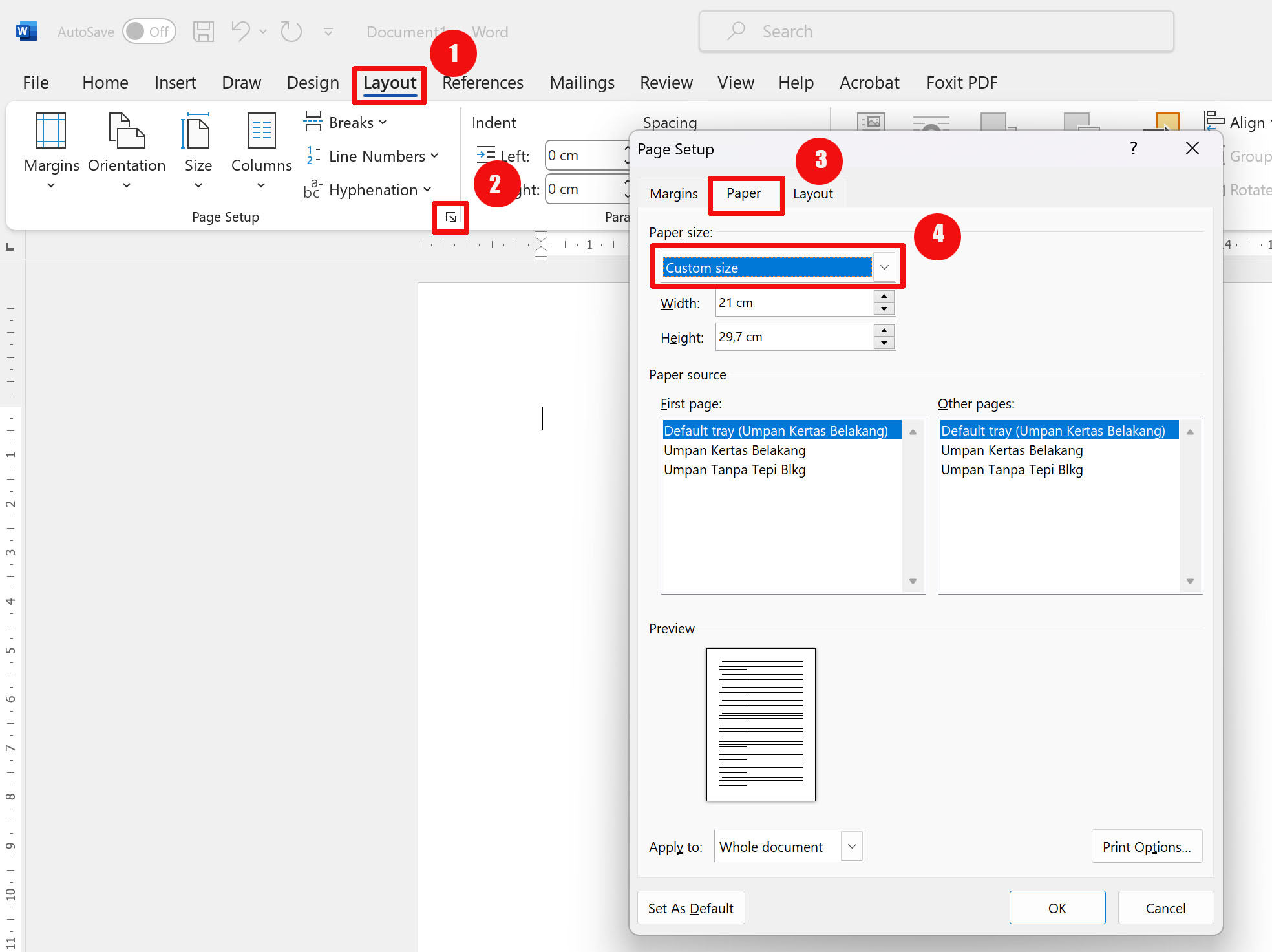
Untuk mengubah Ukuran layout, buka tab “Layout” pada pita menu. Di sana, Anda akan menemukan opsi “Ukuran” yang menyajikan berbagai pilihan standar maupun kustom.
Pilih “Ukuran Kustom” jika ukuran standar tidak sesuai kebutuhan. Masukkan lebar dan tinggi yang diinginkan, kemudian klik “OK”. Word akan menyesuaikan seluruh halaman secara otomatis.
3. Langkah-Langkah Praktis (Listicle)
- Masuk ke tab “Layout” dan pilih “Ukuran”. Gunakan cara mengubah layout word hanya 1 halaman bila ingin mengatur satu halaman khusus tanpa memengaruhi seluruh dokumen.
- Buka dialog “Ukuran Kustom”. Di sini, terapkan cara mengubah ukuran gambar di word untuk menyesuaikan dimensi gambar agar cocok dengan ukuran halaman baru.
- Setelah ukuran halaman selesai, pilih tabel yang ada. Terapkan cara mengubah ukuran tabel di word untuk memastikan tabel tidak terpotong atau meluber ke margin.
- Jika Anda lebih nyaman bekerja dengan satuan centimeter, gunakan cara mengubah satuan ukuran di word sehingga nilai yang dimasukkan langsung dalam cm.
- Terakhir, tinjau semua elemen dalam mode “Print Layout” untuk memastikan tidak ada elemen yang tumpang tindih atau terdistorsi.
4. Optimalkan Tampilan dengan Fitur Lanjutan
Word menyediakan fitur “Section Break” yang memungkinkan variasi layout dalam satu dokumen. Dengan memanfaatkan fitur ini, Anda dapat mengatur ukuran halaman berbeda pada bagian tertentu.
Selain itu, gunakan “Gridlines” untuk menata gambar dan tabel secara presisi. Gridlines membantu menempatkan elemen secara rata tanpa harus mengubah ukuran secara manual.
5. Kesalahan Umum yang Harus Dihindari
Jangan mengubah ukuran layout tanpa memperhatikan resolusi gambar; hal ini dapat membuat gambar menjadi pecah. Selalu periksa kualitas gambar setelah melakukan penyesuaian.
Hindari mengubah satuan ukuran secara mendadak di tengah dokumen, karena dapat menyebabkan inkonsistensi margin. Pastikan semua perubahan satuan dilakukan di awal proses pengaturan.
Kesimpulan
Menyesuaikan ukuran layout mc.word tidak lagi sulit asalkan Anda mengikuti langkah sistematis. Dengan menguasai cara mengubah ukuran gambar di word, cara mengubah ukuran tabel di word, serta cara mengubah satuan ukuran di word, dokumen Anda akan terlihat profesional dan sesuai kebutuhan. Terapkan panduan ini pada proyek Anda dan nikmati hasil akhir yang memuaskan.