 Call us now:


Banyak pengguna Microsoft Word 2007 yang masih bingung saat ingin mengubah dokumen menjadi format PDF. Padahal, cara ubah word 2007 jadi pdf sebenarnya cukup sederhana dan bisa dilakukan tanpa aplikasi tambahan.
Format PDF sangat berguna untuk menjaga tampilan dokumen tetap rapi saat dibuka di perangkat lain. Artikel ini akan membahas beberapa metode praktis yang bisa Anda pilih sesuai kebutuhan.
Menggunakan Fitur simpan sebagai pdf di Word 2007
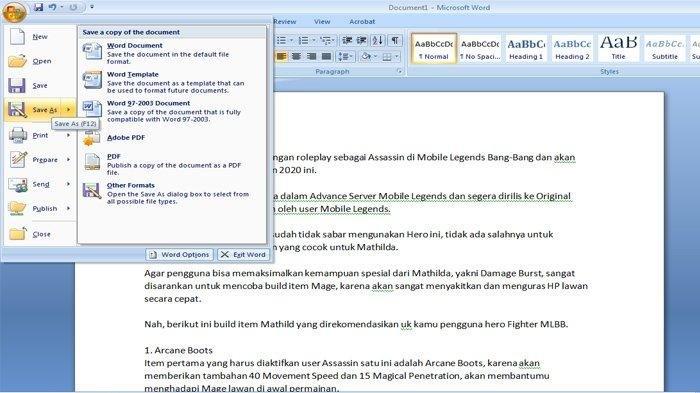
Word 2007 sebenarnya sudah menyediakan fitur bawaan untuk menyimpan dokumen sebagai PDF. Anda hanya perlu mengakses menu office button yang terletak di pojok kiri atas.
Setelah itu, pilih opsi Save As dan tentukan format PDF dari daftar yang tersedia. Cara ini merupakan langkah paling dasar untuk mengubah word ke pdf tanpa bantuan software lain.
Langkah-langkah menyimpan file sebagai PDF
- Buka dokumen Word 2007 yang ingin diubah menjadi PDF.
- Klik tombol Office Button lalu pilih Save As.
- Pada kotak dialog, pilih PDF atau XPS dari menu Save as type.
- Klik Publish untuk memulai proses konversi.
Metode ini sangat direkomendasikan karena hasilnya langsung tersimpan dengan kualitas yang baik. Pastikan Anda sudah mengecek kembali isi dokumen sebelum proses konversi dilakukan.
Menggunakan Add-in Microsoft Save as PDF
Jika opsi PDF tidak muncul di Word 2007, kemungkinan Anda belum menginstal add-in resmi dari Microsoft. Add-in ini dapat diunduh secara gratis dari situs resmi Microsoft dan dipasang dalam beberapa menit.
Setelah add-in terpasang, Anda bisa langsung mengakses fitur Save as PDF dari menu Office Button. Dengan begitu, cara membuat PDF ke Word atau sebaliknya menjadi lebih fleksibel untuk kebutuhan dokumen Anda.
Add-in ini sangat membantu bagi pengguna yang sering bekerja dengan file PDF, karena menghemat waktu tanpa perlu membuka aplikasi konverter terpisah.
Memanfaatkan Layanan Konversi Online Gratis
Apabila Anda tidak ingin menginstal perangkat lunak tambahan, layanan konversi online bisa menjadi alternatif yang praktis. Banyak situs yang menyediakan fitur ubah word ke pdf online secara gratis dan tanpa registrasi.
Anda cukup mengunggah file Word 2007 ke situs tersebut, lalu tunggu beberapa detik hingga proses konversi selesai. Namun, perlu diingat bahwa cara ini memerlukan koneksi internet yang stabil.
Untuk dokumen yang bersifat sensitif atau rahasia, sebaiknya hindari layanan online karena file Anda akan tersimpan di server pihak ketiga. Gunakan metode offline jika privasi menjadi prioritas utama.
Beberapa situs konversi yang bisa Anda coba
- Smallpdf
- ILovePDF
- Online2PDF
Setelah file berhasil dikonversi, Anda bisa langsung mengunduh hasilnya dalam format PDF. Pastikan Anda memeriksa kembali hasil konversi untuk memastikan tidak ada halaman yang terpotong atau format yang berubah.
Menggunakan Aplikasi Konverter Desktop
Selain layanan online, ada banyak aplikasi desktop yang dapat membantu proses konversi file PDF ke Word atau sebaliknya. Aplikasi seperti LibreOffice atau WPS Office mendukung penyimpanan dokumen dalam format PDF dengan mudah.
Anda cukup membuka file Word 2007 di aplikasi tersebut, lalu memilih menu Export atau Save As PDF. Keunggulan metode ini adalah prosesnya berjalan tanpa internet dan lebih aman untuk dokumen penting.
Beberapa aplikasi bahkan menyediakan fitur batch conversion yang memungkinkan Anda mengonversi banyak file sekaligus. Ini sangat berguna jika Anda memiliki banyak dokumen yang perlu diubah dalam satu waktu.
Tips Mengubah Word ke PDF agar Hasil Maksimal
Agar hasil konversi tidak berantakan, pastikan dokumen Anda sudah menggunakan format heading yang rapi. Gunakan fitur Heading di Word agar struktur dokumen tetap terjaga setelah menjadi PDF.
Periksa juga pengaturan margin dan ukuran kertas sebelum menyimpan file. Dengan begitu, cara edit PDF ke Word nantinya juga akan lebih mudah jika Anda perlu mengubah isi dokumen di kemudian hari.
Jika dokumen mengandung gambar atau tabel, pastikan elemen tersebut tidak terpotong saat proses konversi. Lakukan pratinjau terlebih dahulu sebelum menyimpan file final.
Kesimpulan
Mengubah dokumen Word 2007 menjadi PDF bisa dilakukan melalui beberapa metode, mulai dari fitur bawaan hingga layanan online. Pilihlah cara yang paling sesuai dengan kebutuhan dan tingkat keamanan yang Anda inginkan.
Dengan mengikuti panduan di atas, Anda tidak perlu khawatir lagi saat harus mengirim dokumen dalam format PDF. Semoga artikel ini bermanfaat dan membantu pekerjaan Anda sehari-hari.